Nastavení schvalování ve firmě
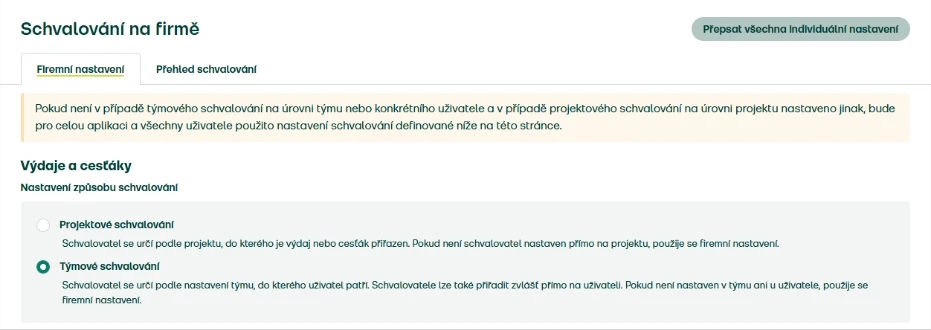
Schvalování za celou firmu nastavuje Hlavní správce; je to základ, podle kterého se řídí každý, kdo nemá vlastní. Najdete ho v Nastavení – Firma – Schvalování.
Přepsání nevrátíte
Přepsat všechna individuální nastavení smaže výjimky u uživatelů, týmů, projektů i karet a všechny je vrátí na firemní nastavení. Aplikace tomu v potvrzovacím okně říká přepis všech nastavení v aplikaci, a zpátky to nejde jinak než nastavit je znovu jedno po druhém.
Bez schvalování je všechno rovnou schválené
Schvalování jde ve firmě i vypnout. Pak platí, že každá položka je po odeslání považovaná za schválenou. Výdaje jdou rovnou k účetnímu. Pro malou firmu to smysl dává, jen tím mizí jediné místo, kde by se chyba dala zachytit dřív než v účetnictví.
Kdo komu schvaluje, zjistíte v přehledu
Přehled schvalování má záložky Lidé, Týmy, Projekty a Karty a u každého záznamu ukazuje úroveň, schvalovatele a Zdroj, tedy jestli se řídí firmou, týmem, nebo má vlastní nastavení. Je to nejrychlejší způsob, jak najít, kde někdo vypadl z pravidla.
Týmové a projektové není pořadí, ale rozcestník
Nejsou to dvě úrovně vedle sebe. Každá vede položku úplně jinudy:
- Týmové schvalování: výdaj jde podle svého vlastníka, a pokud je placený kartou, podle schvalovatele té karty. Výdaj připojený k cesťáku se řídí schvalovatelem cesťáků a Správce karty se na něj neuplatní.
- Projektové schvalování: každý výdaj jde podle projektu, který je na něm zvolený. Na tým, uživatele ani kartu se nehledí a rozdíl mezi výdajem a cesťákem mizí.
Přepnutí tedy není zjemnění pravidel, ale výměna celého systému.
Projektové schvalování si vynutí projekt jako povinné pole
Přepnutím se Projekt sám zapne mezi povinnými poli u výdajů i u cesťáků a vypnout ho už nejde, dokud je projektové schvalování zapnuté. Dává to smysl: bez projektu by výdaj neměl komu jít.
Aplikace vás navíc nepustí přepnout, dokud máte schválené výdaje, žádosti nebo zprávy bez projektu, a vypíše, kterých se to týká. Doplňte je nejdřív.
Při projektovém schvalování má peníze na cestu na starost firma
Když si cestující v žádosti řekne o peníze na kartu, aplikace v tu chvíli ještě neví, jaký projekt na výdajích bude, a projekt se navíc může změnit. Proto se dobití v projektovém režimu povolí jen tehdy, pokud má firma nastaveného výchozího schvalovatele výdajů. Bez něj se karta k výběru vůbec nenabídne.
Co se dá nastavit na týmu
Záložka Schvalování u týmu drží pět nastavení: schvalovatele výdajů, schvalovatele cesťáků, schvalovatele karet, schvalovatele dobití a příjemce notifikací o dobití. U výdajů a cesťáků se přitom zadává první i druhý stupeň, stejně jako na firmě.
U projektu jde nastavit jen schvalovatel výdajů, u týmové karty všechno kromě schvalovatele cesťáků.
Firma, tým, uživatel: co má přednost
V týmovém režimu je firemní nastavení nejníž. Přednost před ním má tým, uživatel i týmová karta. Celé pořadí popisuje Jak funguje schvalování; jednotlivého uživatele nastavíte podle Úprava uživatele a tým podle Týmy.
Notifikace o dobití karet
Na téže obrazovce určíte, kdo dostává notifikace o dobití karet. Se schvalováním výdajů to nesouvisí. Je to samostatný příjemce.
Schvalování na úrovni firmy
Otevřete schvalování
Jděte do Nastavení – Firma – Schvalování.
Zvolte způsob schvalování
Týmové schvalování, nebo Projektové schvalování.
Určete úrovně a schvalovatele
Vyberte je ze seznamu uživatelů; při dvoustupňovém schvalování zvlášť první a druhý stupeň.
Potvrďte volbou Uložit nastavení
Sjednocení celé firmy
Otevřete schvalování
Jděte do Nastavení – Firma – Schvalování.
Zvolte Přepsat všechna individuální nastavení
Potvrďte volbou Přepsat všechna nastavení
Schvalování na úrovni týmu
Otevřete tým
V Nastavení – Týmy zvolte tým, který chcete upravit.
Přejděte na záložku Schvalování
Nastavte a uložte
Vyberte schvalovatele a potvrďte volbou Uložit nastavení.
Byl tento článek užitečný?