Schvalování a zamítnutí výdajů
Výdaje, které vám lidé posílají, najdete v sekci Schvalování. Můžete je schválit nebo zamítnout, jednotlivě i po dávkách.
Co můžete jako schvalovatel upravit
Název výdaje, nákladové středisko, projekt a poznámku. Ostatní pole ne. Částku ani datum neopravíte.
Změna projektu může výdaj poslat jinam
Když změníte u výdaje projekt, může se tím změnit i schvalovatel. Výdaj pak putuje k němu a teprve po jeho schválení k účetní. Ze své fronty ho tím pádem ztratíte z dohledu.
Zamítnutý výdaj se vrací
Zamítnutím výdaj nemizí. Vrací se svému autorovi, aby ho opravil a poslal znovu. Autor o tom dostane zprávu, pokud má v Nastavení notifikací zapnuté Zamítnutí výdaje: e-mail s předmětem Výdaj byl zamítnut nese i vaši poznámku, upozornění v mobilní aplikaci ji nenese. Poznámka je jediné, z čeho autor pozná, co má změnit, a právě proto ji bez vyplnění neodešlete.
Schvalovat jde i přes Public API
Fidoo Public API umí výdaje číst, upravovat a hromadně schvalovat i zamítat. Endpointy jsou pod /v2/expense. Hodí se to tam, kde o schválení rozhoduje jiný systém.
Nastavit, kdo je schvalovatel, přes API nejde; to zůstává v aplikaci, viz Nastavení schvalování ve firmě.
API je dostupné od plánu Standard a klíč si vytvoříte podle Správa API klíčů.
Cesťáky se schvalují jinde
Na téže záložce jsou i cesťáky a platí pro ně jiná pravidla. Popisuje je Schvalování a zamítnutí cesťáků. Kdo co schvaluje, vysvětluje Jak funguje schvalování.
Schválení ve webové aplikaci
Otevřete schvalování
V sekci Schvalování na záložce Výdaje a cesťáky zvolte člověka.
Zkontrolujte výdaj
Klikněte na název výdaje. Podle potřeby ho můžete upravit.
Schvalte ho
V detailu zvolte Schválit výdaj.
Hromadné schválení ve webové aplikaci
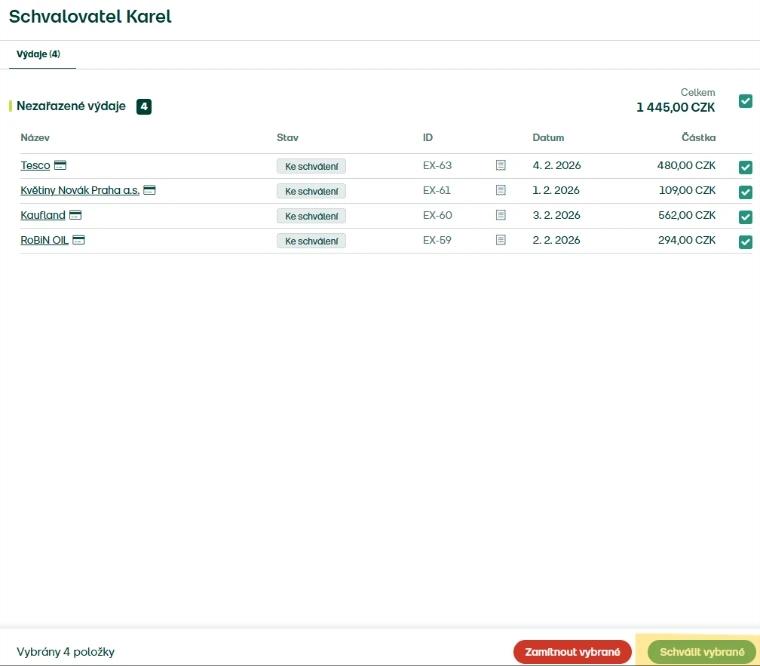
Vyberte výdaje
Zaškrtněte je jednotlivě, nebo použijte zaškrtávátko nad seznamem.
Schvalte je
Zvolte Schválit vybrané a potvrďte tlačítkem Schválit položky.
Schválení v mobilní aplikaci
Otevřete schvalování
Ve spodním menu zvolte Schvalování a záložku Výdaje.
Zkontrolujte výdaj
Klikněte na něj. Pokud potřebujete ho upravit, zvolte Upravit, změňte údaje a uložte.
Schvalte ho
Zvolte Schválit a potvrďte.
Zamítnutí ve webové aplikaci
Otevřete schvalování
V sekci Schvalování na záložce Výdaje a cesťáky zvolte člověka.
Zkontrolujte výdaj
Klikněte na jeho název.
Zamítněte ho
Otevře se okno Zamítnutí výdaje. Vyplňte Poznámku, bez ní zamítnout nejde, a potvrďte volbou Zamítnout.
Hromadné zamítnutí ve webové aplikaci
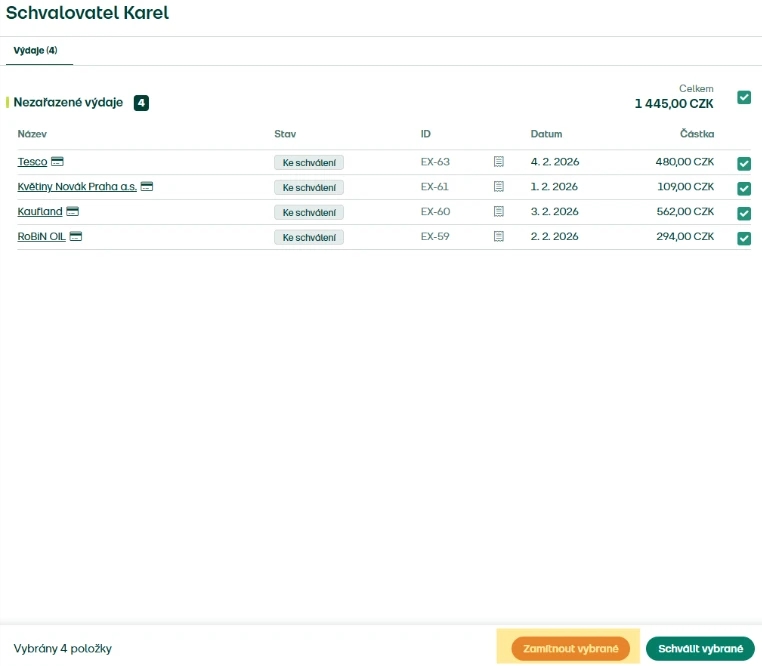
Vyberte výdaje
Zaškrtněte je jednotlivě, nebo použijte zaškrtávátko nad seznamem.
Zamítněte je
Zvolte Zamítnout vybrané, doplňte poznámku a potvrďte tlačítkem Zamítnout položky.
Zamítnutí v mobilní aplikaci
Otevřete schvalování
Ve spodním menu zvolte Schvalování a záložku Výdaje.
Zamítněte výdaj
Klikněte na něj, zvolte zamítnutí, doplňte poznámku a potvrďte.
Byl tento článek užitečný?