Uzavření osobního vyúčtování
Na konci období Účetní vyrovná hotovost a vyúčtování uzavře. Tím se spočítá, co se komu vyplatí nebo strhne ze mzdy.
Co ty dva exporty jsou
V nabídce jsou dvě volby a každá dělá něco jiného.
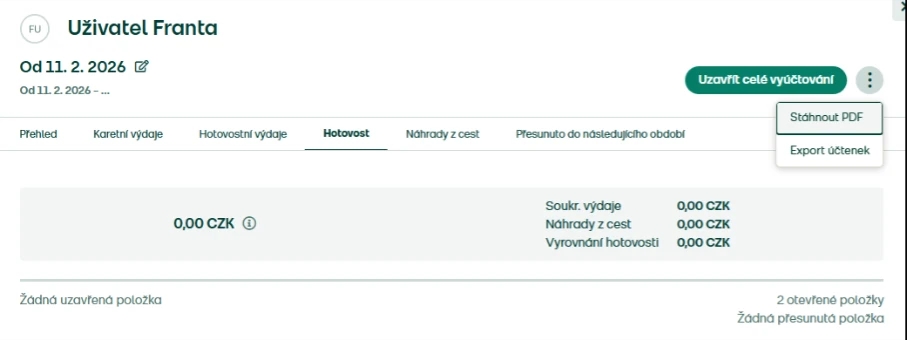
Stáhnout PDF je samotné vyúčtování, tedy přehledová sestava.
Export účtenek není zvláštní formát. Je to obyčejný export výdajů omezený na tohle vyúčtování, ke kterému se navíc přibalí soubory účtenek. Dostanete tedy datový soubor ve zvoleném formátu a k němu obrázky dokladů, ne jen samotné účtenky.
Vyrovnání hotovosti předchází uzavření
Po vyrovnání se v hlavičce vyúčtování objeví částka, která se má uživateli vyplatit, nebo strhnout ze mzdy. To je číslo, kvůli kterému se celé vyúčtování dělá, takže hotovost vyrovnejte dřív, než vyúčtování zavřete.
Co se stane s položkami, které nejsou uzavřené
Uzavřením se vyúčtují jen položky ve stavu Uzavřený. Všechny ostatní aplikace sama přesune do následujícího účetního období. Nezmizí, jen se posunou.
Prázdná vyúčtování se zavírají hromadně
Uživatelé, kteří za období nic neutratili, mají prázdné vyúčtování a stejně se musí zavřít. Filtr na otevřená bez položek a výběr Shiftem je jediná rozumná cesta, jak jich zavřít desítky najednou.
Co se děje s položkami během období
Jak označit výdaj jako soukromý, přesunout ho nebo znovu otevřít, popisuje Práce s položkami v osobním vyúčtování.
Uzavřené vyúčtování se znovu neotevírá
Uzavření je jednosměrné. Vrátit ho nejde. Než ho potvrdíte, projděte položky; po uzavření už se s nimi nedá hnout.
Vyúčtování jde vyčíst přes Public API
Fidoo Public API vrací seznam osobních vyúčtování pod /v2/personal-billing, po sto položkách a řazený podle času uzavření. Uzavřít vyúčtování přes API nejde, to zůstává na účetním.
API je dostupné od plánu Standard a klíč si vytvoříte podle Správa API klíčů.
Jak dlouhé je období
Frekvenci osobního vyúčtování nastavuje firma. Popisuje to Nastavení firmy.
Vyrovnání hotovosti
Otevřete vyúčtování
V sekci Účetní agenda – Osobní vyúčtování vyberte uživatele.
Otevřete hotovost
Sjeďte dolů nebo přejděte na záložku s hotovostí.
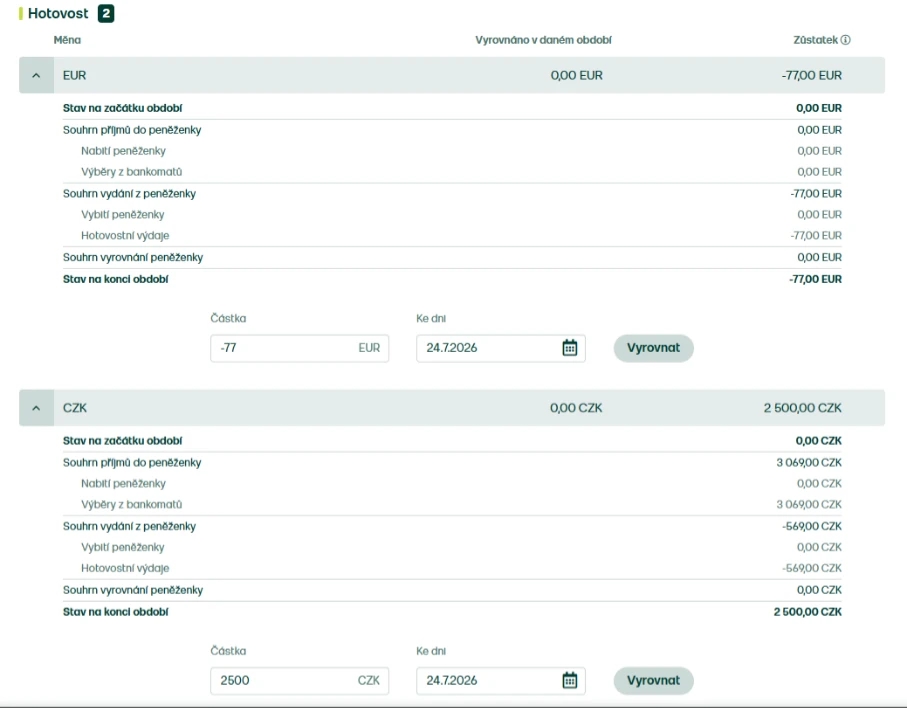
Vyrovnejte celou částku, nebo její část
Zadejte datum a zvolte Vyrovnat vše, nebo zadejte částku a zvolte Vyrovnat.
Nebo vyrovnejte jen vybrané výdaje
Zaškrtněte je a zvolte Vyrovnat výdaje.
Uzavření vyúčtování
Otevřete vyúčtování
V sekci Účetní agenda – Osobní vyúčtování vyberte uživatele.
Zkontrolujte stavy položek
Všechny, které mají být vyúčtované, musí být ve stavu Uzavřený.
Uzavřete ho
Vpravo nahoře zvolte Uzavřít celé vyúčtování a potvrďte tlačítkem Uzavřít vyúčtování.

Hromadné uzavření prázdných vyúčtování
Otevřete přehled
Jděte do Účetní agenda – Osobní vyúčtování.
Vyfiltrujte prázdná
Zvolte Nastavit filtr, zaškrtněte otevřená a bez položek, a filtr potvrďte.
Označte je najednou
Zaškrtněte první vyúčtování, podržte Shift a zaškrtněte poslední.
Uzavřete je
Zvolte uzavření prázdných vyúčtování.
Export do PDF
Otevřete vyúčtování
V sekci Účetní agenda – Osobní vyúčtování vyberte to, které chcete exportovat.
Stáhněte ho
Vpravo nahoře zvolte Stáhnout PDF.
Export účtenek
Otevřete vyúčtování
V sekci Účetní agenda – Osobní vyúčtování vyberte to, které chcete exportovat.
Exportujte účtenky
Vpravo nahoře zvolte Export účtenek.
Byl tento článek užitečný?