Práce s položkami v osobním vyúčtování
V osobním vyúčtování rozhoduje Účetní o každé položce zvlášť: co je soukromé, co počká na další období a co uzavřít i bez schválení.
Vynucené uzavření není obejití schválení
Neschválená položka se uzavřením neschválí sama od sebe a schvalovací krok se nepřeskočí. Aplikace ho provede za vás, jménem toho, kdo měl schvalovat, a napíše vám to v potvrzovacím okně. Berete tím jeho rozhodnutí na sebe.
Kdy už výdaj upravit nejde
Výdaj lze editovat do stavu Uzavřený. Jakmile je osobní vyúčtování uzavřené a výdaj přejde do stavu Vyúčtovaný, žádná úprava už možná není, ani znovuotevření.
Stavy, kterými výdaj prochází
- Otevřený: vzniká a doplňuje se.
- Ke schválení: čeká na schvalovatele.
- K 2. schválení: pokud máte dvoustupňové schvalování, čeká na druhého schvalovatele.
- K uzavření: schválený, čeká na vás.
- Uzavřený: účetně vyřízený, čeká na uzavření vyúčtování.
- Vyúčtovaný: vyúčtování je uzavřené a výdaj se v něm promítl.
- Exportovaný: odešel do účetního systému.
- Smazaný: zrušený, do vyúčtování nevstupuje.
Co se stane s položkami, které nestihnete
Když uzavřete vyúčtování, aplikace vyúčtuje jen položky ve stavu Uzavřený. Položky, které uzavření ještě nedosáhly, přesune do dalšího období sama. Jsou to stavy Otevřený, Ke schválení, K 2. schválení a K uzavření. Přesouvat je ručně tedy nemusíte; ručně se řeší jen ty, které chcete odložit záměrně. Smazané položky se nepřesouvají, do vyúčtování nevstupují vůbec.
Co dělat dál
Vyrovnání hotovosti a uzavření celého vyúčtování popisuje Uzavření osobního vyúčtování.
Uzavření výdajů jako soukromých
Otevřete vyúčtování
V sekci Účetní agenda – Osobní vyúčtování vyberte uživatele.
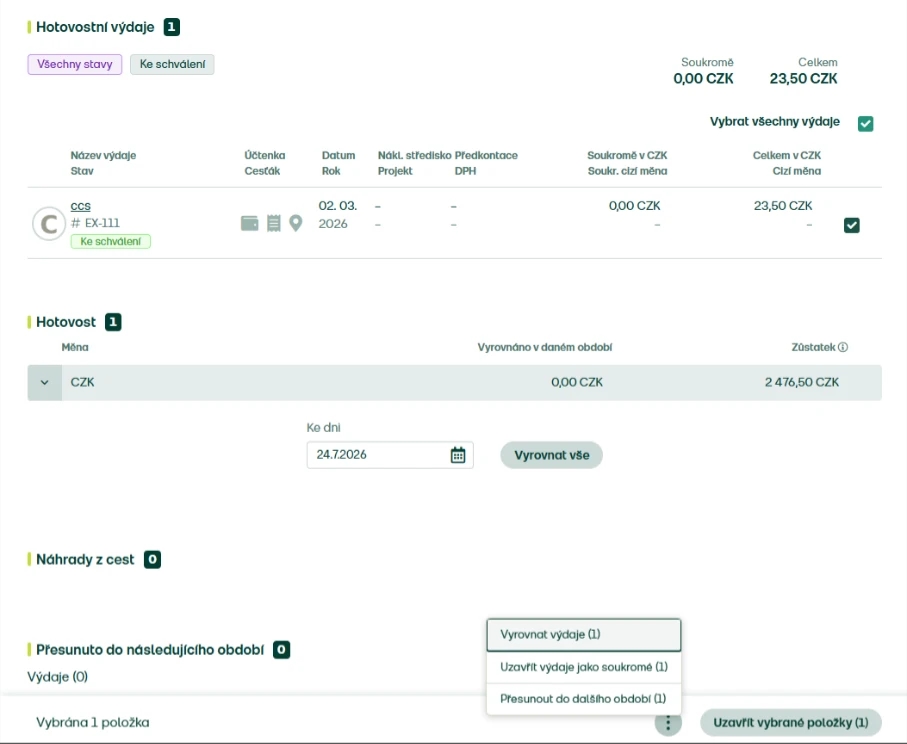
Vyberte výdaje
Zaškrtněte ty, které mají být soukromé.
Uzavřete je
Vpravo dole zvolte Uzavřít výdaje jako soukromé a potvrďte volbou Uzavřít jako soukromé.
Přesun do dalšího období
Otevřete vyúčtování
V sekci Účetní agenda – Osobní vyúčtování vyberte uživatele.
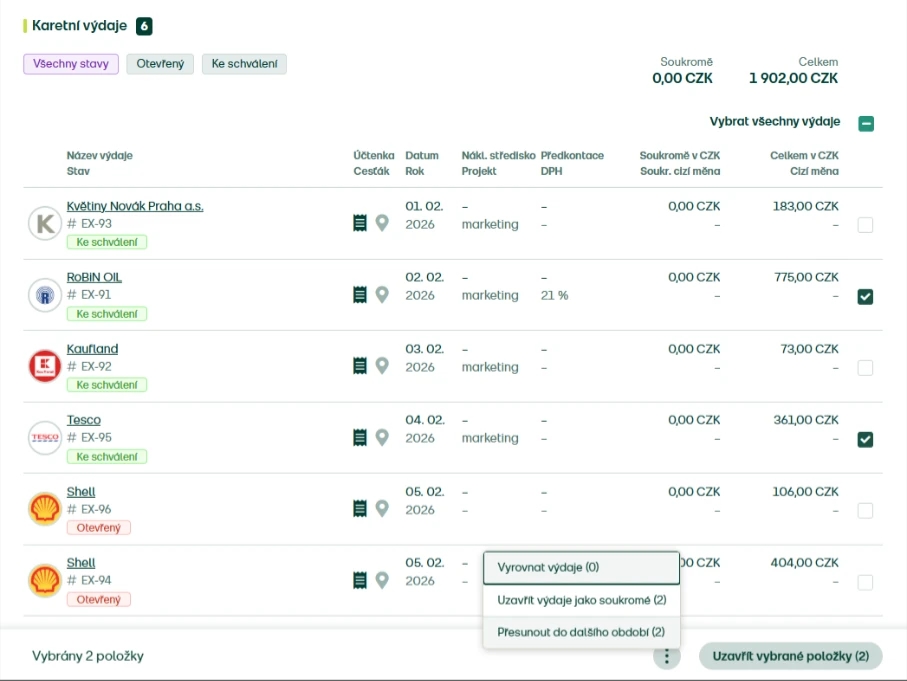
Vyberte položky
Zaškrtněte ty, které chcete přesunout.
Přesuňte je
Vpravo dole zvolte Přesunout do dalšího období.
Vrácení přesunuté položky
Otevřete vyúčtování
V sekci Účetní agenda – Osobní vyúčtování vyberte uživatele.
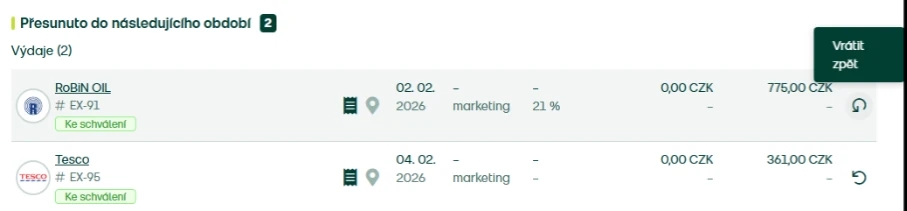
Najděte přesunuté položky
Sjeďte na konec vyúčtování do sekce Přesunuto do následujícího období. Výdaje a cesťáky jsou v ní dva zvlášť sbalené seznamy, rozbalíte je volbou Zobrazit.
Vraťte položku zpět
U položky zvolte ikonu zpátky. Vrátí se do aktuálního účetního období.
Vynucené uzavření
Otevřete vyúčtování
V sekci Účetní agenda – Osobní vyúčtování vyberte uživatele.
Vyberte položky a uzavřete je
Zaškrtněte je a vpravo dole zvolte uzavření vybraných položek.
Potvrďte i neschválené
Aplikace se zeptá Uzavřít neschválené položky? a upozorní, že uzavřením provedete schválení za původního schvalovatele. Potvrďte tlačítkem Uzavřít včetně neschválených.
Znovuotevření uzavřené položky
Otevřete vyúčtování
V sekci Účetní agenda – Osobní vyúčtování vyberte uživatele.
Otevřete položku znovu
Najděte ji a vraťte ji do rozpracovaného stavu.
Byl tento článek užitečný?