Členění DPH
Členění DPH říká, jak se u výdaje naloží s daní. Přiřazuje se k výdaji a odtud jde do účetního exportu.
Vypnout, nebo smazat
Vypnutí a smazání vypadají podobně, ale nejsou totéž. Vypnuté členění se přestane nabízet u nových výdajů, ale zůstane u těch, které ho už mají. Smazané z aplikace zmizí. Výdaje, které ho nesou, si ho ale ponesou dál, protože je uložené přímo u nich.
Když členění přestáváte používat, vypněte ho. Mazat má smysl u něčeho, co vzniklo omylem.
Členění DPH se neimportuje
Na rozdíl od předkontací, středisek a účetních kategorií se členění DPH zakládá jen ručně. Import ani export tu nejsou.
Totéž jde přes Public API
Členění DPH nemusíte spravovat jen v aplikaci. Fidoo Public API je umí číst, zakládat, upravovat i mazat. Endpointy jsou pod /v2/settings/. Vyplatí se to, když seznam vzniká v jiném systému a nechcete ho přenášet ručně.
API je dostupné od plánu Standard a klíč si vytvoříte v Nastavení – Integrace.
Kam se členění dostane
K výdaji ho přiřazuje účetní při uzavírání. Popisuje to Účetní uzavření výdajů a cesťáků. Firma ho může nastavit jako povinné, viz Povinná pole u výdaje.
Vytvoření
Otevřete členění DPH
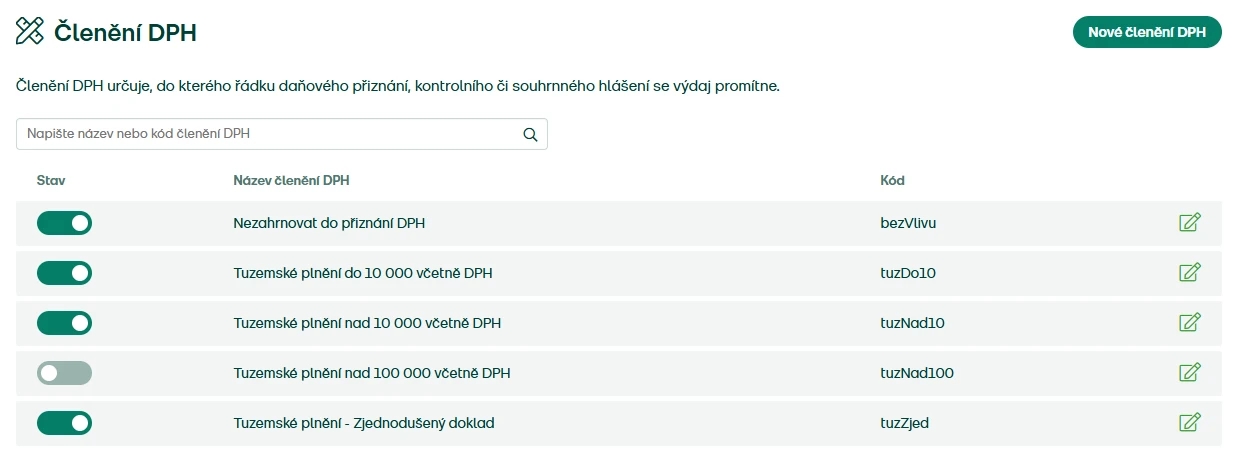
Jděte do Nastavení – Výdaje – Členění DPH.
Založte nové
Zvolte Nové členění DPH, doplňte název a zkratku a uložte.
Úprava
Otevřete členění DPH
Jděte do Nastavení – Výdaje – Členění DPH.
Zapněte nebo vypněte jeho používání
Nebo upravte název a zkratku
Změňte je a uložte.
Smazání
Otevřete členění DPH
Jděte do Nastavení – Výdaje – Členění DPH.
Smažte ho
Zvolte Smazat členění DPH a potvrďte.
Byl tento článek užitečný?