Identifikace držitele karty
Každý, kdo má dostat Fidoo kartu, musí být napřed identifikovaný. Údaje z jeho dokladu zadá Hlavní správce nebo AML zmocněnec, schválí je AML zmocněnec. Bez toho držitel kartu neaktivuje. Tady je, kdo co dělá, kdy vám přijde úkol, co se děje po schválení nebo zamítnutí a co znamená upozornění na platnost dokladu.
Kdo identifikaci provádí a kdo pomáhá
Údaje z dokladu může zadat každý, kdo má právo Správa identifikace držitelů karet nebo Správa uživatelů a karet. Ve výchozím nastavení je to AML zmocněnec a Hlavní správce. Schválit identifikaci může jen AML zmocněnec. Když údaje zadal sám, schválení odpadá a identifikace je schválená jeho jménem hned.
AML zmocněnec musí být přihlášený sám za sebe. V zastupování aplikace identifikaci ani schválení nepustí: „Identifikace je dostupná pouze přímo přihlášenému AML zmocněnci.“
Také musí mít platné AML školení. Platí 12 měsíců. Týden před koncem přijde e-mail Obnova AML školení s tlačítkem, které školení otevře. Obnovit ho jde i v profilu volbou Prodloužit školení. S prošlým školením aplikace identifikaci odmítne: „Platnost vašeho AML školení skončila.“
Při uzavření smlouvy je AML zmocněncem Hlavní správce. Dalšího přidává Statutární zástupce, viz Klíčové role.
Kdy přijde úkol k identifikaci
- Objednáte kartu neidentifikovanému uživateli. Karta se objedná. Aplikace k ní hned založí úkol Identifikovat uživatele pro Hlavního správce a AML zmocněnce a řekne vám to v dialogu Neověřený uživatel. Když máte právo identifikovat, nabídne vám Provést identifikaci rovnou. Objednávku popisuje Objednání karty a její nastavení.
- Karta dorazí a držitel ještě identifikovaný není. Aktivace neprojde. Držitel vidí: „Bez identifikace držitele karty nelze aktivovat kartu. Obraťte se na hlavního správce.“ Úkol k identifikaci máte už z objednávky. Splňte ho a držitel aktivaci zopakuje, viz Převzetí a aktivace karty.
- Údaje zadal někdo bez práv AML. AML zmocněnec dostane úkol Schválit identifikaci uživatele.
- AML zmocněnec identifikaci zamítl. Ten, kdo údaje zadal, dostane úkol Reagovat na zamítnutí identifikace uživatele s důvodem.
- Fidoo identifikaci vrátilo. Ten, kdo údaje zadal, dostane také úkol Reagovat na zamítnutí identifikace uživatele. Dialog říká, že identifikace byla vrácena, a nabízí stejné volby jako po zamítnutí.
Úkoly najdete v sekci Úkoly. V Nastavení – Lidé má uživatel s běžící identifikací u jména ikonu oka; její popisek říká Úkol ke splnění, Čeká se na aktivitu jiného uživatele nebo Systém zpracovává. V detailu uživatele je pruh Uživatel je v procesu identifikace s tlačítkem Zobrazit průběh, které ukáže autora, stav a vykonavatele.
Co se děje po schválení
Schválením identifikace nekončí. Aplikace hned ověří číslo občanského průkazu a prověří osobu proti seznamům pro AML kontrolu. Když je všechno v pořádku, je uživatel hned Ověřený uživatel.
Když něco vyžaduje posouzení, převezme identifikaci Fidoo. Je to při politicky exponované osobě, při neplatném nebo neověřitelném dokladu a při shodě v seznamech. V detailu uživatele je stav Probíhá zpracování na straně Fidoo. Fidoo pak identifikaci:
- schválí: uživatel je ověřený,
- vrátí k přepracování: ten, kdo údaje zadal, dostane úkol, opraví je a identifikace jde znovu ke schválení,
- zamítne: uživatel zůstane neověřený a kartu neaktivuje. Obraťte se na podporu Fidoo.
Stavy pod tlačítkem Zobrazit průběh:
| Stav | Co znamená |
|---|---|
| Čeká se na provedení identifikace uživatele | úkol k identifikaci existuje, údaje ještě nikdo nezadal |
| Čeká na schválení | údaje jsou zadané, čeká se na AML zmocněnce |
| Probíhá zpracování | běží automatické kontroly |
| Probíhá zpracování na straně Fidoo | identifikaci posuzuje Fidoo |
| Identifikace uživatele vrácena | Fidoo ji vrátilo k opravě, zadavatel má úkol Reagovat na zamítnutí identifikace uživatele |
| Zamítnuto | AML zmocněnec ji zamítl, zadavatel má úkol Reagovat na zamítnutí identifikace uživatele |
Zamítnutí se vrací k opravě
Pokud zamítnete identifikaci, dostane ten, kdo údaje zadával, úkol Reagovat na zamítnutí identifikace uživatele s vaším důvodem. Volbou Změnit informace údaje opraví a identifikace jde znovu ke schválení. Volbou Zrušit nové nastavení ji ukončí a uživatel zůstane neověřený.
Platnost dokladu a upozornění
Aplikace hlídá datum Platný do z identifikace. Šest měsíců před jeho koncem ukáže Platnost identifikačního dokladu brzy vyprší, po něm Platnost identifikačního dokladu vypršela. Upozornění je na dvou místech: ikona průkazu u jména v Nastavení – Lidé a pruh nahoře v profilu uživatele. E-mail k tomu neposíláme.
S prošlým dokladem uživatel:
- neaktivuje obnovenou kartu; aplikace hlásí „Nemáte platný doklad totožnosti, kontaktujte prosím Hlavního správce.“,
- nemůže převzít týmovou kartu ani se stát jejím držitelem; u jména stojí „Uživatel nemá platný doklad totožnosti“.
Stávající karta tím fungovat nepřestane.
Aby upozornění zhaslo, zadá AML zmocněnec identifikaci znovu podle nového dokladu: v Nastavení – Lidé u uživatele zvolí Upravit identifikaci, vyplní nový doklad včetně Platný do a uloží. Po schválení se datum přepíše a upozornění zmizí. Držitel musí nový doklad předložit a AML zmocněnec ho kontroluje stejně jako při první identifikaci. Stejnou cestou opravíte i překlep v datu.
Bez identifikace není karta
Neidentifikovanému uživateli kartu objednat můžete a aplikace k tomu rovnou založí úkol k identifikaci. Aktivovat ji ale držitel nemůže, dokud identifikace neproběhne. Totéž platí pro převzetí týmové karty.
Na týmové kartě navíc musí zůstat vždycky aspoň jeden identifikovaný uživatel.
Doklad si aplikace ověřuje sama
Číslo dokladu se nekontroluje jen očima. Po zadání proběhne kontrola a neplatný občanský průkaz aplikace odmítne; někdy se ověřit nepodaří a je potřeba to zkusit později.
To vás ale nezbavuje kontroly dokladu na místě. Podívejte se, jestli není poškozený, přelepovaný nebo s ustřiženým rohem, ověřte údaj platnost do a porovnejte fotografii s člověkem, který doklad předložil.
Jaké doklady jde uznat
Občanský průkaz, cestovní pas a EU ID. Jiný doklad aplikace nenabízí.
Politicky exponovaná osoba
Při identifikaci označíte, jestli je držitel politicky exponovaná osoba, zkráceně PEP. Ptát se musíte, ukládá to zákon č. 253/2008 Sb. PEP je například ministr, starosta, hejtman, poslanec České republiky nebo Evropského parlamentu, velvyslanec nebo eurokomisař, a také manžel nebo manželka, dcera nebo syn takové osoby. Místní zastupitel PEP není. Plné znění definice podle § 4 odst. 5 zákona č. 253/2008 Sb. ukazuje aplikace přímo u pole.
Politicky exponovaná osoba kartu dostat může. Její identifikaci jen vždy posoudí Fidoo, jak popisuje poznámka Co se děje po schválení. Do pole Důvod politické exponovanosti napište, o jakou funkci jde.
Proč se to dělá
AML je zkratka pro anti-money laundering, tedy legislativu proti praní špinavých peněz. Identifikace držitelů karet z ní vyplývá. Není to formalita Fidoo, ale zákonná povinnost.
Provedení identifikace
Otevřete uživatele
V Nastavení – Lidé zvolte toho, koho identifikujete.
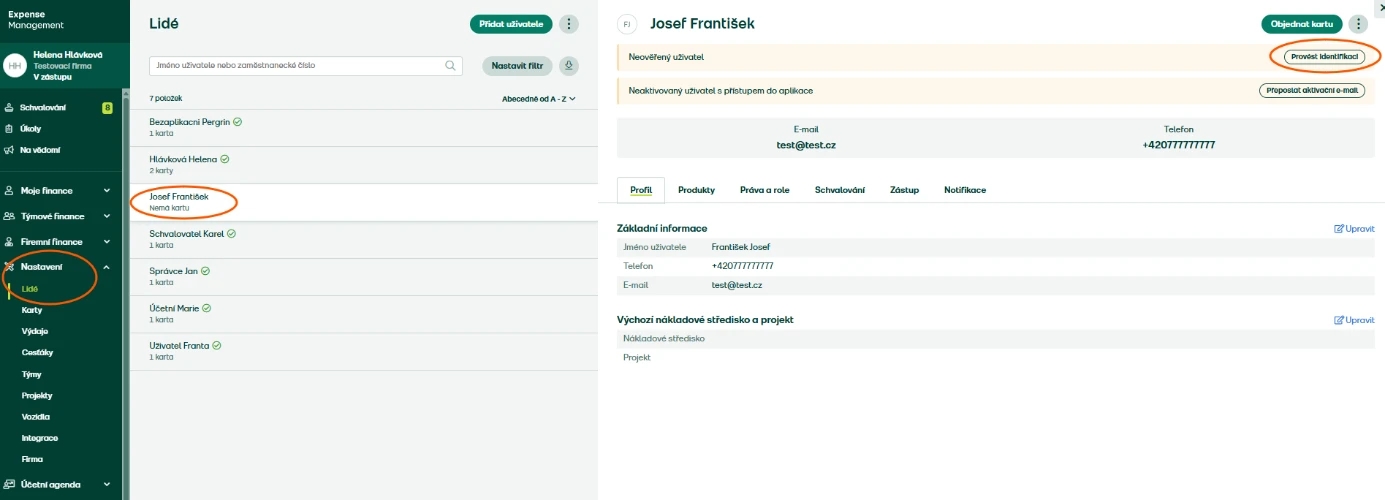
Zvolte Provést identifikaci
Volba je v nabídce u jména i v pruhu v pravé části obrazovky. Nabízí se jen u uživatele, který ještě ověřený není a jehož identifikace právě neběží. Otevře se dialog Identifikace uživatele.
Vyplňte údaje z dokladu
Typ dokladu, jeho číslo, Vydáno kým, Datum vydání a Platný do.
Zvolte Uložit nastavení
Když údaje zadává AML zmocněnec, zaškrtne před uložením potvrzení, že údaje i podobu podle dokladu ověřil, a identifikace je tím schválená. Když je zadává Hlavní správce bez práv AML, jde uložením ke schválení AML zmocněnci.
Schválení identifikace
Otevřete úkol Schválit identifikaci uživatele
Je v sekci Úkoly. Dostane ho každý AML zmocněnec ve firmě, ne jeden konkrétní. Otevře se dialog Potvrzení identifikace uživatele.
Zkontrolujte údaje
Porovnejte je s dokladem, který vám držitel předložil.
Zaškrtněte potvrzení a zvolte Potvrdit
Potvrzujete, že jste údaje i podobu podle dokladu ověřili.
Zamítnutí identifikace
Otevřete úkol Schválit identifikaci uživatele
Je v sekci Úkoly.
Zvolte Zamítnout
Vyplňte Důvod zamítnutí a odešlete
Bez důvodu zamítnutí neodejde. Důvod uvidí ten, kdo údaje zadal.
Oprava po zamítnutí
Otevřete úkol Reagovat na zamítnutí identifikace uživatele
Dostane ho ten, kdo údaje zadal. Dialog Zamítnutá identifikace uživatele říká, kdo identifikaci zamítl, a ukazuje důvod.
Zvolte Změnit informace
Opravte údaje a zvolte Uložit nastavení. Identifikace jde znovu ke schválení.
Nebo zvolte Zrušit nové nastavení
Identifikace tím končí a uživatel zůstane neověřený.
Změna údajů ověřeného uživatele
Otevřete uživatele
V Nastavení – Lidé zvolte toho, komu se změnilo jméno, adresa nebo doklad.
Zvolte Upravit identifikaci
Volba je jen u ověřeného uživatele, jehož identifikace právě neběží.
Upravte pole a zvolte Uložit nastavení
Nové údaje projdou schválením a kontrolami stejně jako první identifikace. Do schválení platí ty staré.
Byl tento článek užitečný?