Zástup
Když budete mimo kancelář, můžete si nastavit zástup. Kolega pak za vás může v aplikaci pracovat po dobu, kterou určíte. Zástup nastavujete ve svém profilu.
Notifikace v zástupu
Jestli má zástupce dostávat vaše notifikace, nastavíte na záložce Notifikace v sekci Zástup. Postup popisuje Nastavení notifikací.
Pokud jste schvalovatel, typ notifikací, které chcete dostávat, se nastavuje na témže místě v sekci Schvalovatel.
Práce na účtu zastupovaného
Když vás někdo určí svým zástupcem, přepnete se na jeho účet. Postup popisuje Přepnutí uživatele.
Nastavení zástupu
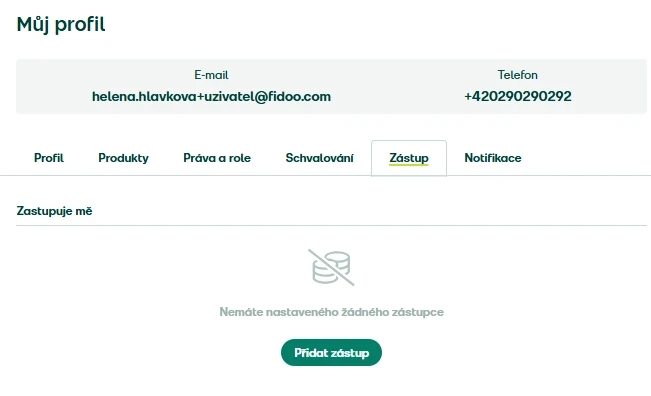
Otevřete záložku Zástup
Ve webové aplikaci klikněte na své jméno vlevo nahoře, zvolte Můj profil a přejděte na záložku Zástup.
Přidejte zástupce
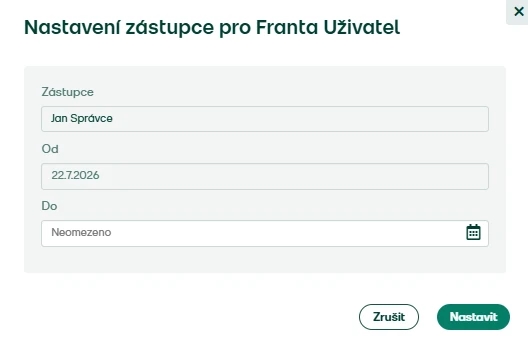
Zvolte Přidat zástup, vyberte kolegu ze seznamu a zadejte dobu zástupu.
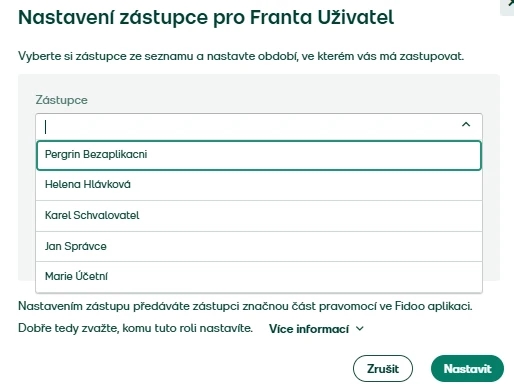
Potvrďte
Zvolte Nastavit.
Úprava doby zástupu
Otevřete záložku Zástup
Ve svém profilu přejděte na záložku Zástup.
Spusťte úpravu
U zástupu, který chcete změnit, zvolte Upravit.
Změňte dobu a potvrďte
Upravte termín a zvolte Nastavit.
Ukončení zástupu
Otevřete záložku Zástup
Ve svém profilu přejděte na záložku Zástup.
Spusťte ukončení
U zástupu, který chcete ukončit, zvolte Ukončit.
Potvrďte
Zvolte Ukončit zástup. O ukončení dáme vědět vám i zástupci.
Byl tento článek užitečný?