Přepnutí uživatele
Když vás kolega určí svým zástupcem, přepnete se na jeho účet a pracujete v aplikaci za něj. Zpět na svůj účet se vrátíte stejnou cestou.
Jak poznáte, že jste v zástupu
Ve webové aplikaci se obarví blok s vaším jménem vlevo nahoře a přibude v něm popisek V zástupu. V mobilní aplikaci se přebarví celá spodní lišta menu, takže si toho všimnete i letmým pohledem.
Zpět na svůj účet se dostanete stejnou cestou. Volbou Zpět na můj účet.
Co v zástupu nejde
Některé úkony nejsou v zastupování dostupné a aplikace vás na to upozorní. Týká se to nastavení, které patří výhradně vlastníkovi účtu.
Jak se zástup nastavuje a ukončuje, popisuje Zástup.
Webová aplikace
Otevřete přepnutí
Klikněte na své jméno vlevo nahoře a zvolte Přepnout uživatele.
Vyberte, koho zastupujete
Zvolte uživatele ze seznamu.
Mobilní aplikace
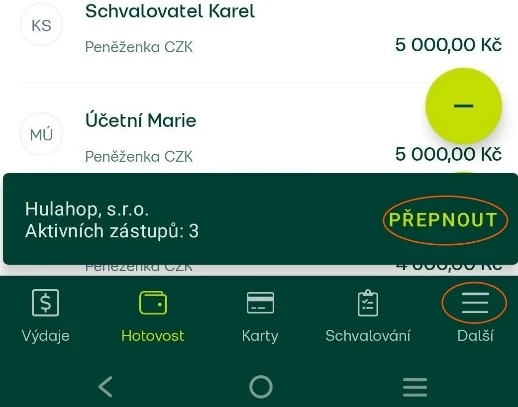
Přepněte se hned po přihlášení
Po přihlášení se na několik vteřin ukáže informace o dostupném zástupu. Zvolte Přepnout, nebo pokračujte přes Další.
Nebo přepněte kdykoli později
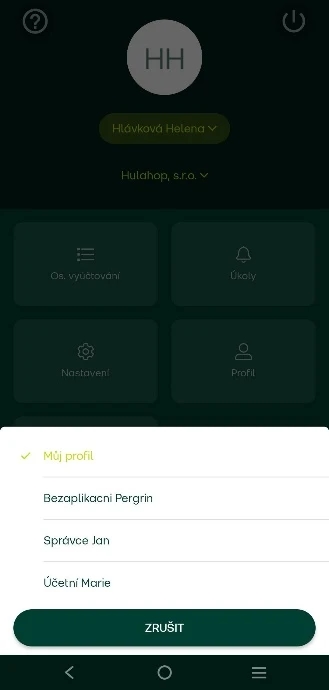
Klepněte na své zeleně zvýrazněné jméno a vyberte osobu, na jejíž účet se chcete přihlásit.
Byl tento článek užitečný?