Přístup a přihlášení do Fidoo
Účet vám založí správce a vy si ho aktivujete z e-mailu. Do webové aplikace se pak hlásíte e-mailem a heslem, do mobilní PINem, otiskem prstu nebo obličejem.
Důvěryhodné zařízení
Při zadávání ověřovacího kódu si můžete prohlížeč označit jako důvěryhodný. Následujících 90 dní pak stačí k přihlášení heslo a kód se nevyžaduje. Z jiného prohlížeče nebo z jiného počítače se ověřovací kód vyžádá znovu.
Těch 90 dní běží ode dne, kdy jste si prohlížeč jako důvěryhodný označili. Časté přihlašování je neprodlužuje. Po jejich uplynutí se kód vyžádá znovu a záznam ze seznamu zmizí sám.
Seznam svých důvěryhodných zařízení najdete v Můj profil na záložce Správa důvěryhodných zařízení a můžete je odtud odebírat.
Přihlašovací údaje nikomu nesdělujte
Vaše heslo do Fidoo nepotřebuje nikdo jiný, ani kolega, ani naše podpora. Když má někdo pracovat za vás, slouží k tomu zástup, ne půjčené heslo. Jak ho nastavit, popisuje Zástup.
Když se přihlásit nedaří
Zapomenuté heslo si obnovíte přímo z přihlašovací obrazovky. Postup popisuje Zapomenuté heslo.
Proč aplikace kód vyžaduje a co je silné ověření, vysvětluje Dvoufaktorové ověření při přihlášení.
Aktivace účtu
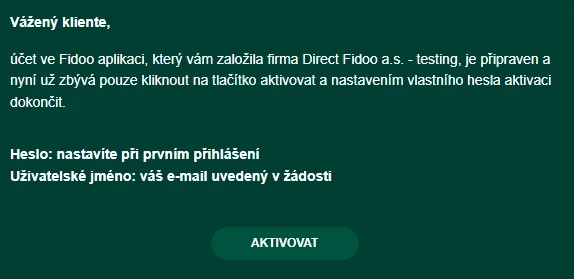
Najděte aktivační e-mail
V poště vyhledejte zprávu s předmětem „Vítejte ve světě Fidoo“.
Otevřete aktivaci
Zvolte Aktivovat.
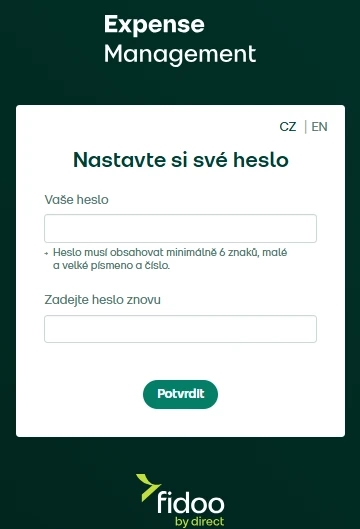
Nastavte si heslo
Postupujte podle pokynů na obrazovce. Heslo musí mít nejméně 6 znaků a obsahovat malé i velké písmeno a číslici.
Přihlášení do webové aplikace
Otevřete přihlášení
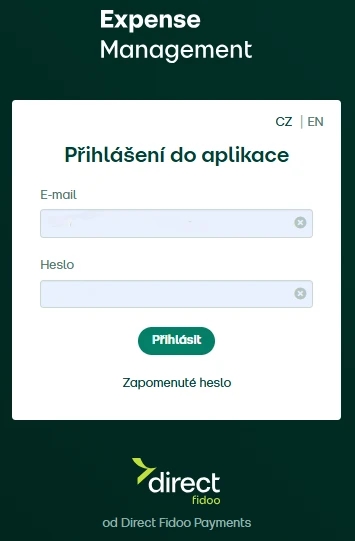
Na fidoo.com zvolte vpravo nahoře Přihlásit se a vyberte Expense management. Uživatelské jméno je vaše e-mailová adresa.
Zadejte e-mail a heslo
Vyplňte údaje, kterými se do aplikace hlásíte, a zvolte Přihlásit.
Potvrďte ověřovacím kódem
Opište šestimístný kód, který vám přišel SMS zprávou.
První přihlášení do mobilní aplikace
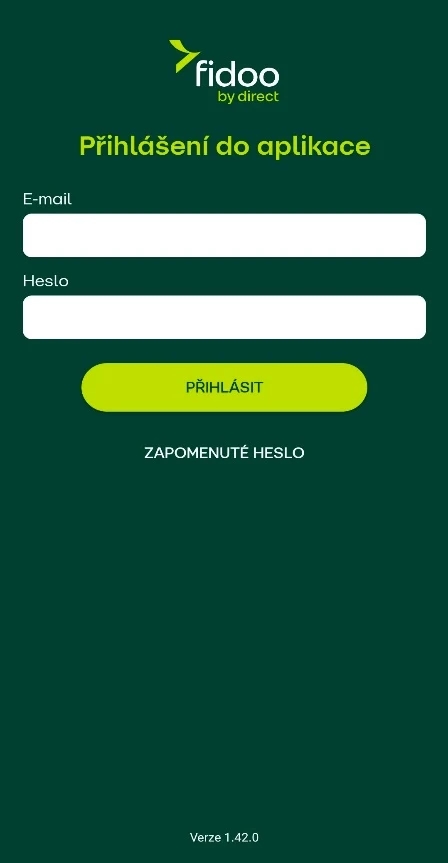
Přihlaste se stejnými údaji
Použijte tutéž e-mailovou adresu a heslo jako do webové aplikace.
Potvrďte ověřovacím kódem
Opište kód, který vám přišel SMS zprávou.
Nastavte si PIN
Tím se budete do aplikace hlásit napříště.
Zapněte přihlašování otiskem nebo obličejem
Můžete přidat Face ID, Touch ID nebo gesto. Krok jde přeskočit a nastavit později.

Další přihlášení do mobilní aplikace
Otevřete aplikaci
V telefonu najděte Fidoo Expense management.
Odemkněte
Zadejte PIN, nebo se přihlaste otiskem prstu či obličejem, pokud to máte nastavené.
Byl tento článek užitečný?