Nastavení vozidel
Vozidla spravuje Fleet manager nebo Hlavní správce, a to v Nastavení – Vozidla. Přidat je můžete po jednom, nebo naimportovat celý seznam.
Co musíte u vozidla vyplnit
Povinných polí je šest a bez nich vozidlo neuložíte: Typ vozidla, Značka vozidla, Model vozidla, RZ vozidla, Typ paliva a Spotřeba (kombinovaná). U tří z nich se vyplatí vědět něco navíc.
| Pole | Co u něj vědět |
|---|---|
| Typ vozidla | Osobní silniční motorové vozidlo, Jednostopé vozidlo nebo tříkolka, nebo Nákladní automobil, autobus nebo traktor |
| RZ vozidla | Musí být jedinečná, viz níže |
| Spotřeba (kombinovaná) | Jednotka se mění podle typu paliva |
Nepovinné je Objem motoru, VIN vozidla, Pořizovací cena, Interní ID vozidla a přepínač Nízkoemisní vozidlo.
Druh vozidla je předvyplněný na Firemní vozidlo a Užívání vozidla na Vozidlo vedené na uživatele.
Uživatele nevyžaduje jen firemní poolové vozidlo
Pole s uživatelem je povinné vždy, s jedinou výjimkou: firemní vozidlo bez uživatele, tedy takové, které má Druh vozidla Firemní a Užívání vozidla Vozidlo bez uživatele. Jen tam se uživatel nezadává, protože takové vozidlo mohou používat všichni.
U soukromého vozidla je uživatel povinný i tehdy, když je vedené jako vozidlo bez uživatele.
SPZ musí být jedinečná
Při importu se řádky rozlišují podle SPZ. Pokud se v souboru jedna SPZ objeví vícekrát, zapíše se poslední řádek a předchozí se neimportují, bez varování. Než soubor nahrajete, zkontrolujte, že se SPZ neopakují.
Kdy je opakovaná SPZ záměr
Existující SPZ použijete schválně, když chcete vozidlo přepnout z aktivního na neaktivní nebo obráceně. Import v tom případě řádek přepíše a stav se změní.
Totéž jde přes Public API
Vozidla nemusíte spravovat jen v aplikaci. Fidoo Public API je umí číst, zakládat, upravovat i mazat. Endpointy jsou pod /v2/settings/. Vyplatí se to, když seznam vzniká v jiném systému a nechcete ho přenášet ručně.
API je dostupné od plánu Standard a klíč si vytvoříte v Nastavení – Integrace.
Smazané vozidlo z knihy jízd nezmizí
Smazání vozidlo jen odloží stranou, ze seznamu se ztratí, ale záznam zůstává. Knihy jízd, které se k němu vedly, tím nepřijdete a zpětně je otevřít jde.
Vozidla a kniha jízd
Kniha jízd se vede po měsících pro každé vozidlo zvlášť. Popisuje ji Kniha jízd.
Přidání jednoho vozidla
Otevřete vozidla
Jděte do Nastavení – Vozidla.
Přidejte vozidlo
Zvolte Přidat vozidlo nahoře uprostřed, vyplňte údaje a uložte. Které jsou povinné, je níže.
Import seznamu vozidel
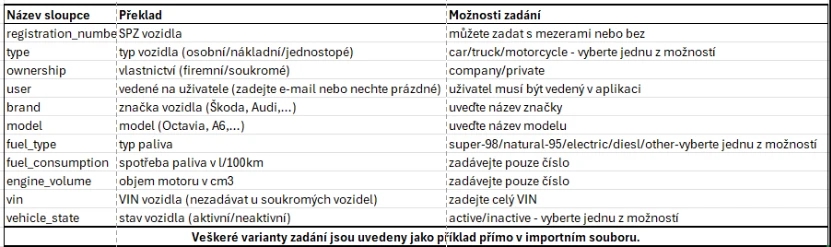
Otevřete import
V Nastavení – Vozidla zvolte Importovat vozidla.
Stáhněte a vyplňte vzorový soubor
Nahrajte ho
Zvolte soubor ve svém počítači a potvrďte volbou Importovat.
Aktivace a deaktivace vozidla
Otevřete vozidlo
V Nastavení – Vozidla zvolte to, jehož stav chcete změnit.
Přepněte stav
U aktivního vozidla zvolte Deaktivovat vozidlo, u deaktivovaného Aktivovat vozidlo.
Úprava vozidla
Otevřete vozidlo
V Nastavení – Vozidla zvolte to, které chcete upravit.
Zvolte Upravit
Zelený nápis v pravé části obrazovky.
Změňte údaje a uložte
Smazání vozidla
Otevřete vozidlo
V Nastavení – Vozidla zvolte to, které chcete smazat.
Smažte ho
Zvolte Smazat vozidlo a potvrďte.
Export vozidel
Nastavte filtr
V Nastavení – Vozidla vyberte, co chcete vyexportovat.
Zvolte formát a exportujte
Vyberte formát a potvrďte volbou Exportovat.
Byl tento článek užitečný?