Kniha jízd
Kniha jízd se vede po měsících pro každé vozidlo zvlášť. Vozidlo vedené na uživatele si zapisuje a na konci měsíce podepisuje jeho řidič; do knihy vozidla bez uživatele zapisuje kdokoli, kdo s ním jel, a stará se o ni Fleet manager. Samostatné tlačítko Uložit není. Údaje se ukládají samy.
Po podpisu už knihu neupravíte
Podepsáním se kniha uzavírá pro editaci. Když v ní správce najde chybu a zamítne ji, vrátí se do stavu Otevřená a můžete ji opravit a podepsat znovu.
Co jde a co nejde v podepsané knize
Zpětnou jízdu ani opakování v podepsané nebo potvrzené knize nevytvoříte. Smazat jízdu můžete jen z knihy ve stavu Otevřená. Fleet manager i z Podepsané.
Neukončená jízda se nikam nepropíše
Mobilní aplikace jízdu při zahájení uloží jen do telefonu, takže funguje i bez signálu. S webem se sesynchronizuje až při ukončení. Jízdu, kterou neukončíte, ve webové aplikaci nenajdete.
Přestávky a návaznost kilometrů
U služební jízdy musí být po každých 4,5 hodinách jízdy 30 minut přestávky.
Aplikace umí stav tachometru nebo vzdálenost dopočítat. Pokud zadáváte konečný stav ručně, zkontrolujte návaznost kilometrů mezi jízdami i mezi měsíci.
Bez vzdálenosti knihu nepodepíšete
Když chybí u jízdy údaj, aplikace to označí. Bez vyplněné vzdálenosti knihu jízd potvrdit nejde.
Vozidlo bez uživatele se nepodepisuje
U vozidla bez uživatele jízdy vyplňuje kdokoli, kdo s ním jel, a podpis se přeskakuje. Knihu rovnou zkontroluje a potvrdí správce.
Totéž jde přes Public API
Jízdy nemusíte zapisovat ručně. Fidoo Public API je zakládá, upravuje, maže i vrací a umí i přečíst období knihy jízd pro dané vozidlo. Endpointy jsou pod /v2/journey-log. Hodí se to, když jízdy sbírá jednotka ve voze.
API je dostupné od plánu Standard a klíč si vytvoříte podle Správa API klíčů.
Co dělá správce
Potvrzení, zamítnutí a zrušení potvrzení popisuje Potvrzení a zamítnutí knihy jízd. Vozidla se zakládají v Nastavení vozidel.
Vyplnění ve webové aplikaci
Otevřete knihu
V sekci Kniha jízd vyberte vozidlo.
Zkontrolujte stav tachometru
Na začátku měsíce ověřte nebo doplňte počáteční stav.
Vyberte den a typ jízdy
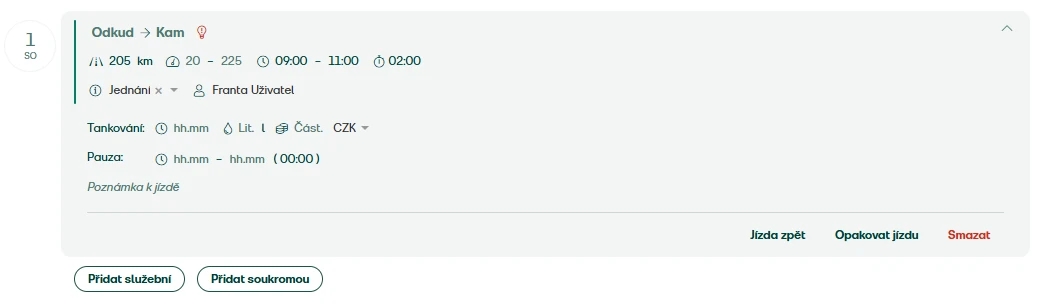
Vyplňte jízdu
Odkud, kam, délku jízdy, počáteční a konečný stav tachometru, dobu jízdy, účel služební jízdy, přestávku a případné tankování.
Zahájení jízdy v mobilní aplikaci
Otevřete knihu jízd
Ve spodním menu zvolte Další a pak Kniha jízd (Beta).
Vyberte typ jízdy
Služební, nebo soukromá.
Zadejte začátek
Datum, čas, místo odjezdu a vozidlo ze seznamu. Stav kilometrovníku se předvyplní z posledního záznamu.
Sledujte běžící jízdu
Nad hlavními agendami se objeví zelený pruh se stopkami. Jedním klepnutím z něj přejdete na ukončení jízdy.
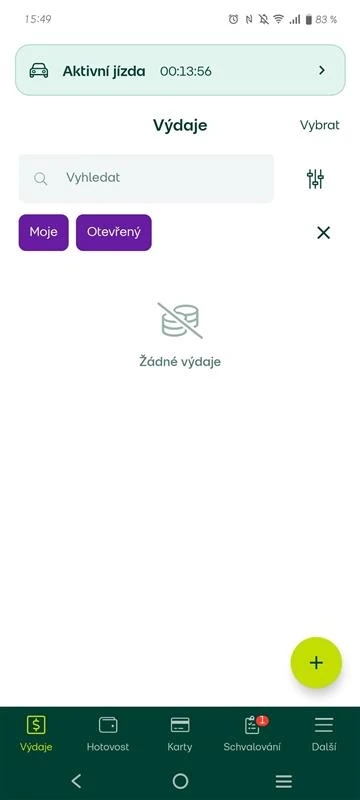
Ukončete jízdu
Doplňte místo a čas konce, vzdálenost v celých kilometrech nebo konečný stav tachometru, účel cesty a případnou poznámku.
Uložte ji do knihy jízd
Teprve tím se jízda odešle a objeví se ve webové aplikaci.
Podepsání knihy
Zkontrolujte všechny jízdy
Kniha musí být ve stavu Otevřená a jízdy úplné.
Podepište ji
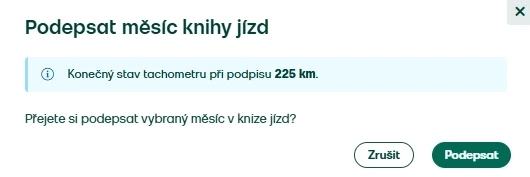
Zvolte Podepsat. Kniha přejde do stavu Podepsaná.
Zpětná jízda
Otevřete existující jízdu
Zvolte Jízda zpět
Aplikace vytvoří jízdu opačným směrem a zachová typ, vzdálenost, dobu jízdy i účel. Čas odjezdu nastaví hodinu po příjezdu té předchozí.
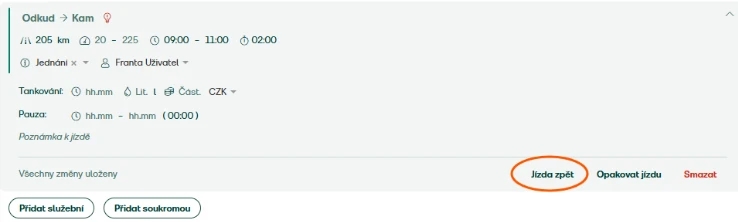
Zkontrolujte údaje
Přestávku, tankování a čas jízdy podle potřeby upravte.
Opakování jízdy
Otevřete existující jízdu
Zvolte Opakovat jízdu
Vyberte dny v kalendáři
Konkrétní dny, dny v týdnu, týdny v měsíci, nebo všechny dny v měsíci.
Smazání jízdy
Otevřete detail jízdy
Zvolte Smazat
Jízda zmizí bez dalšího potvrzování a zápis se uloží do Historie událostí.
Byl tento článek užitečný?