Pohoda – Hotovostní transakce: návod k integraci
Návod vás provede nastavením na obou stranách a samotným exportem. Hotovostní transakce z Fidoo se v Pohodě stanou pokladními doklady; co přesně doklad obsahuje, popisuje Pohoda – Hotovostní transakce: popis a struktura dat.
Import do Pohody
Vytvořený soubor pak v Pohodě naimportujete do agendy pokladních dokladů. Pokladna a číselná řada se použijí ty, které jste nastavili v předchozích krocích.
Nastavení ve Fidoo
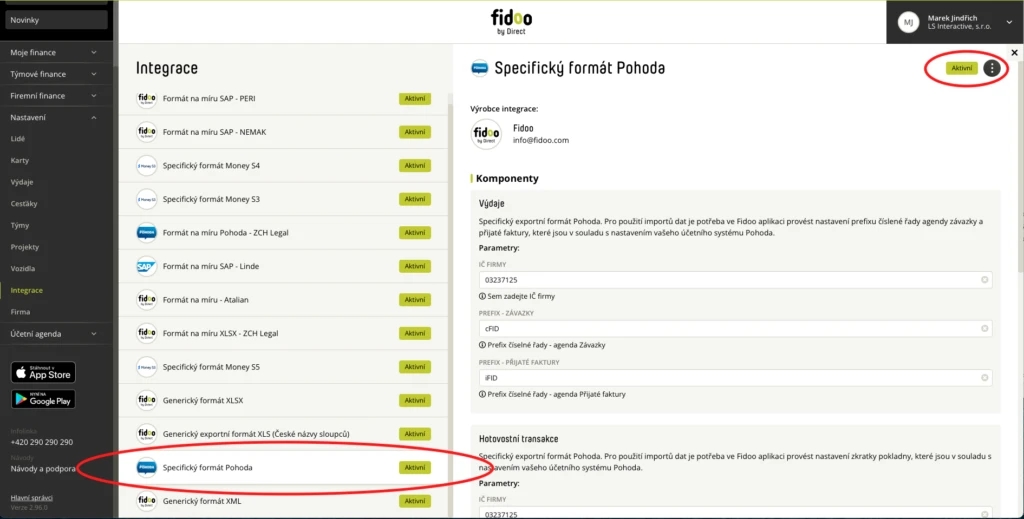
Zapněte exportní formát
V Nastavení – Integrace zkontrolujte, že máte Specifický formát Pohoda zapnutý a aktivní. Pokud ne, zapněte ho.
Vyplňte IČ a zkratku pokladny
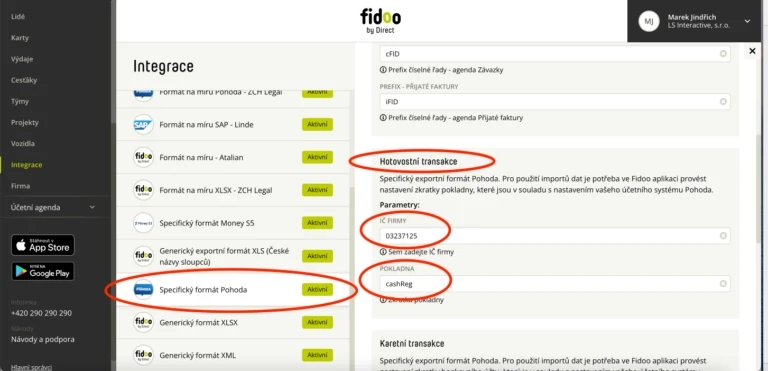
V detailu exportního formátu otevřete komponentu Hotovostní transakce a vyplňte IČ vaší firmy shodně s IČ nastaveným v Pohodě. Při rozdílném IČ import do Pohody vůbec neproběhne.
Do zkratky doplňte zkratku pokladny tak, jak ji máte v Pohodě. Když sem napíšete zkratku, kterou Pohoda nezná, nebo nevyplníte nic, použije se výchozí pokladna nastavená v Pohodě.
Volitelně: nákladová střediska
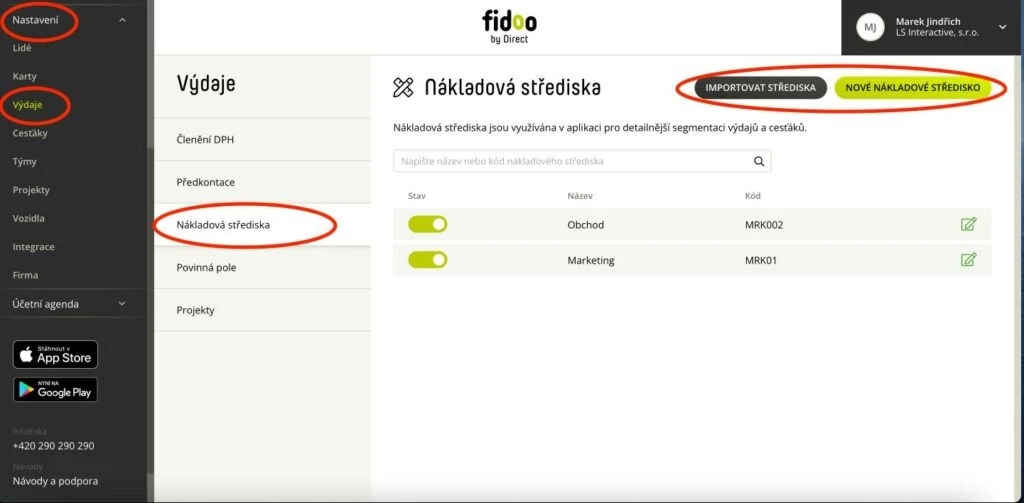
V Nastavení – Výdaje – Nákladová střediska si vytvořte střediska shodně se seznamem v Pohodě.
Volitelně: členění DPH
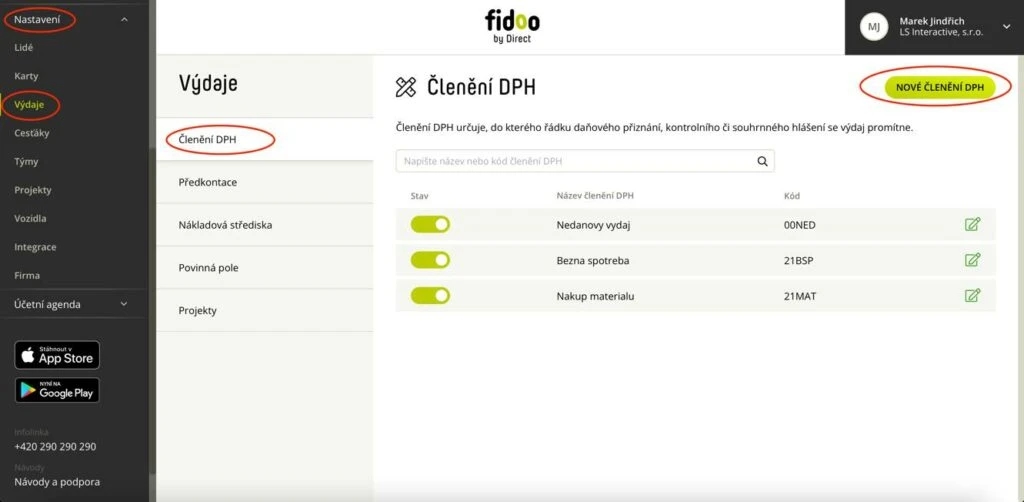
V Nastavení – Výdaje – Členění DPH si vytvořte seznam shodně s Pohodou.
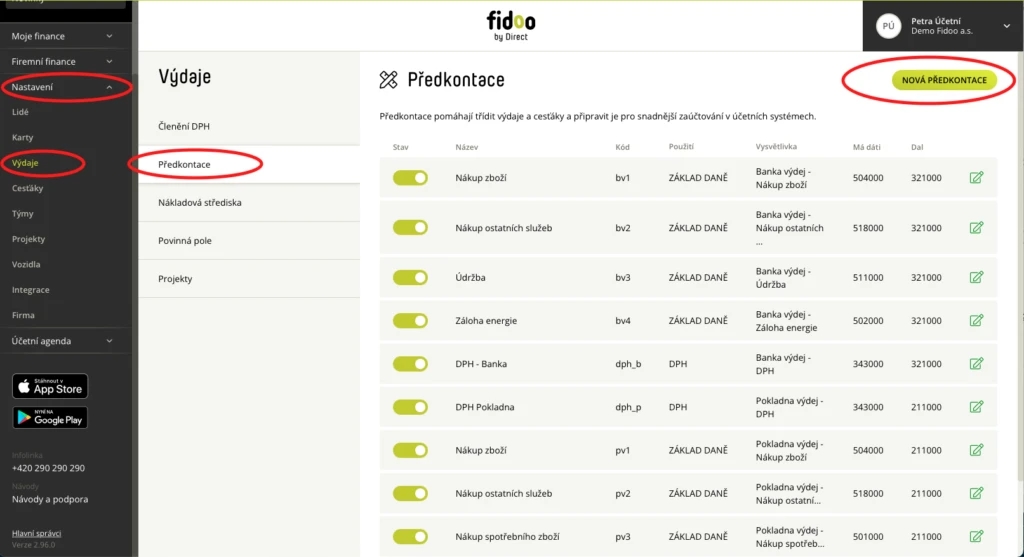
Volitelně: předkontace
V Nastavení – Výdaje – Předkontace si vytvořte seznam shodně s Pohodou.
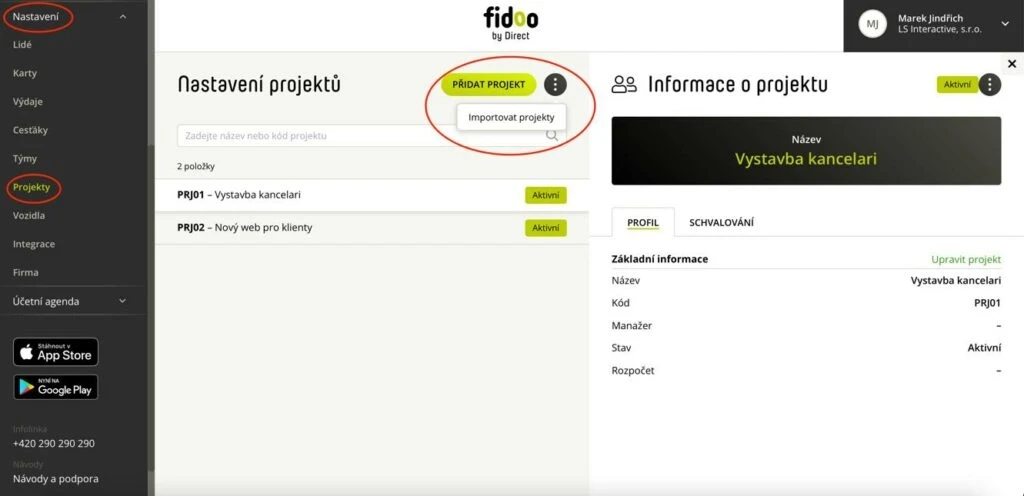
Volitelně: projekty
V Nastavení – Projekty si vytvořte projekty shodně se seznamem zakázek v Pohodě.
Nastavení v Pohodě
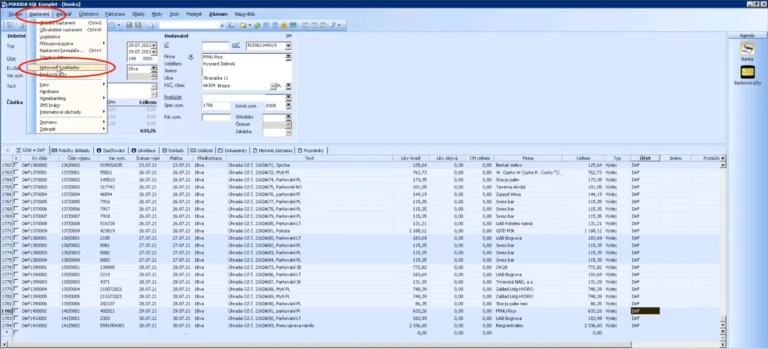
Otevřete hotovostní pokladny
V horním menu zvolte Nastavení a dále Hotovostní pokladny.
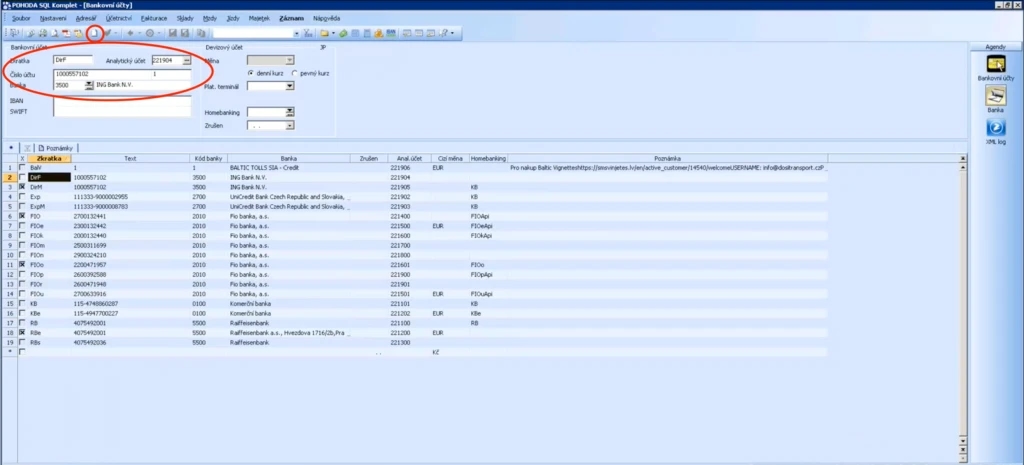
Založte pokladnu pro doklady z Fidoo
Zvolte jí zkratku, název a vyhovující analytický účet a záznam uložte. Tuhle zkratku pak vyplňte ve Fidoo v nastavení integrace.
Otevřete číselné řady
Z menu Nastavení jděte na Seznamy a dále na Číselné řady.
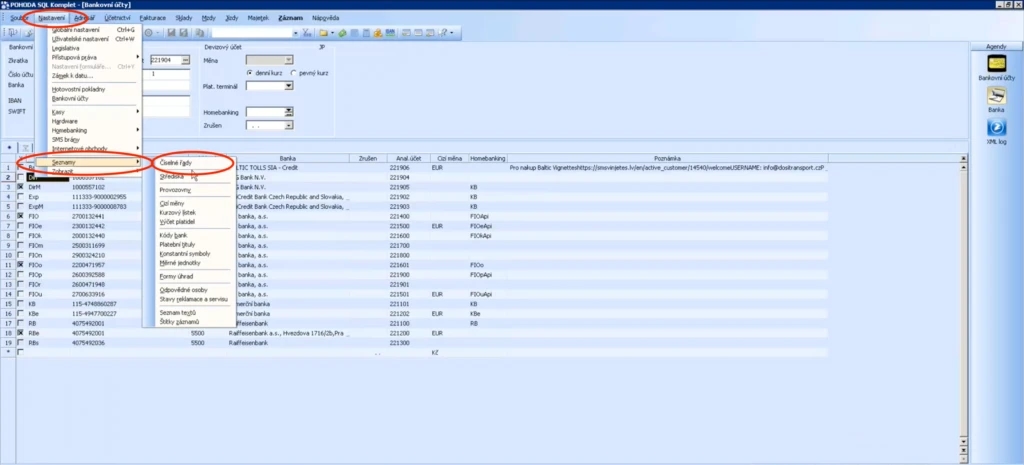
Zkontrolujte řadu pro pokladní doklady
Ověřte, že máte založenou výchozí číselnou řadu pro pokladní doklady. Pokud ne, založte novou tlačítkem Nová.
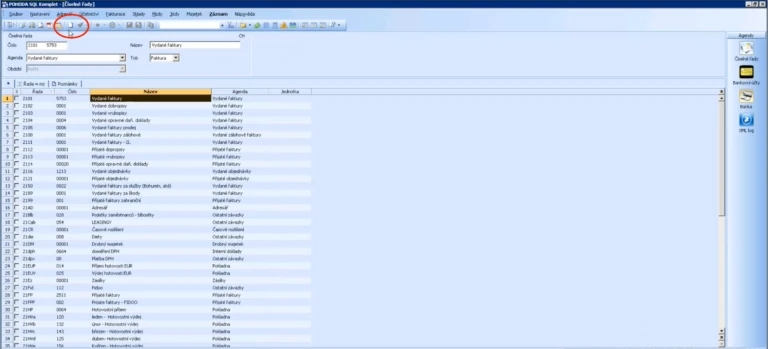
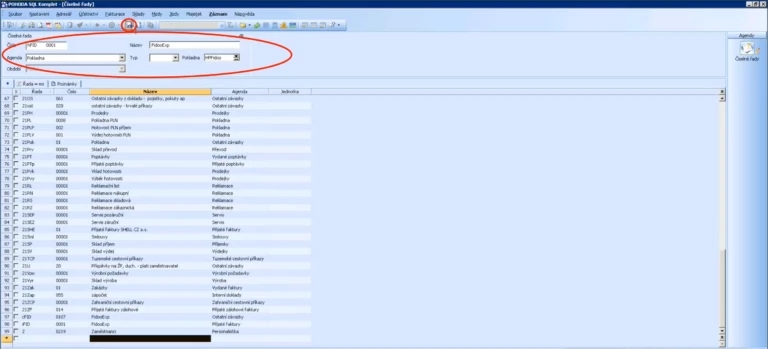
Vyplňte novou číselnou řadu
Zvolte agendu Pokladna, vyplňte prefix a počet číselných pozic, název řady, a jako pokladnu vyberte tu, kterou jste právě založili. Uložte tlačítkem Uložit.
Export z Fidoo
Otevřete seznam hotovostních transakcí
Jděte do Firemní finance, Týmové finance nebo Moje finance, dál na Hotovost a záložku Transakce.
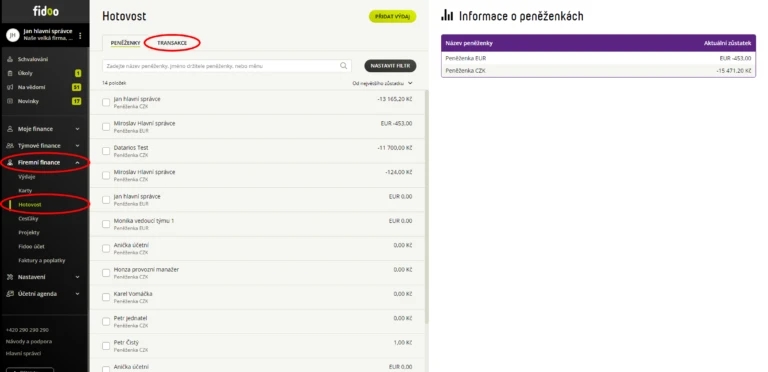
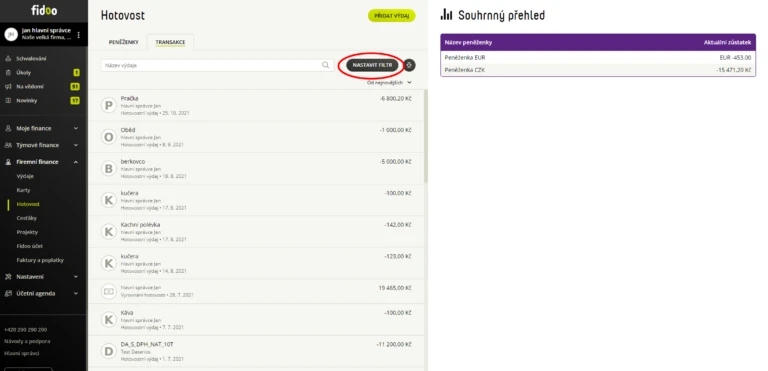
Otevřete filtr
Nad seznamem zvolte Nastavit filtr.
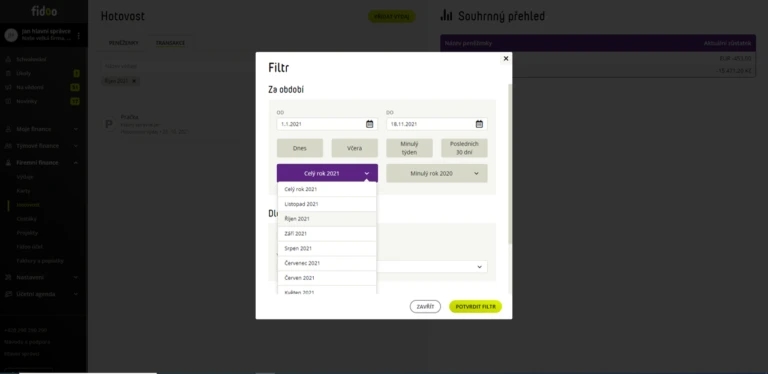
Vyberte období a potvrďte
V okně Filtr zadejte období, buď datum od a do, nebo některou z rychlých voleb. Potvrďte tlačítkem Potvrdit filtr.
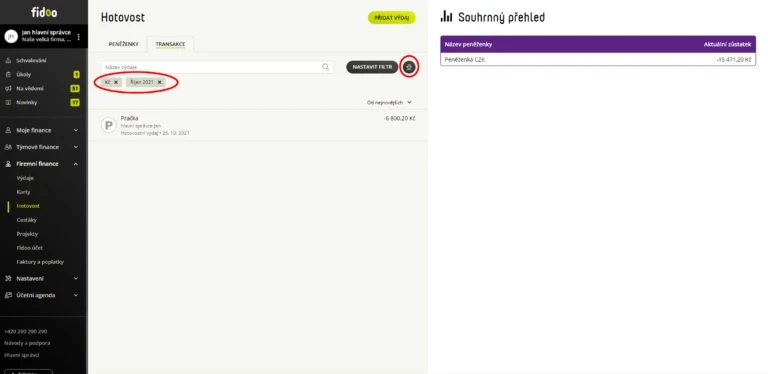
Spusťte export
Nad vyfiltrovaným seznamem zvolte Export.
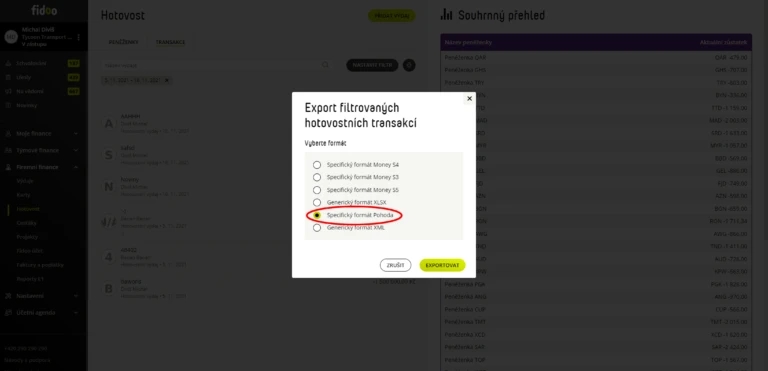
Vyberte formát a exportujte
Zvolte Specifický formát Pohoda a potvrďte zeleným tlačítkem Exportovat. Vytvoří se exportní soubor a uloží se vám do počítače.
Byl tento článek užitečný?