Money S5 – Výdaje: návod k integraci
30 krokůNávod vás provede nastavením ve Fidoo, nastavením importní karty v Money S5, exportem a importem. Výdaje se v Money S5 stanou závazkovými doklady nebo přijatými fakturami. Podle čeho se to rozhodne a co doklad obsahuje, popisuje Money S5 – Výdaje: popis a struktura dat.
Import se dělá jednou. Jedna importní karta v Money S5 zpracuje závazky i přijaté faktury zároveň. Tím se Money S5 liší od Money S3, kde se tentýž soubor importuje do každé agendy zvlášť.
Který export zvolit
Exportovat jde ze dvou míst a liší se kontrolami:
- Účetní agenda – Export výdajů hlídá, co už bylo vyexportované, a nabízí jen výdaje ve stavu Vyúčtovaný. Tuhle cestu doporučujeme pro běžné účtování.
- Seznam výdajů žádné kontroly nedělá, takže si vyexportujete libovolnou skupinu výdajů podle filtru.
Spojovací údaje podřízených objektů
Platí pro objekty pod Fakturou přijatou i pod Závazkovým dokladem.
| Objekt | Spojovací údaj | Akce při chybějícím klíči |
|---|---|---|
| Faktura přijatá, Závazkový doklad | primární klíč | Přidat |
| Členění DPH | Kód | beze změny |
| Měny | Kód | beze změny |
| Předkontace | Kód | Žádná akce |
| Firma | IČ | Přidat |
| Účet | Číslo účtu | beze změny |
| Položka faktury přijaté, Položka závazkového dokladu | Název | beze změny |
| Položka dokladu | Název | beze změny |
| Připojené dokumenty | primární klíč | Přidat |
Akce Přidat u objektu Firma zařídí, že obchodník bez IČ ve Fidoo vznikne v Money S5 jako nový dodavatel. Akce Žádná akce u předkontace zabrání tomu, aby import zakládal předkontace, které v Money S5 nemáte.
Účtenky
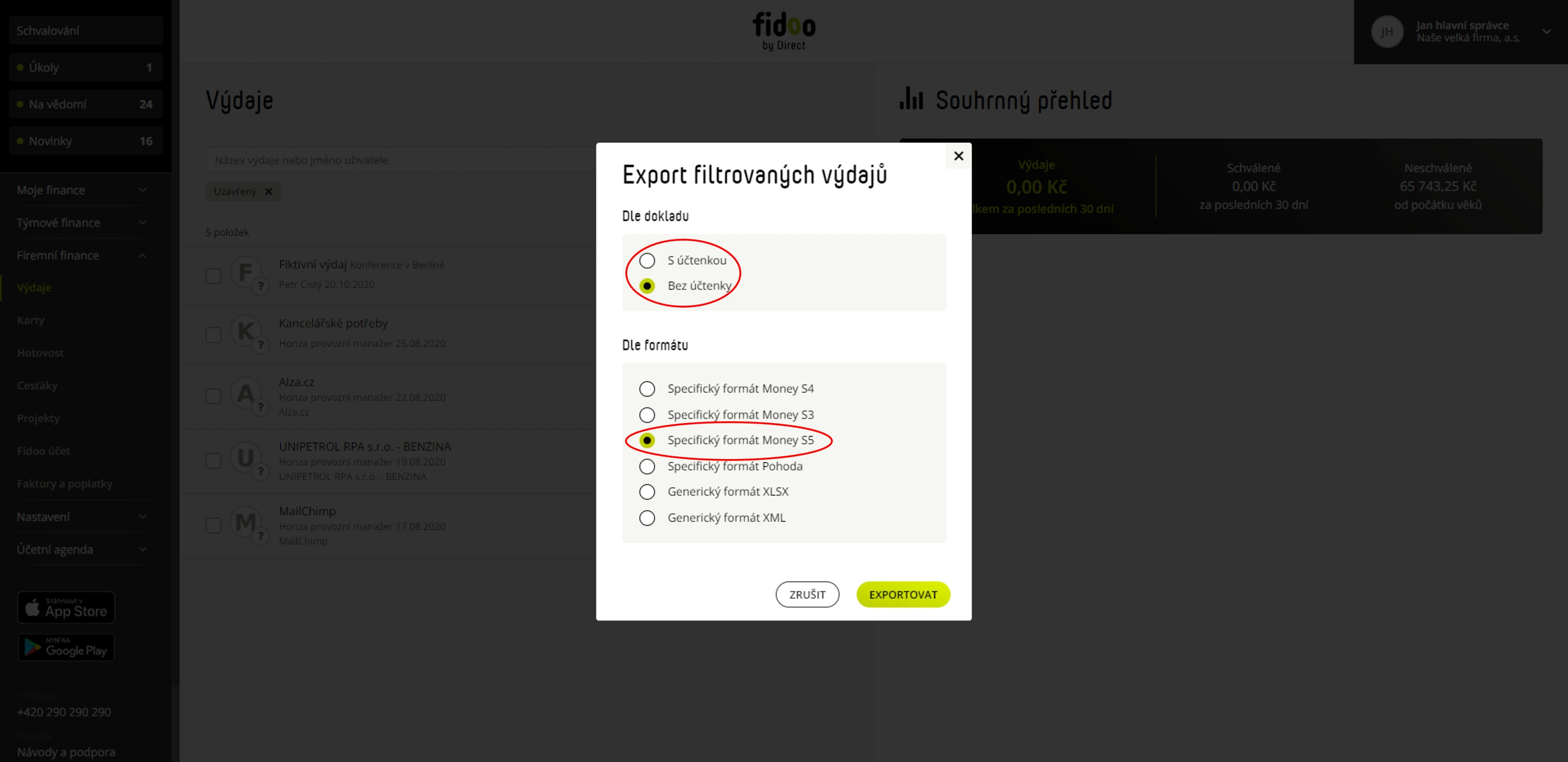
Při exportu nad seznamem výdajů si vyberete, jestli se spolu s datovým souborem vyexportují i naskenované účtenky. Do Money S5 jdou jako připojené dokumenty s odkazem do úložiště Fidoo.
Nastavení ve Fidoo
Zapněte exportní formát
V Nastavení – Integrace zkontrolujte, že máte Money S5 zapnutý a aktivní. Pokud ne, zapněte ho. Postup je v Zapnutí a nastavení integrace.
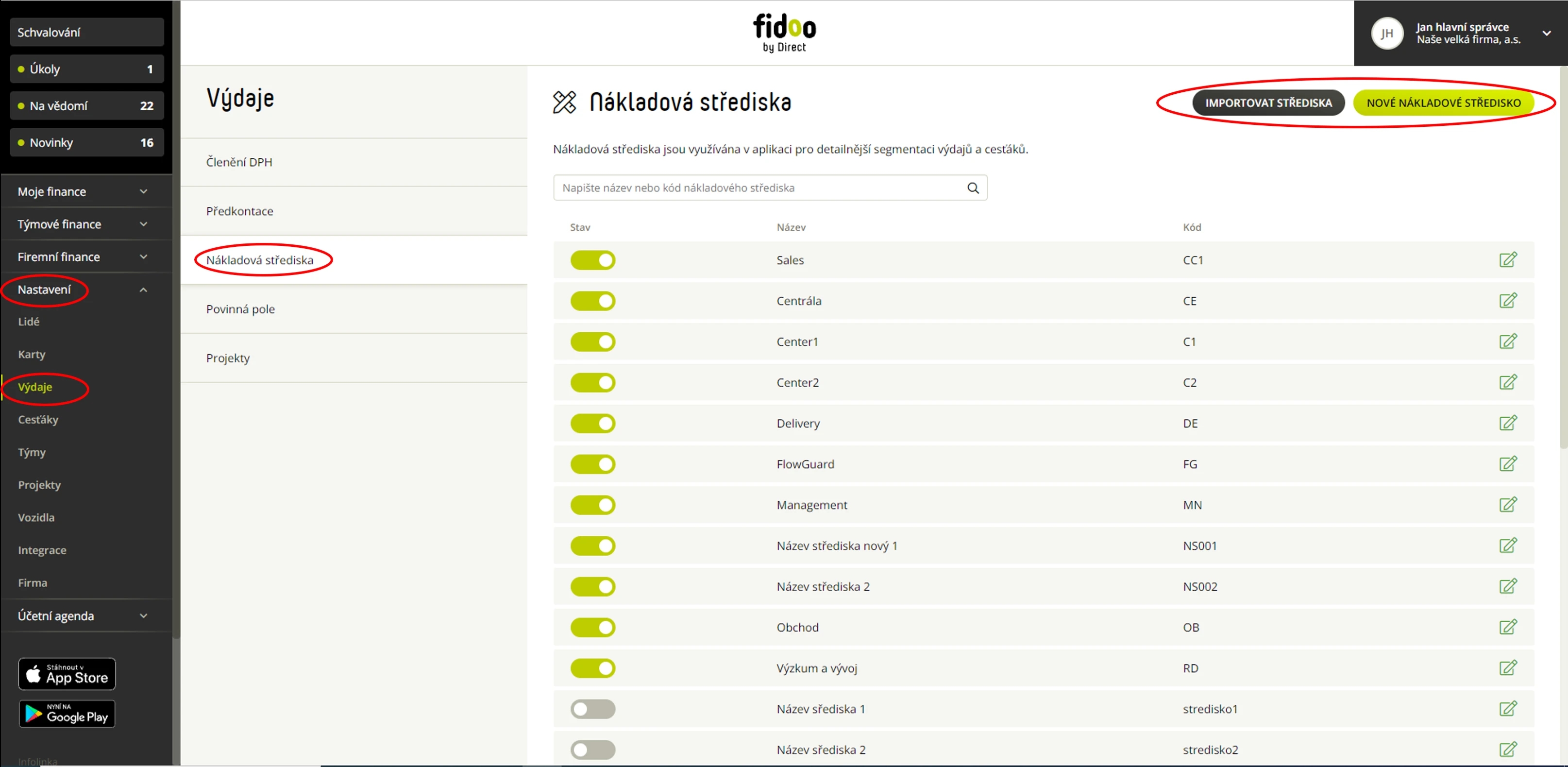
Volitelně: nákladová střediska
V Nastavení – Výdaje – Nákladová střediska si vytvořte střediska shodně se seznamem v Money S5.
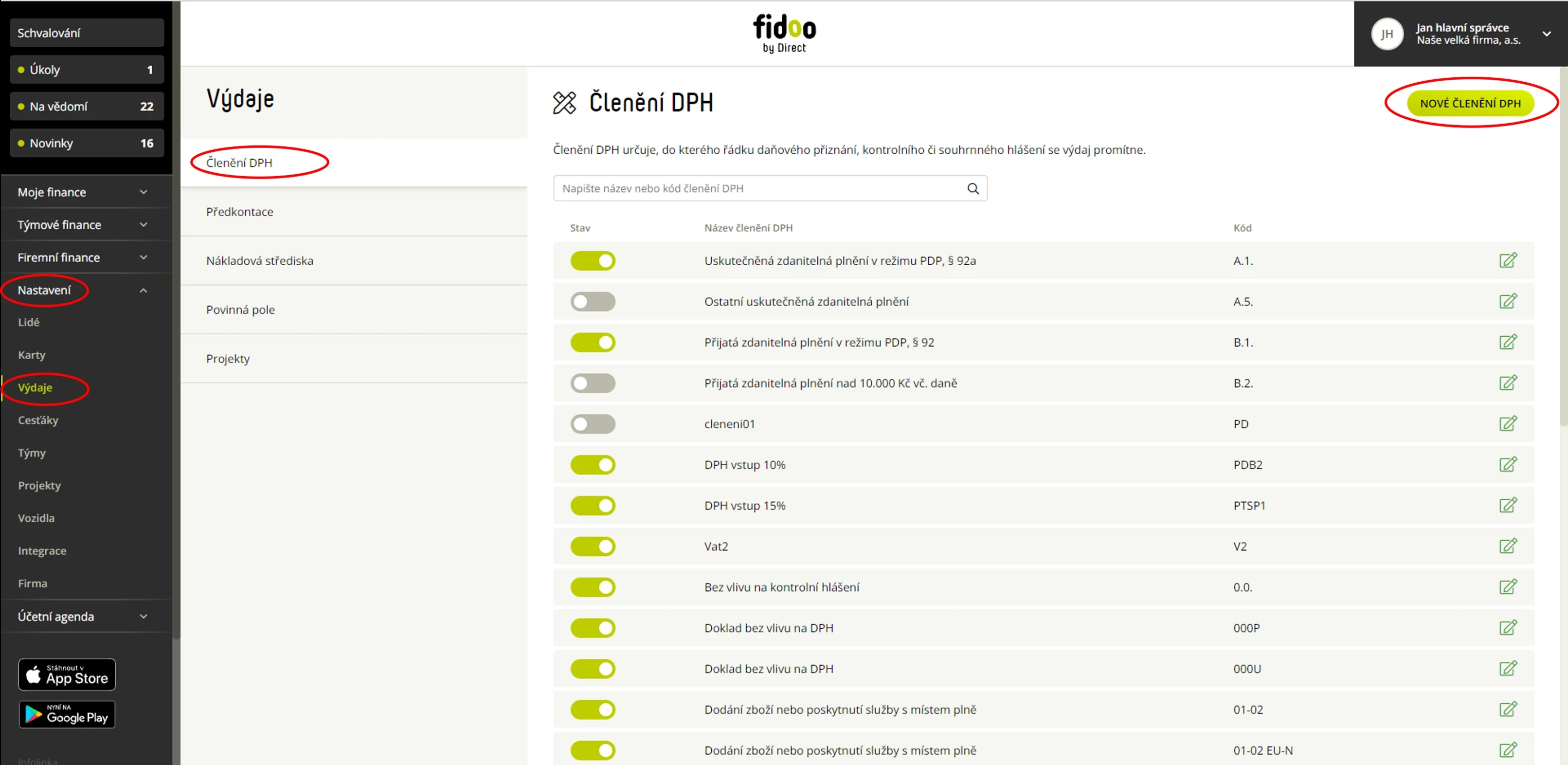
Volitelně: členění DPH
V Nastavení – Výdaje – Členění DPH si vytvořte seznam shodně s Money S5.
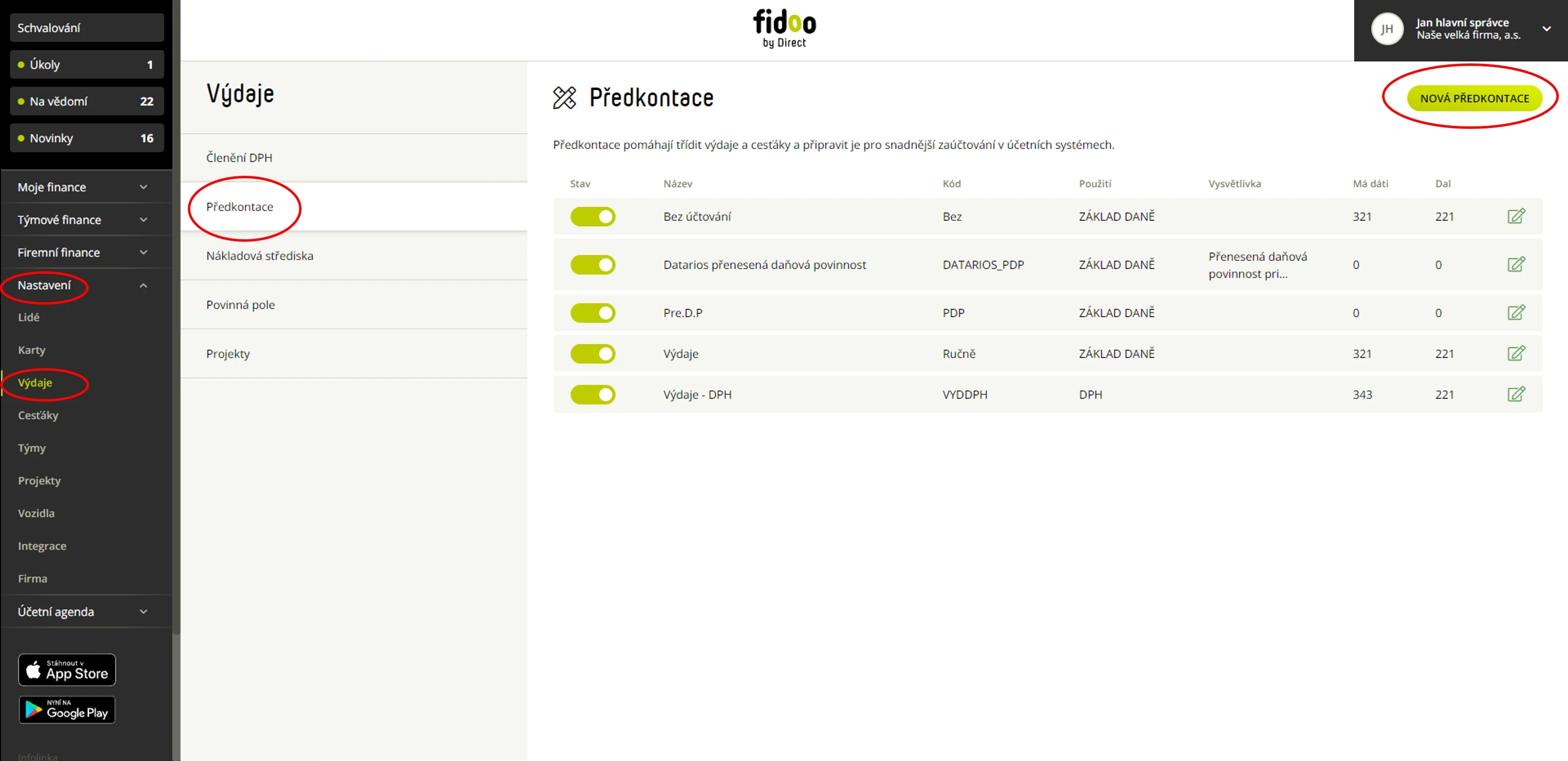
Volitelně: předkontace
V Nastavení – Výdaje – Předkontace si vytvořte seznam shodně s Money S5. Účty z předkontace se přenášejí na každou položku dokladu.
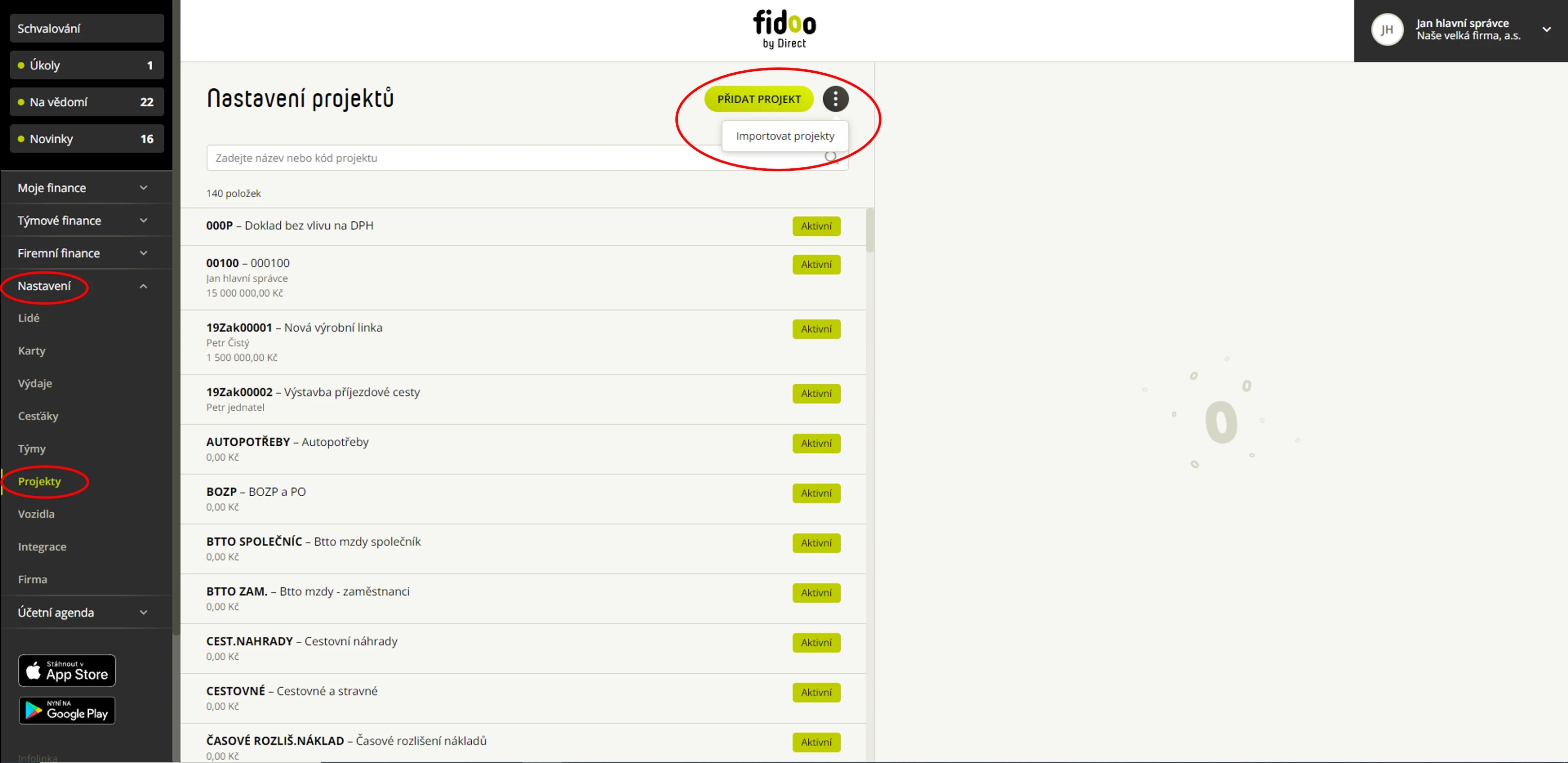
Volitelně: projekty
V Nastavení – Projekty si vytvořte projekty shodně se seznamem zakázek v Money S5.
Nastavení importní karty v Money S5, jednou
Otevřete Import z XML
V Navigátoru vlevo vyhledejte Import z XML, například zadáním „XML“ nebo „Import“ do vyhledávání, a položku otevřete. Potřebujete k ní oprávnění.
Založte novou importní kartu
Zvolte Přidat. Nové kartě dejte název a kód. Volitelně ji omezte na agendu, ve které má být dostupná.
Přidejte objekt Faktury přijaté
V seznamu objektů dole zvolte Přidat, v okně nastavení pro import otevřete výběr objektu tlačítkem se třemi tečkami a v sekci Fakturace vyberte Faktury přijaté. Potvrďte tlačítkem OK.
Nastavte výchozí skupinu Nezařazeno
Označte řádek Nezařazeno a zvolte Opravit. Na záložce Obecné zkontrolujte číselnou řadu přijatých faktur a volitelně doplňte středisko a zakázku pro doklady, které je z Fidoo nepřinesou. Na záložce Rozúčtování vyberte předkontaci pro doklady bez předkontace. Potvrďte tlačítkem OK.
Nastavte akci pro chybějící klíč
V nastavení Faktury přijaté zvolte na záložce Obecné pro situaci Klíč chybí akci Přidat. Na záložce Spojovací údaje zkontrolujte, že je zaškrtnuté Použít primární klíč jako spojovací údaj. Potvrďte tlačítkem OK.
Nastavte spojovací údaje podřízených objektů
Pro každý objekt pod Fakturou přijatou zvolte Opravit, na záložce Spojovací údaje odškrtněte Použít primární klíč jako spojovací údaj a vyberte údaj podle tabulky v poznámkách. U objektů Předkontace a Firma nastavte na záložce Obecné i akci pro Klíč chybí.
Přidejte objekt Závazkové doklady
V seznamu objektů znovu zvolte Přidat a v sekci Pohledávky a závazky vyberte Závazkové doklady. Potvrďte tlačítkem OK a zopakujte pro něj kroky 4 až 6.
Přidejte objekt Připojené dokumenty
V seznamu objektů zvolte Přidat a v sekci Ostatní vyberte Připojené dokumenty. Na záložce Obecné zvolte pro Klíč chybí akci Přidat. Potvrďte tlačítkem OK.
Uložte kartu
Nastavení potvrďte tlačítkem OK. Importní karta pro výdaje z Fidoo je připravená.
Export z Fidoo nad seznamem výdajů
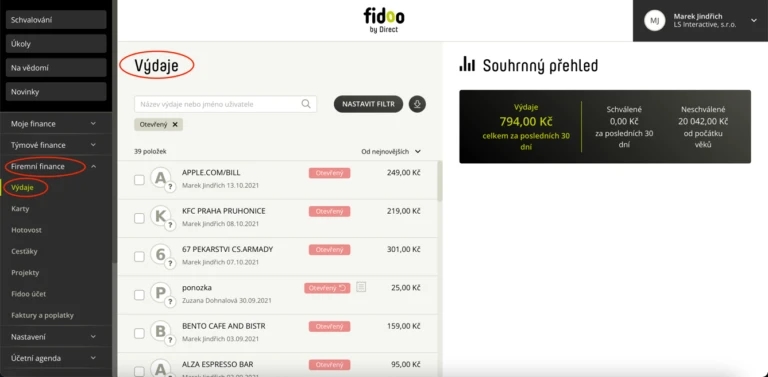
Otevřete seznam výdajů
Jděte na jakýkoli seznam výdajů, tedy Firemní finance, Týmové finance nebo Moje finance a dál na Výdaje.
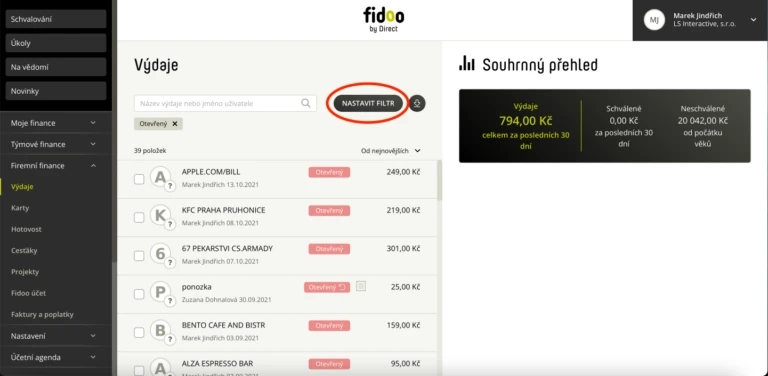
Otevřete filtr
Nad seznamem otevřete filtrování výdajů.
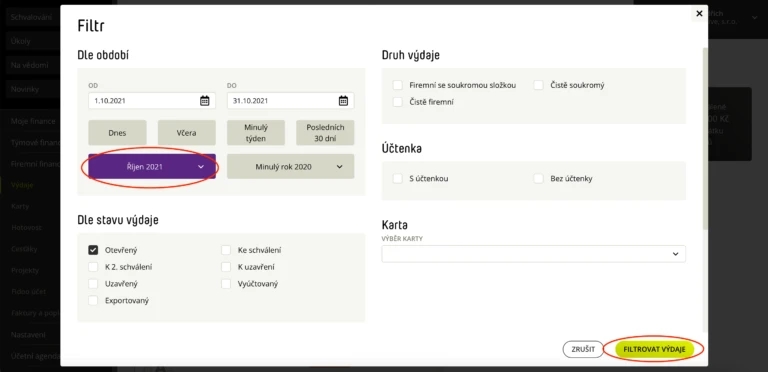
Zvolte období a další podmínky
V okně Filtr výdajů zadejte období, buď datum od a do, nebo některou z rychlých voleb. Omezit se můžete i podle stavu výdaje, druhu výdaje, přítomnosti účtenky nebo konkrétní karty. Potvrďte tlačítkem Filtrovat výdaje.
Spusťte export
Nad vyfiltrovaným seznamem zvolte Export.

Vyberte formát a exportujte
Zvolte Specifický formát Money S5 a rozhodněte, jestli chcete spolu s datovým souborem vyexportovat i naskenované účtenky. Potvrďte zeleným tlačítkem Exportovat.
Soubor se uloží do počítače
Vytvoří se exportní soubor a uloží se vám do počítače.
Export z Fidoo z Účetní agendy
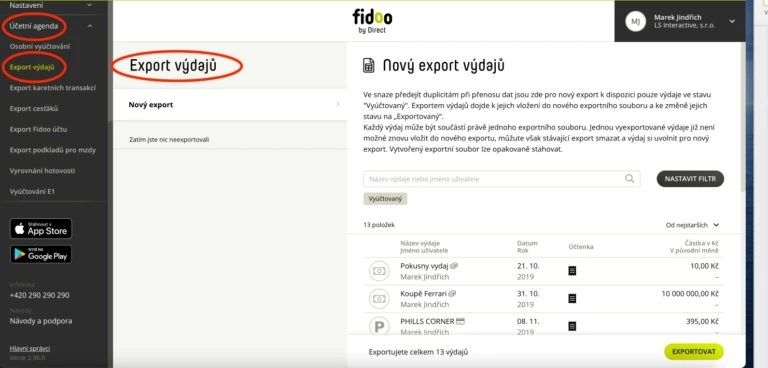
Otevřete export výdajů
Jděte do Účetní agenda a zvolte Export výdajů. Fidoo tady nabízí jen výdaje, které dosud vyexportované nebyly.
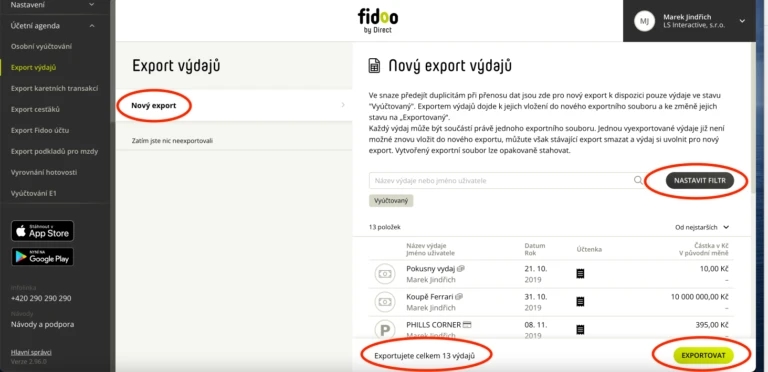
Zvolte nový export a zkontrolujte filtr
Výchozí filtr obsahuje všechny výdaje připravené k exportu, které ještě exportované nebyly. Doporučujeme ho neměnit. Zkontrolujte jejich počet a spusťte export zeleným tlačítkem Exportovat.
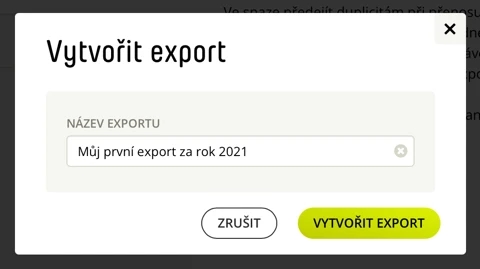
Pojmenujte export
Zvolte název exportního souboru. Budete se k němu moci ve Fidoo opakovaně vracet.
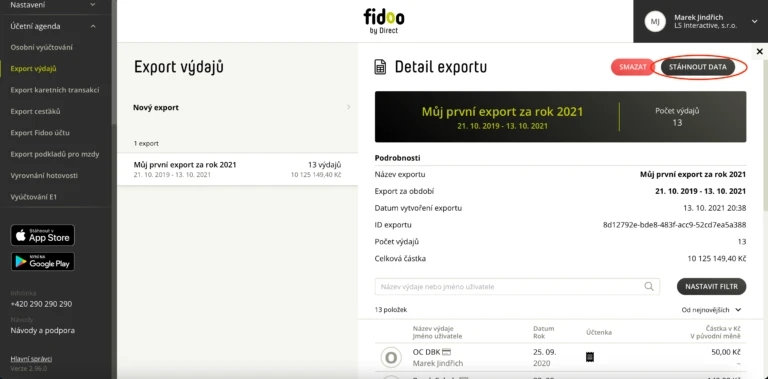
Stáhněte data
Ve vytvořeném exportu zvolte černé tlačítko Stáhnout data.
Rozbalte soubor pro Money S5
Stáhne se zip se soubory ve všech formátech, které máte aktivní. Vyberte z něj soubor pro Money S5 a uložte si ho tam, kde ho zase najdete.
Import do Money S5
Otevřete Import z XML
V Navigátoru vlevo vyhledejte Import z XML a položku otevřete.
Vyberte importní kartu
Označte kartu, kterou jste si připravili pro import z Fidoo, a z horní nabídky zvolte Importovat.
Vyberte exportní soubor
Najděte soubor, který jste vyexportovali z Fidoo a uložili do počítače, a potvrďte tlačítkem Otevřít.
Import proběhne
Výdaje z Fidoo se naimportují do agend Faktury přijaté a Závazkové doklady podle pravidel, které popisuje Money S5 – Výdaje: popis a struktura dat.
Hotovo
K dokladům jsou připojené fotky a skeny účtenek. Otevírají se přímo z Money S5, fyzicky ale leží ve Fidoo.
Byl tento článek užitečný?