Nastavení stravného a kapesného
Sazby stravného jsou přednastavené podle zákoníku práce a mění je Účetní nebo Hlavní správce. Můžete je zvýšit a nastavit kapesné pro zahraniční cesty.
Sazebník se neupravuje, nahrazuje
Hotový sazebník už změnit nejde. Pokud chcete jiné sazby, vytvoříte nový sazebník. Nejdřív s platností ode dne následujícího po jeho vytvoření. Platí pak tak dlouho, dokud ho nenahradí další.
Pod zákonnou sazbu vás aplikace nepustí
U každého pásma tuzemského stravného hlídá aplikace spodní hranici, a tou je základní sazba podle vyhlášky. Nižší částku neuložíte. Zvýšit sazbu tedy jde, snížit pod zákonné minimum ne, takže se nemusíte bát, že si to omylem nastavíte špatně.
Hlídané je i datum účinnosti, do minulosti ho posunout nejde.
Zpětná změna sazeb cesťáky nepřepočítá
Sazbu můžete nastavit i zpětně, ale hotové cesťáky se samy nepřepočítají. Aby se nová sazba propsala, musíte každou žádost nebo zprávu otevřít a znovu uložit, a jde to jen u těch ve stavu Otevřený nebo Ke schválení.
U cesťáků, které už prošly dál, se stará sazba nezmění.
Kurz u zahraniční cesty
Pro přepočet se používá kurz ČNB ke dni zahájení služební cesty, ne ke dni vyúčtování.
Kapesné a peníze na cestu nejsou totéž
Kapesné je částka nad rámec stravného u zahraniční cesty a počítá se z něj procentem. Peníze na cestu jsou hotovost nebo dobití karty, o které si zaměstnanec žádá dopředu (popisuje je Cesťák: Žádost o služební cestu).
Stravné
Otevřete stravné
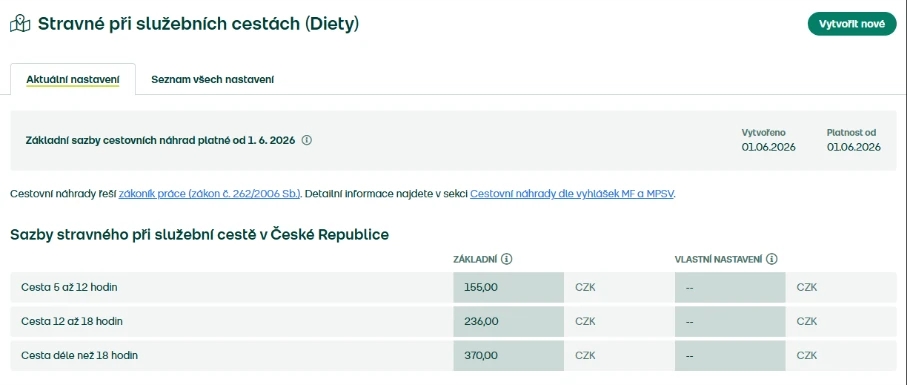
Jděte do Nastavení – Cesťáky – Stravné a vpravo nahoře zvolte Vytvořit nové.
Pojmenujte sazebník a zvolte platnost
Doplňte tuzemské sazby
Upravte zahraniční stravné
Hromadně: zadejte procentuální výši a zvolte Přepočítat. Jednotlivě: vyhledejte zemi a změňte u ní sazbu.
Uložte
Kapesné pro zahraniční cestu
Otevřete kapesné
Jděte do Nastavení – Cesťáky – Kapesné a vpravo nahoře ho zapněte.
Zvolte způsob výpočtu
Před krácením zahraničních diet, nebo po něm.
Zadejte procentuální výši a přepočtěte
Uložte
Byl tento článek užitečný?