Přidání karty do Google Pay
Osobní Fidoo kartu si můžete nahrát do Peněženky Google a platit telefonem. Jde to z aplikace Fidoo Expense Management i přímo z peněženky.
Kde uvidíte, jestli je karta nahraná
Ve webové aplikaci v sekci Moje finance – Karty v pravé části obrazovky. Pokud máte karet víc, jděte přes Informace o kartách na detail té správné.
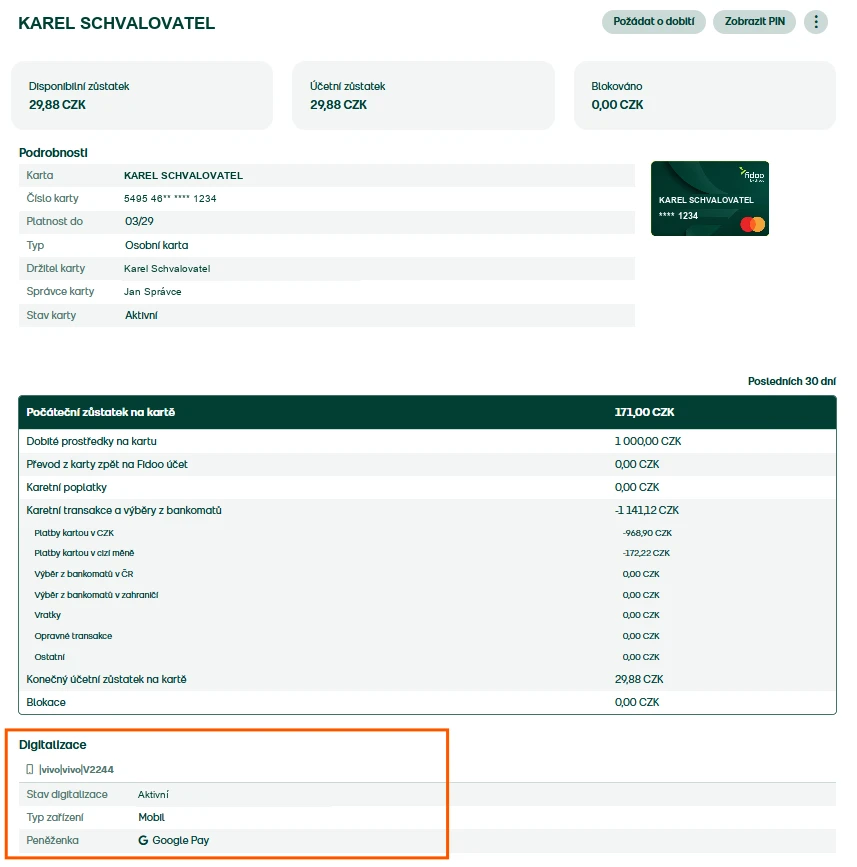
Uvidíte Typ zařízení a Stav digitalizace:
- Aktivní: karta je v peněžence a platí se s ní.
- Čeká na ověření: nahrávání ještě neskončilo.
- Není digitalizovaná: v peněžence není.
- Vymazaný držitelem ze zařízení: někdo ji z telefonu odebral.
- Dočasně blokovaná nebo Trvale blokovaná: odpovídá stavu samotné karty.
V mobilní aplikaci Fidoo Expense Management tyhle údaje nejsou. Najdete je v Peněžence Google na svém zařízení.
Kartu z peněženky můžete odebrat na dálku
Ve webové aplikaci jde digitalizovanou kartu deaktivovat. Hodí se to, když přijdete o telefon. Co dělat dál, popisuje Odhlášení a ztráta telefonu.
Kdy to nepůjde
Karta musí být osobní a aktivní; týmovou kartu do peněženky nenahrajete. Telefon musí podporovat NFC, mít nastavený zámek obrazovky a Android 7 nebo novější. V peněžence smí být méně než dvacet digitalizovaných karet.
Externí platební karty
Tenhle postup se týká Fidoo karet. Externích platebních karet se netýká.
Z aplikace Fidoo Expense Management
Přihlaste se do mobilní aplikace
Otevřete kartu
V části Karty zvolte osobní kartu, kterou chcete přidat.
Přidejte ji do peněženky
Zvolte přidání do peněženky a dál postupujte podle pokynů telefonu.
Z aplikace Peněženka Google
Otevřete Peněženku Google
Přidejte kartu
Zvolte přidání a pak Platební karta a Nová kreditní nebo debetní karta.
Zadejte údaje karty
Kartu naskenujte fotoaparátem, nebo její údaje vyplňte ručně, a uložte.
Přijměte podmínky
Byl tento článek užitečný?