Návod integrace Pohoda
Návody na integrace – Pohoda export Výdajů
Příprava a nastavení na straně Fidoo
Ve Fidoo aplikaci je potřeba provést následující nastavení.
Přesvědčte se, že máte Exportní formát pro Pohodu zapnutý a aktivní. Případně jej zapněte.
(Nastavení – Integrace – Specifický formát Pohoda)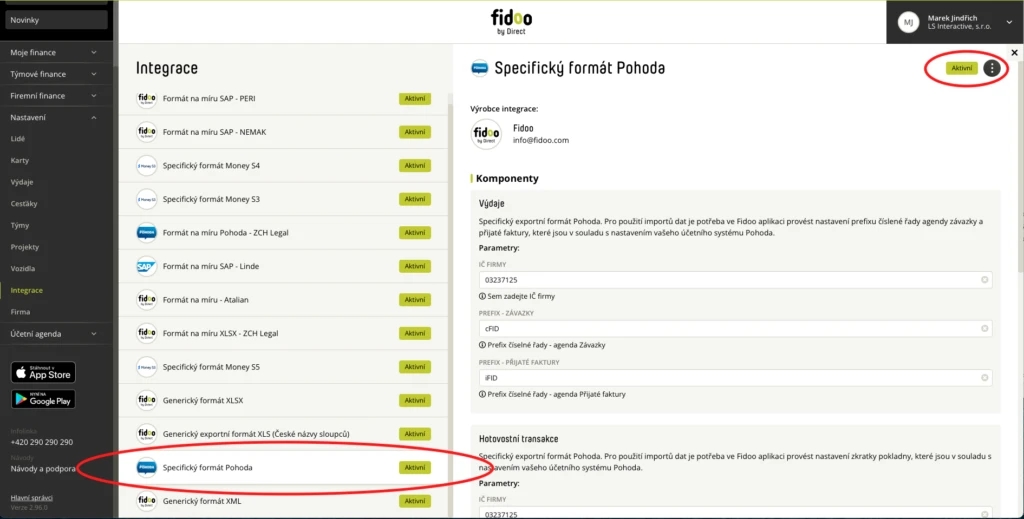
V detailu nastavení exportního formátu pro Pohodu si v komponentě „Výdaje“ nastavte:
a) IČ Vaší firmy shodné s IČ Vaší firmy nastavené v Pohodě (v případě rozdílných IČ v tomto nastavení import do Pohody vůbec neproběhne).
b) Prefix pro číselnou řadu Závazků, která se použije při importu pro výdaje z Fidoo
(v případě, že zde bude vyplněn prefix, který v Pohodě není definovaný, případně nebude vyplněno nic, tak se při importu do Pohody použije Výchozí číselná řada Závazků nastavená v Pohodě) – viz „Příprava a nastavení na straně Pohody“.
c) Prefix pro číselnou řadu Faktur Přijatých, která se použije při importu pro výdaje z Fidoo
(v případě, že zde bude vyplněn prefix, který v Pohodě není definovaný, případně nebude vyplněno nic, tak se při importu do Pohody použije Výchozí číselná řada Faktur Přijatých nastavená v Pohodě) – viz „Příprava a nastavení na straně Pohody“.
(Nastavení – Integrace – Specifický formát Pohoda)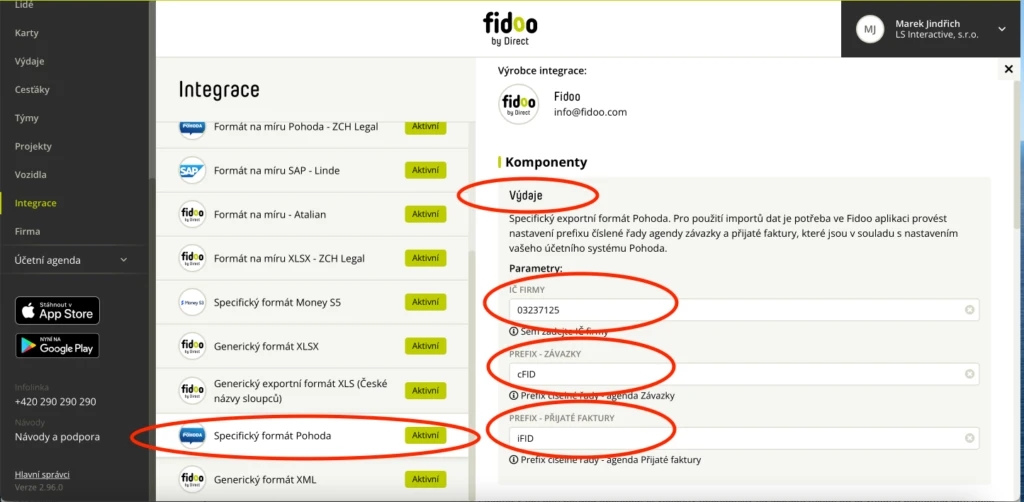
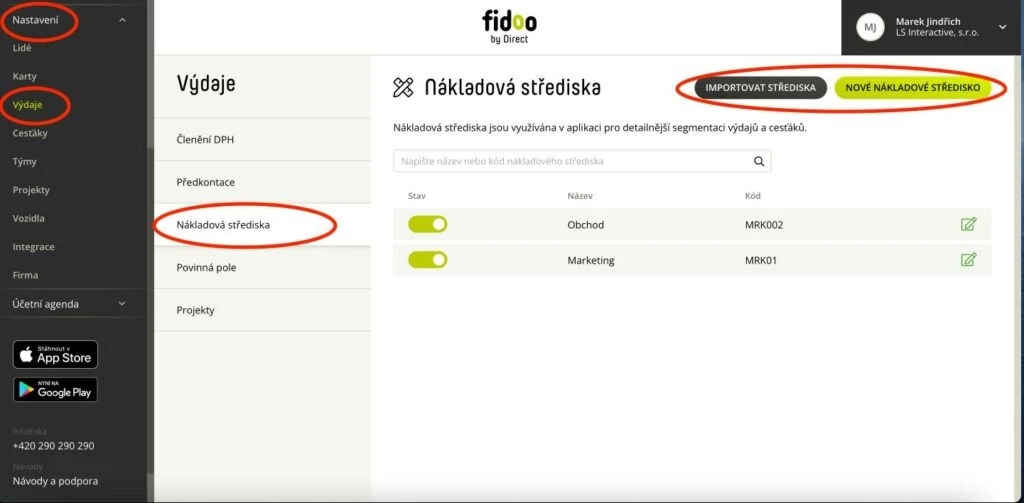
(Volitelně) Vytvořte si nákladová střediska shodně s tím, jaký máte nastavený seznam nákladových středisek v Pohodě.
(Nastavení – Výdaje – Nákladová střediska)
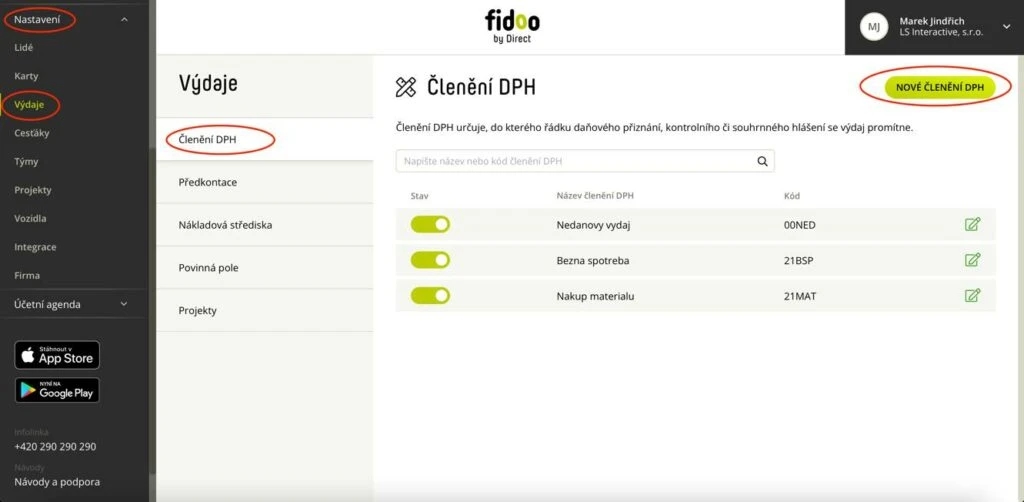
(Volitelně) Vytvořte si seznam Členění DPH shodně s tím, jaký máte nastavený seznam Členění DPH v Pohodě.
(Nastavení – Výdaje – Členění DPH)
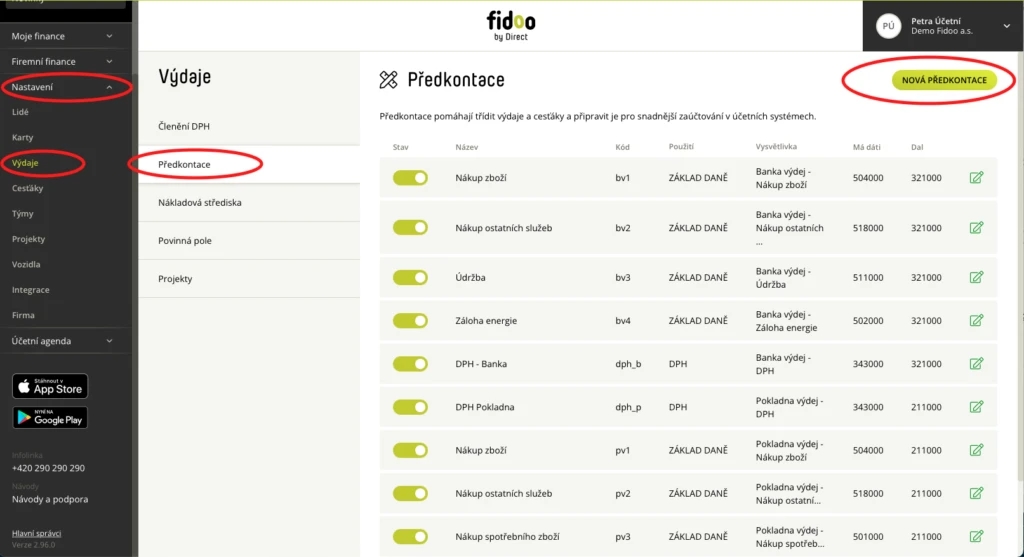
(Volitelně) Vytvořte si seznam Předkontací shodně s tím, jaký máte nastavený seznam Předkontací v Pohodě.
(Nastavení – Výdaje – Předkontace)
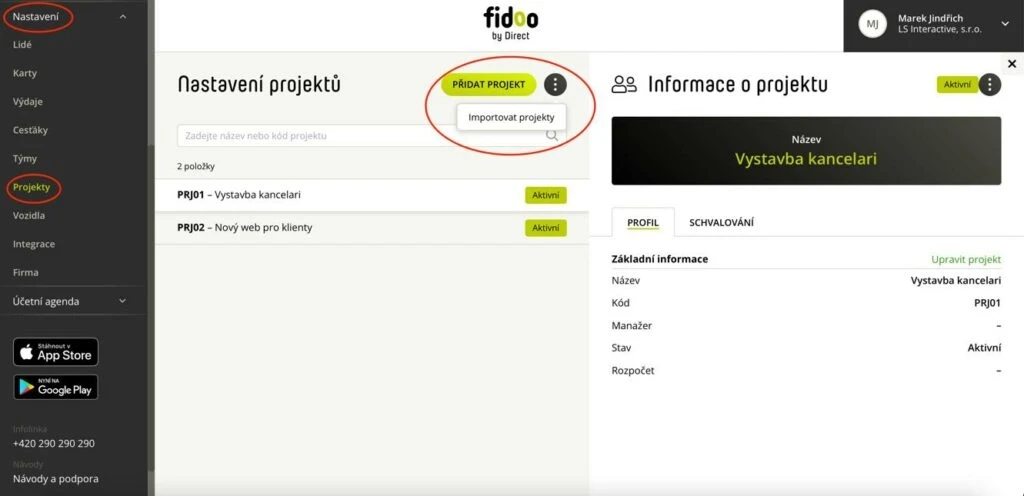
(Volitelně) Vytvořte si seznam Projektů shodně s tím, jaký máte nastavený seznam Zakázek v Pohodě.
(Nastavení – Projekty)
Příprava a nastavení na straně Pohody
V aplikaci Pohoda je potřeba zkontrolovat případně nastavit zejména následující oblasti:
- Přidat (či zvolit existující) číselnou řadu pro Závazky
- Přidat (či zvolit existující) číselnou řadu pro Faktury Přijaté
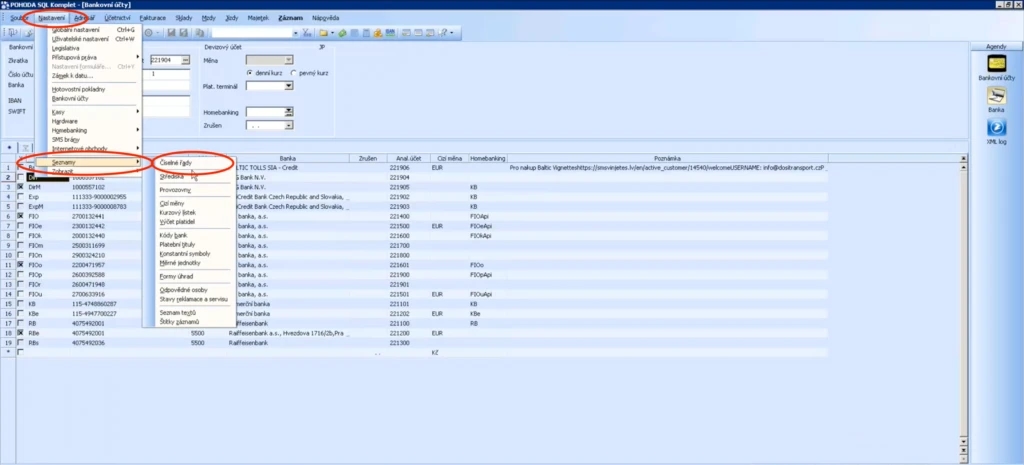
Z menu „Nastavení“ jděte na „Seznamy“ a dále na „Číselné řady“.
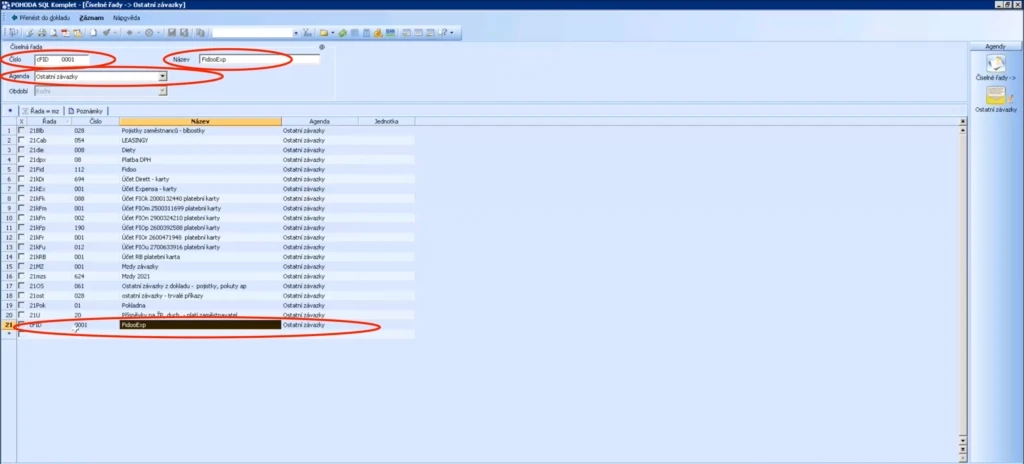
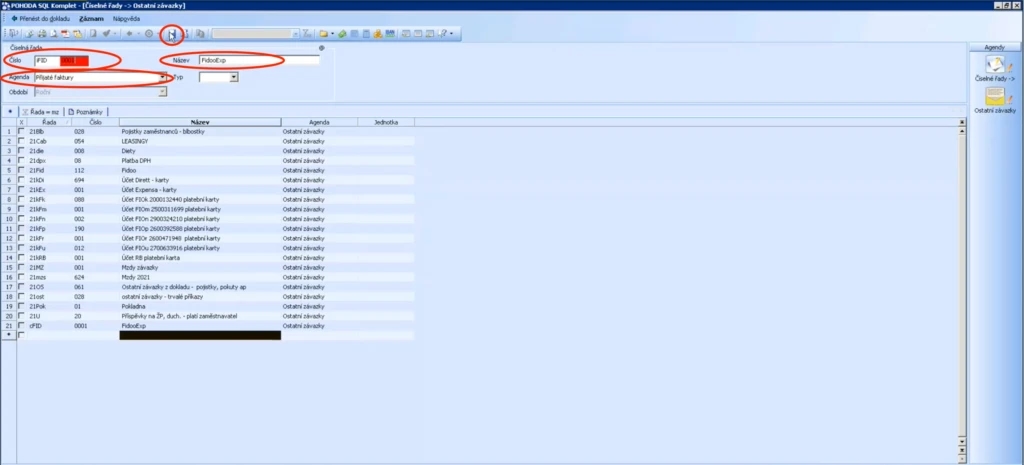
V definici číselných řad zvolte agendu číselných řad pro „Ostatní Závazky“.
Zde vytvořte novou číselnou řadu pro Ostatní závazky z Fidoo. V rámci čísla si zvolte prefix a počet číslic dané řady a dále zvolte Název číselné řády. Zvolený prefix číselné řady Ostatních závazků vložte také do Fidoo do nastavení integrace na Pohodu, do části „Výdaje“. (Viz Příprava a nastavení na straně Fidoo). Vytvořený záznam uložte.
Dále zvolte agendu číselných řad pro „Přijaté faktury„.
Zde vytvořte novou číselnou řadu pro Přijaté faktury z Fidoo. V rámci čísla si zvolte prefix a počet číslic dané řady a dále zvolte Název číselné řády. Zvolený prefix číselné řady Přijatých faktur vložte také do Fidoo do nastavení integrace na Pohodu, do části „Výdaje“. (Viz Příprava a nastavení na straně Fidoo). Vytvořený záznam uložte.
Nyní jsou nastavení potřebná pro import výdajů z Fidoo do závazků a faktur přijatých v Pohodě připravena.
Export z Fidoo
Exportovat Výdaje lze ve Fidoo na dvou místech.
1. Nad jakýmkoliv seznamem výdajů (např. Firemní Finance – Výdaje).
2. V účetní agendě v části „Export výdaje“.Rozdíl je v tom, že v účetní agendě se při exportu aplikují kontroly zamezující vyexportovat výdaje duplicitně a karetní výdaje, které nemají svou karetní transakci ještě zúčtovanou. Nad běžným seznamem výdajů kdekoliv v aplikaci se žádné kontroly neaplikují a lze tak vyexportovat libovolnou skupinu výdajů dle preferencí nastavených ve filtru.
Export z Fidoo nad seznamem výdajů
Ve Fidoo aplikaci jděte nad jakýkoliv seznam výdajů
(Firemní Finance / Týmové Finance / Moje Finance – Výdaje).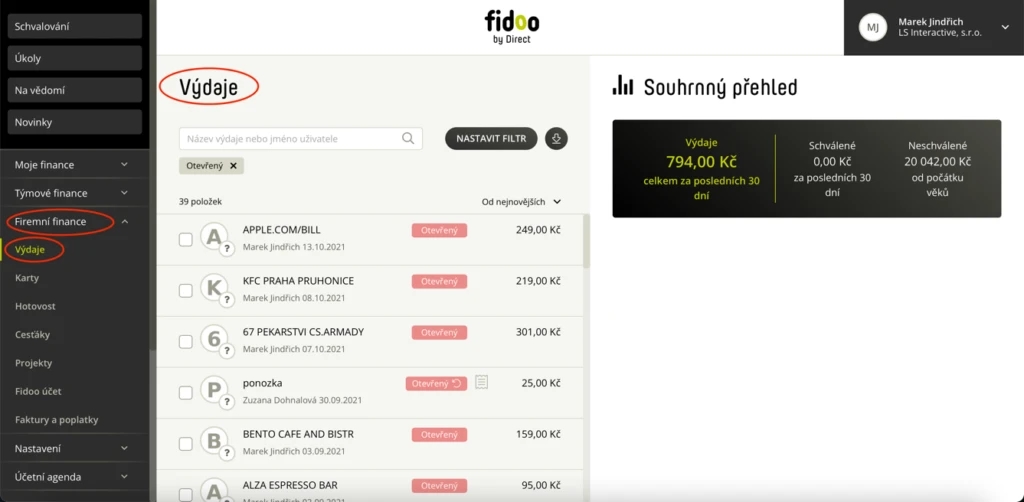
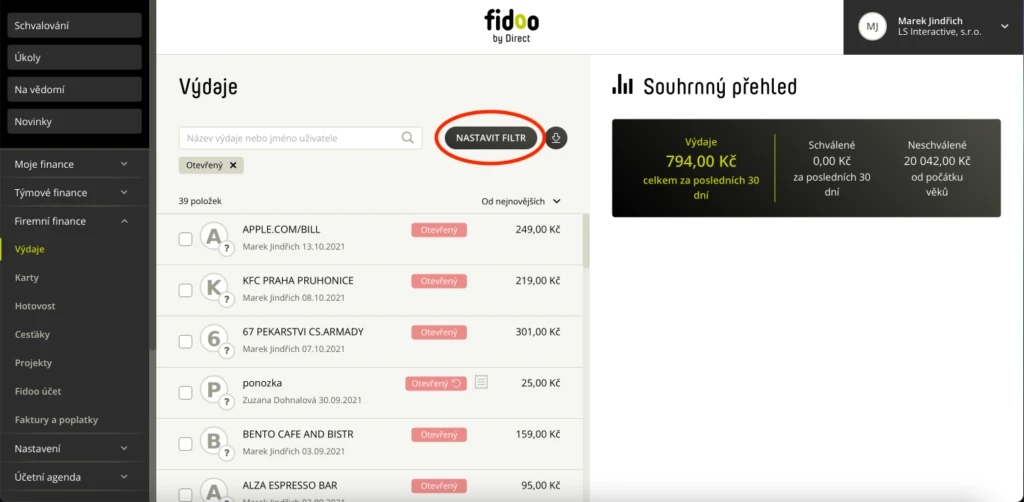
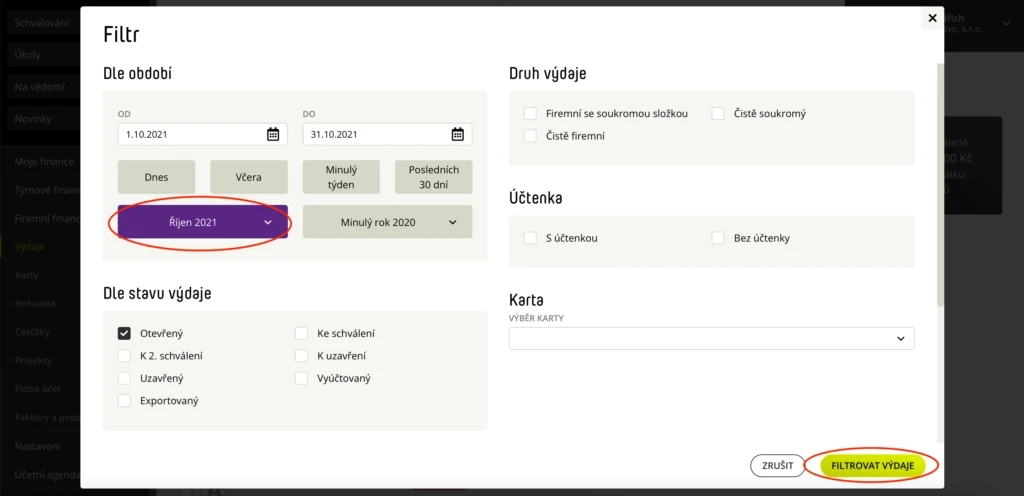
Vyfiltrujte si období nebo jiné omezující podmínky pro váš export
(Firemní Finance / Týmové Finance / Moje Finance – Výdaje).
ㅤ
Nad vyfiltrovaným seznamem Výdajů zvolte volbu „Export“
(Firemní Finance / Týmové Finance / Moje Finance – Výdaje).
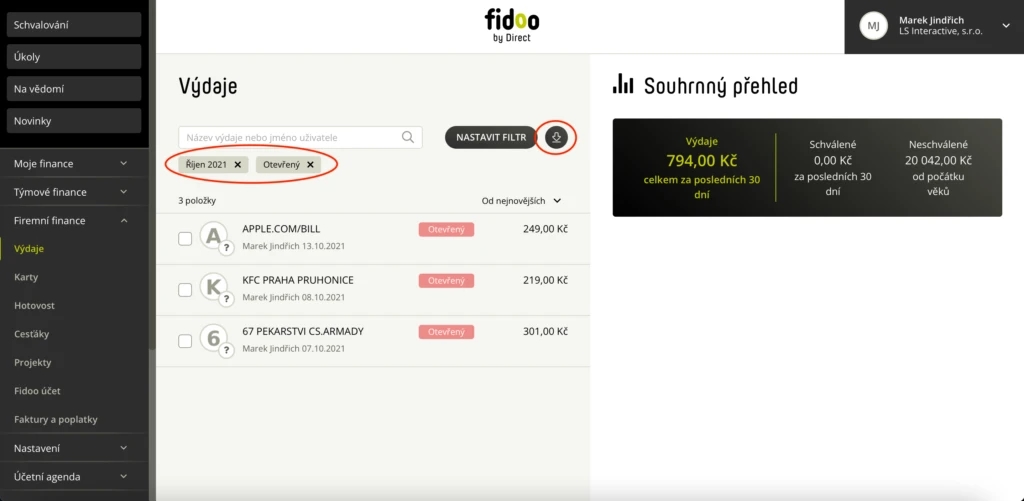
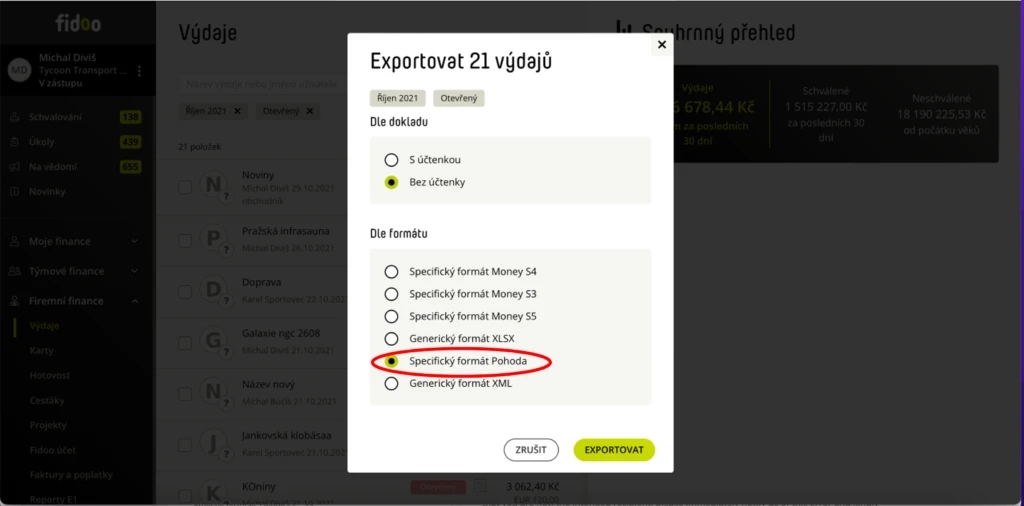
Vyberte Specifický exportní formát Pohoda, zvolte si, zda chcete společně s datovým exportním souborem vyexportovat i naskenované obrázky účtenek a výběr potvrďte zeleným tlačítkem „Exportovat“.
(Firemní Finance / Týmové Finance / Moje Finance – Výdaje).
Export z Fidoo z Účetní agendy
Fidoo zde hlídá všechny provedené exporty v rámci účetní agendy a snaží se předejít duplicitám při exportu. K exportu jsou zde nabízeny pouze výdaje, které ještě dříve nebyly exportovány a zároveň už jsou z hlediska schvalovacího procesu ve stavu „Vyúčtovaný“ (tj. jsou součástí uzavřeného osobního vyúčtování).
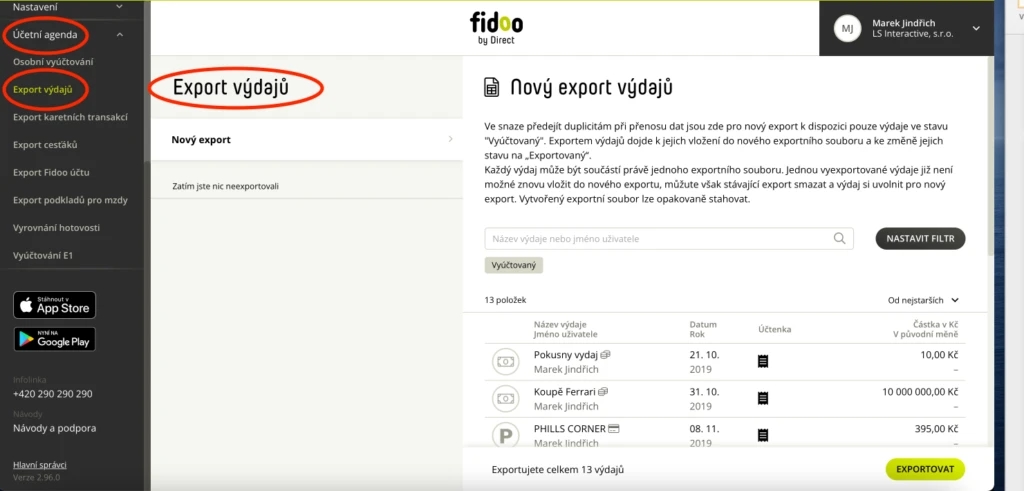
Ve Fidoo aplikaci jděte do části „Účetní agenda„ a zde zvolte „Export výdajů„.
Zvolte Nový export. Pomocí filtru si můžete omezit seznam výdajů, které budete exportovat.
Výchozí hodnoty filtru jsou zde nastaveny tak, aby výběr obsahoval všechny výdaje, které už jsou připraveny k exportu a ještě před tím nebyly exportovány (Doporučujeme neměnit).
Zkontrolujte počet výdajů, které se chystáte vyexportovat a exportovací proces započněte zeleným tlačítkem „Exportovat“.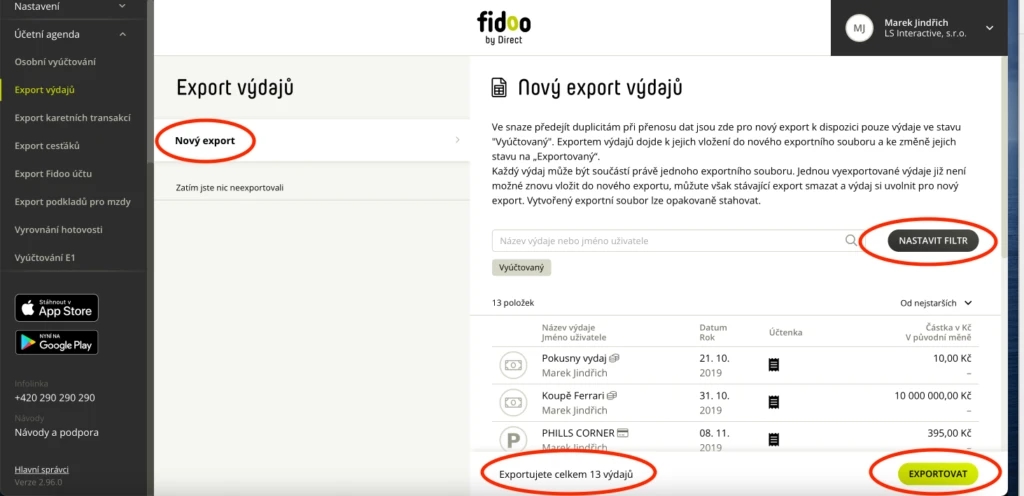
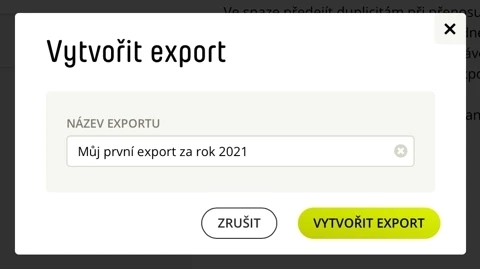
Zvolte si název exportního souboru. Budete se moci k němu později opakovaně ve Fidoo vracet.
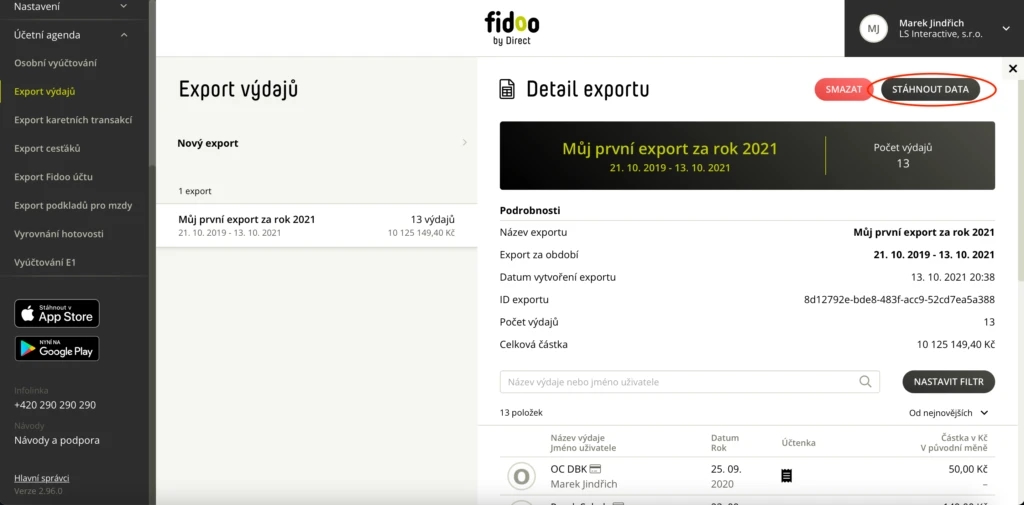
Ve vytvořeném exportu zvolte černé tlačítko „Stáhnout data“.
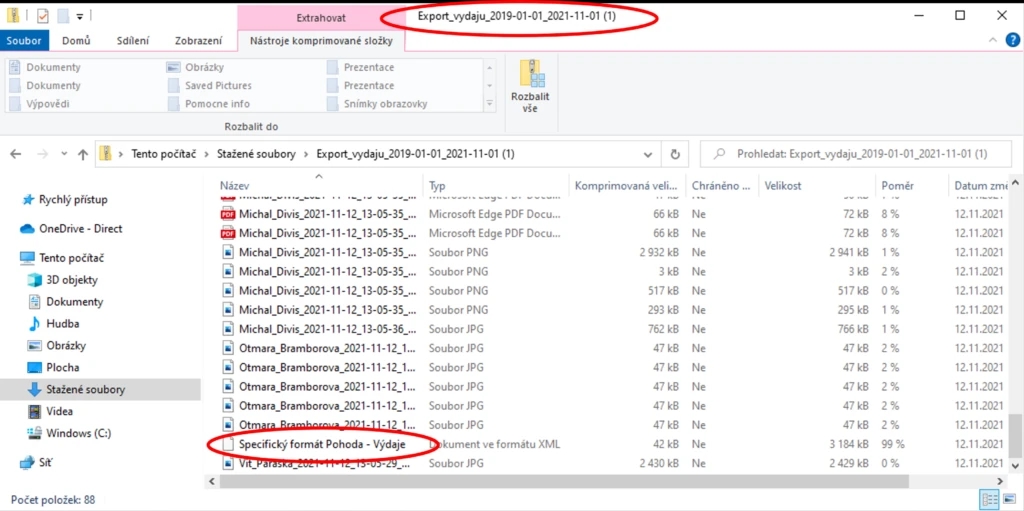
Stáhne se Vám zazipovaný balík obsahující exportní soubory výdajů ve všech dostupných / aktivních exportních formátech, které máte k dispozici včetně scanů účetních dokladů.
Z balíku si rozbalte soubor s formátem dat pro Pohodu a uložte si ho na disk počítače, kde ho později budete schopni najít.
Export výdajů je hotov.
Import do Pohody
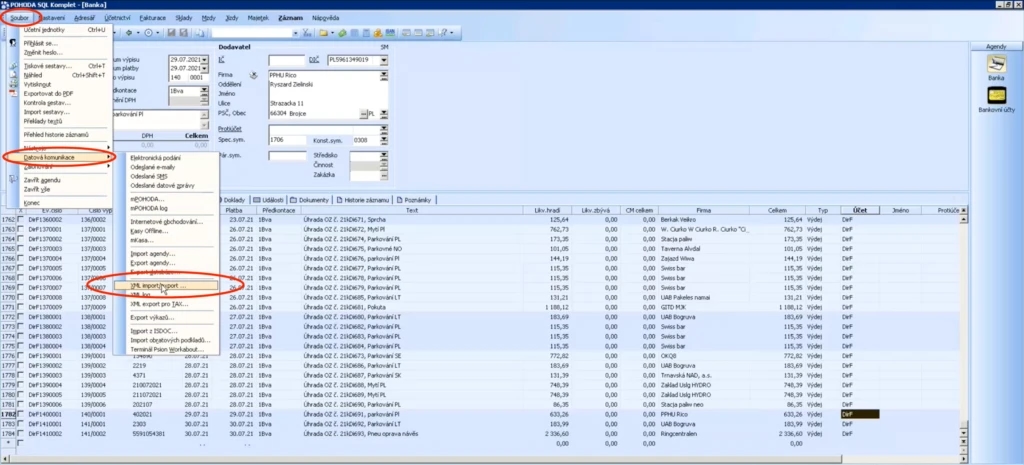
V horním menu „Soubor“ zvolte položku „Datová komunikace„ a dále „XML import/export„.
Nejprve označíme Exportní soubor z Fidoo jako „Vstupní soubor“ pro Import do Pohody. Hledání souboru zahájíme tlačítkem se třemi tečkami.
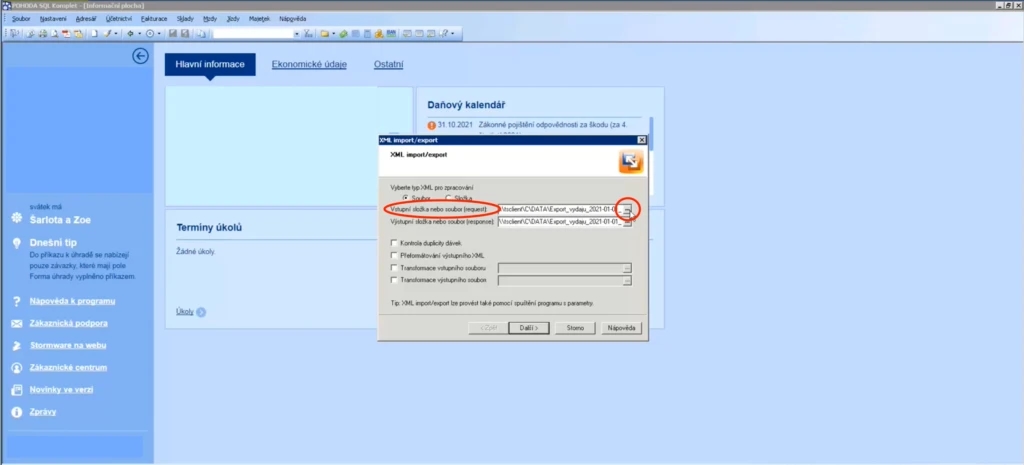
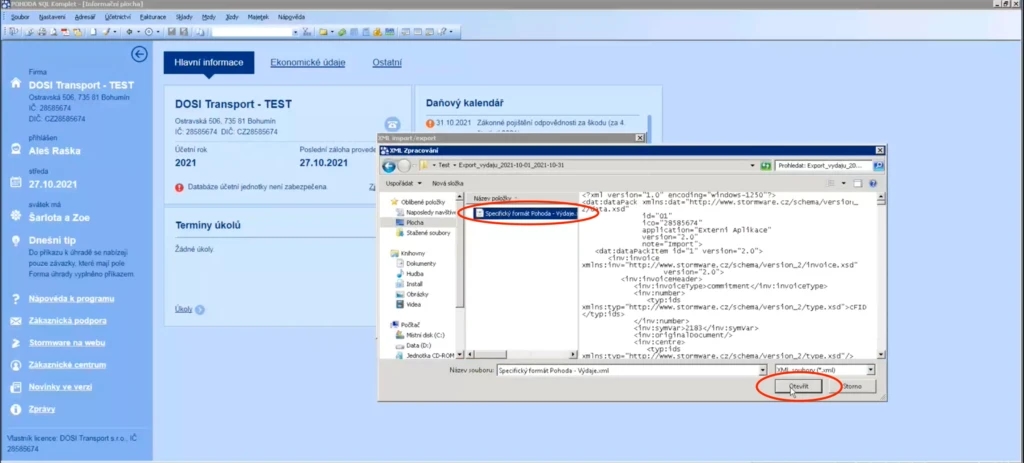
Vyhledejte si Exportní soubor, který jste si předtím vyexportovali z Fidoo a uložili k sobě do počítače (Viz sekce „Export z Fidoo„). Výběr potvrďte tlačítkem „Otevřít“.
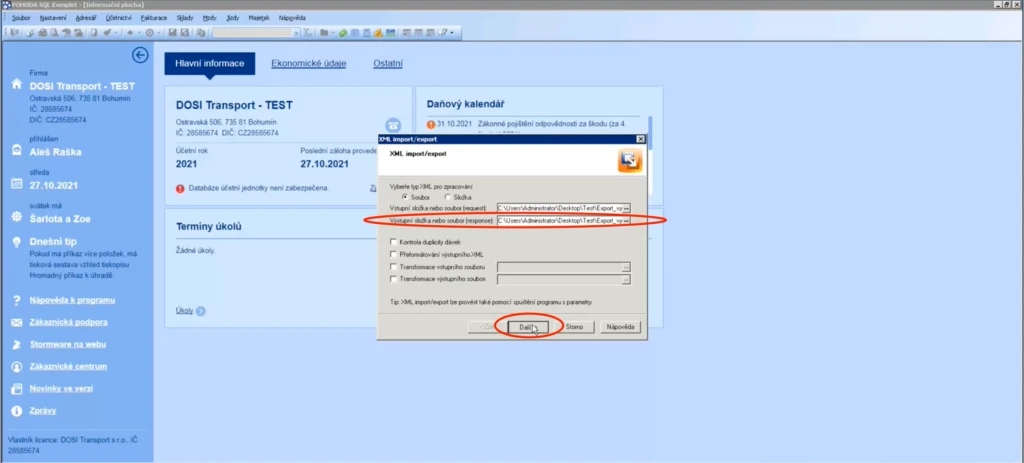
Zkontrolujeme si, že umístění pro výstupní zprávu je nazvané jinak než vstupní soubor (aby se vstupní soubor výstupní zprávou nepřepsal) a potvrdíme tlačítkem „Další“.
Zvolíme, co se má stát s importním souborem po dokončení importu a zahájíme import tlačítkem Dokončit.
Tím se spustí import výdajů z Fidoo do Přijatých faktur a Ostatních závazků v Pohodě.
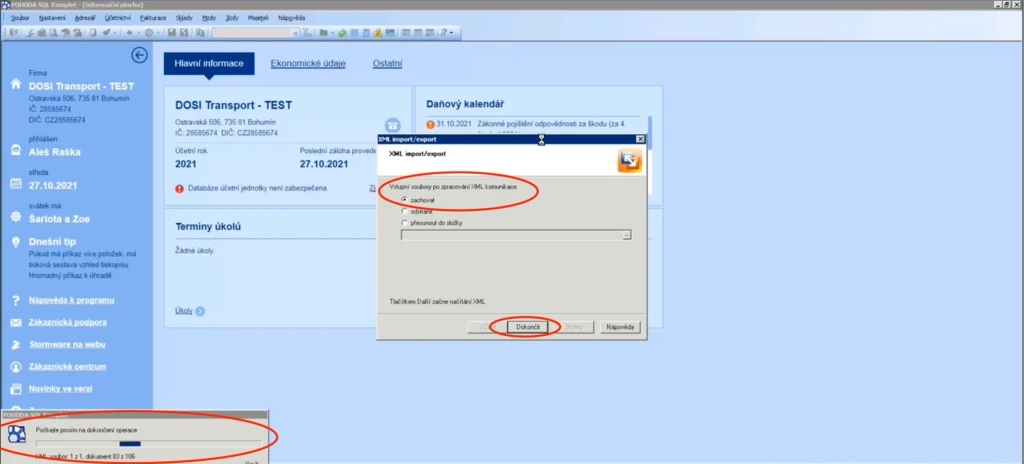
Po dokončení importu se nám zobrazí výsledná zpráva o tom, jak import dopadl. Potvrdíme tlačítkem „Dokončit“.
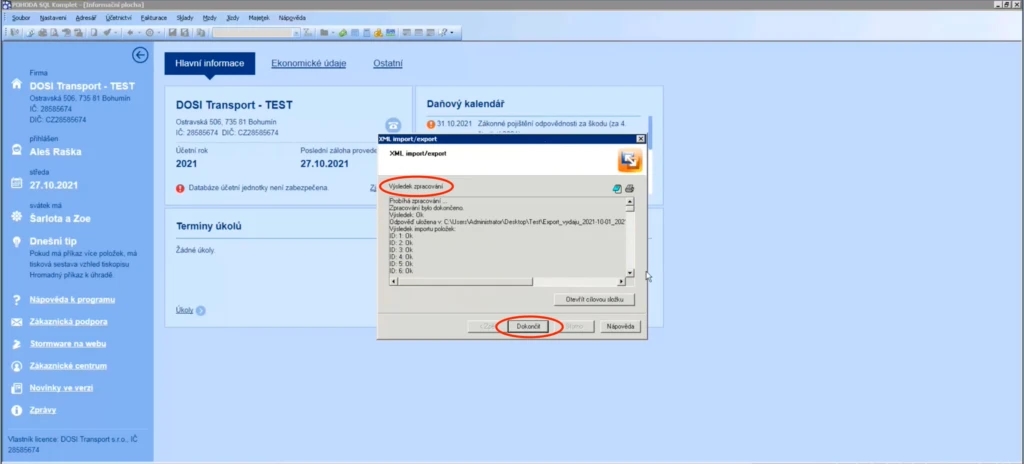
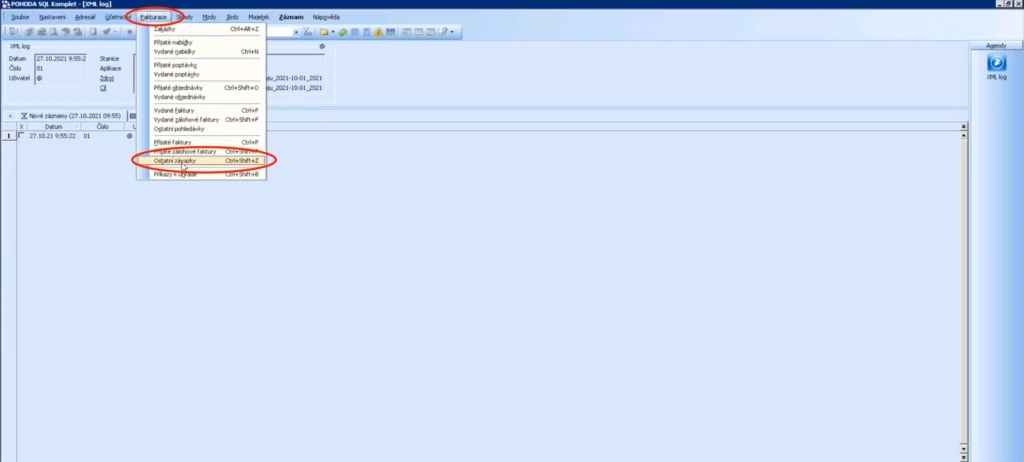
Import Ostatních závazků z výdajů ve Fidoo do Pohody je dokončen a v sekci Ostatní závazky jsou všechny naimportované závazky vidět.
ㅤ
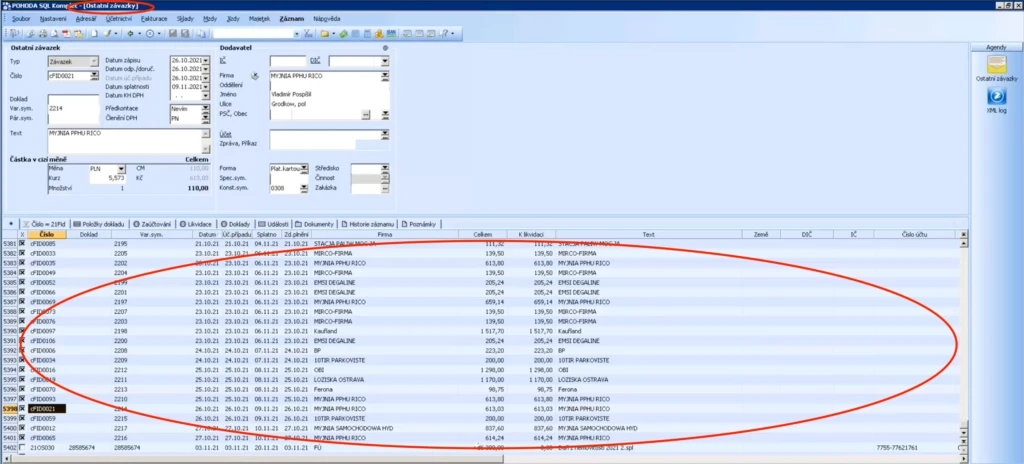
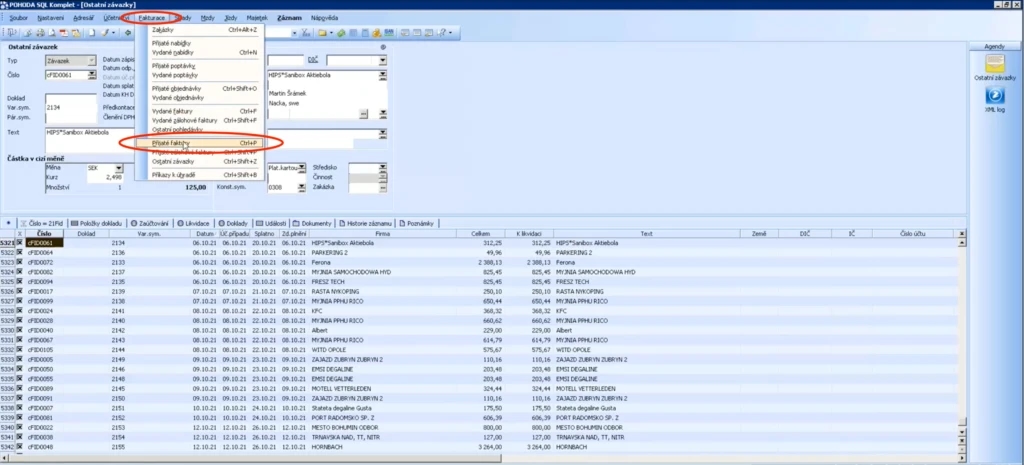
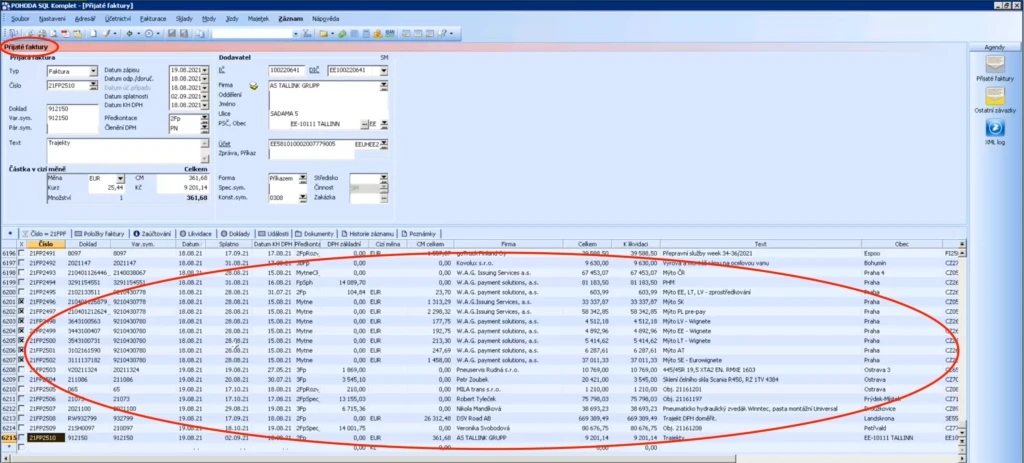
Zároveň je dokončen i import Přijatých faktur z výdajů ve Fidoo a v sekci Přijaté faktury jsou vidět i všechny naimportované Přijaté Faktury.
ㅤ
Import výdajů z Fidoo do Ostatních závazků a Přijatých Faktur v Pohodě je hotov.
Byl tento článek užitečný?