Pohoda – Transakce na Fidoo účtu: návod k integraci
Návod vás provede nastavením na obou stranách, exportem a importem. Transakce na Fidoo účtu se v Pohodě stanou bankovními doklady; co doklad obsahuje, popisuje Pohoda – Transakce na Fidoo účtu: popis a struktura dat.
Který export zvolit
Exportovat jde ze dvou míst a liší se kontrolou duplicit:
- Účetní agenda – Export Fidoo účtu hlídá, co už bylo vyexportované, a nabídne jen nové transakce. Tuhle cestu doporučujeme pro běžné účtování.
- Seznam transakcí žádné kontroly nedělá, takže si vyexportujete libovolnou skupinu transakcí podle filtru. Hodí se, když potřebujete něco vyexportovat znovu nebo mimo pořadí.
Jeden bankovní účet v Pohodě, nebo dva
Zkratkou banky řídíte, jestli Pohoda povede karty a Fidoo účet zvlášť, nebo dohromady:
- Stejná zkratka u komponent Karetní transakce i Transakce na Fidoo účtu znamená jeden bankovní účet v Pohodě, na kterém uvidíte celkový stav všech prostředků ve Fidoo, tedy na účtu i na kartách dohromady.
- Dvě různé zkratky a dva bankovní účty v Pohodě znamenají oddělený přehled pohybů na kartách a na Fidoo účtu.
Nastavení ve Fidoo
Zapněte exportní formát
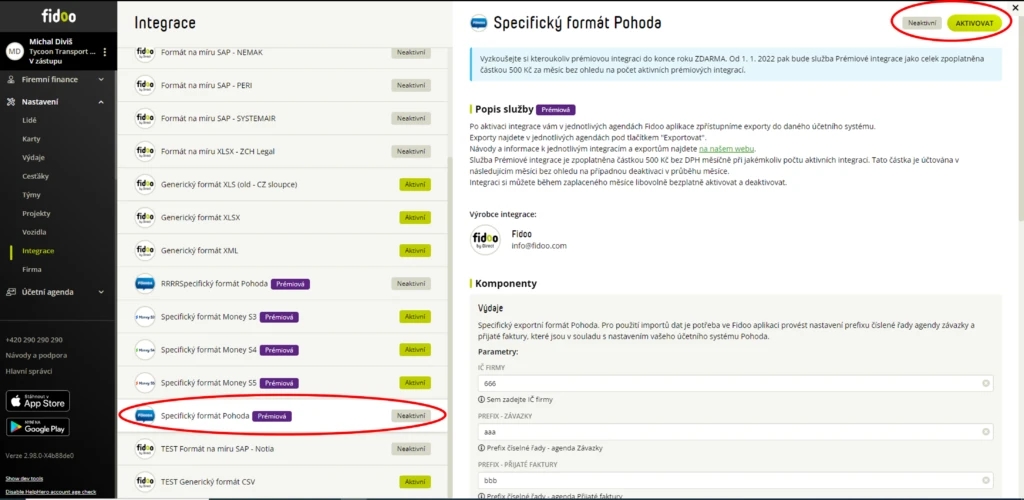
V Nastavení – Integrace zkontrolujte, že máte Specifický formát Pohoda zapnutý a aktivní. Pokud ne, zapněte ho.
Vyplňte IČ a zkratku banky
V detailu exportního formátu otevřete komponentu Transakce na Fidoo účtu a vyplňte IČ vaší firmy shodně s IČ nastaveným v Pohodě. Při rozdílném IČ import do Pohody vůbec neproběhne.
Do zkratky doplňte zkratku banky tak, jak ji máte v Pohodě. Když sem napíšete zkratku, kterou Pohoda nezná, nebo nevyplníte nic, použije se výchozí banka nastavená v Pohodě.
Volitelně: nákladová střediska
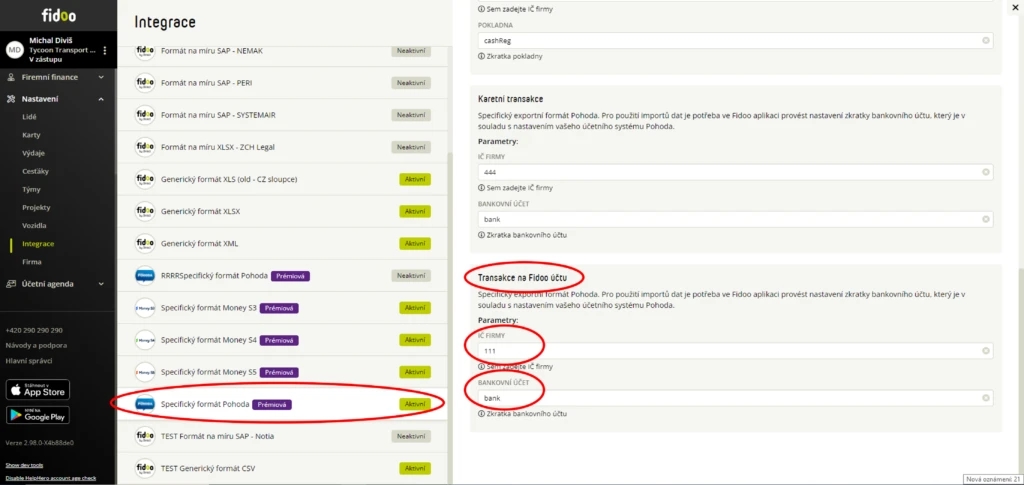
V Nastavení – Výdaje – Nákladová střediska si vytvořte střediska shodně se seznamem v Pohodě.
Volitelně: členění DPH
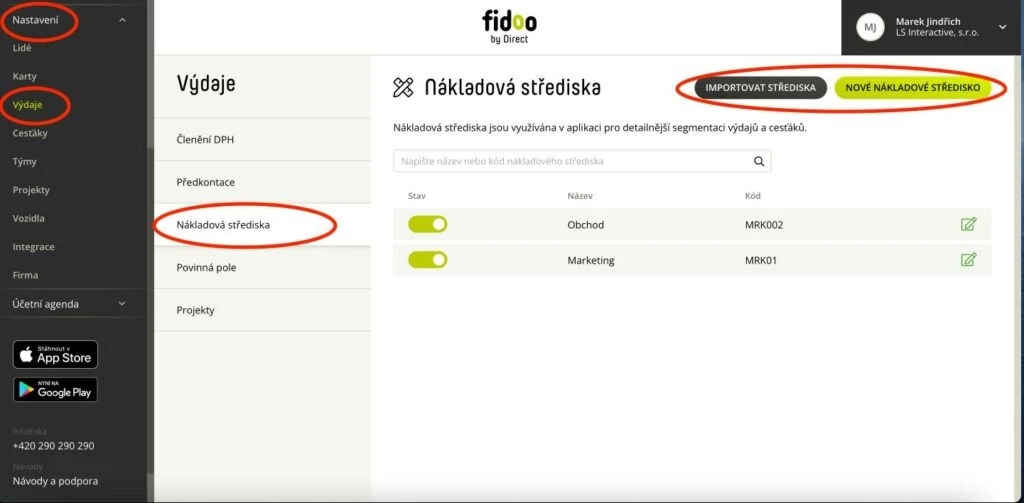
V Nastavení – Výdaje – Členění DPH si vytvořte seznam shodně s Pohodou.
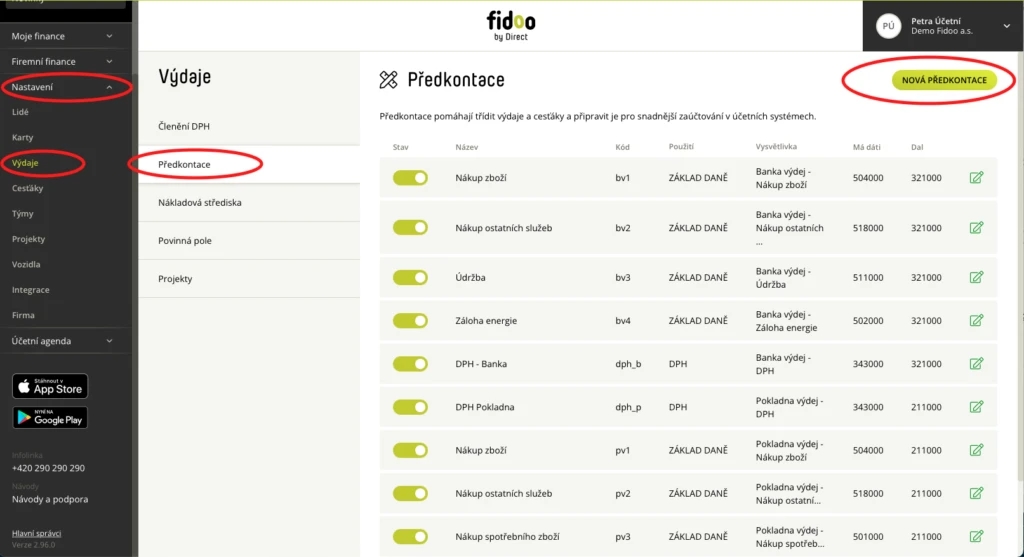
Volitelně: předkontace
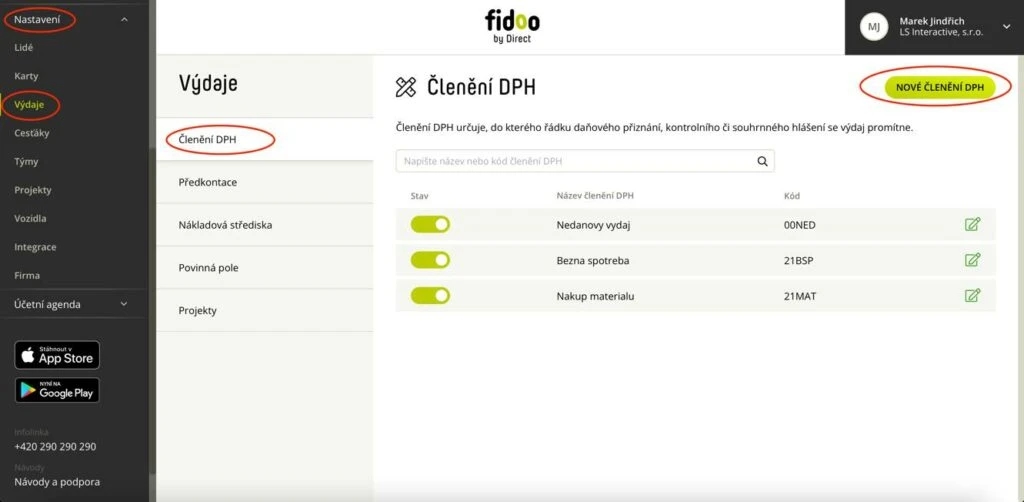
V Nastavení – Výdaje – Předkontace si vytvořte seznam shodně s Pohodou.
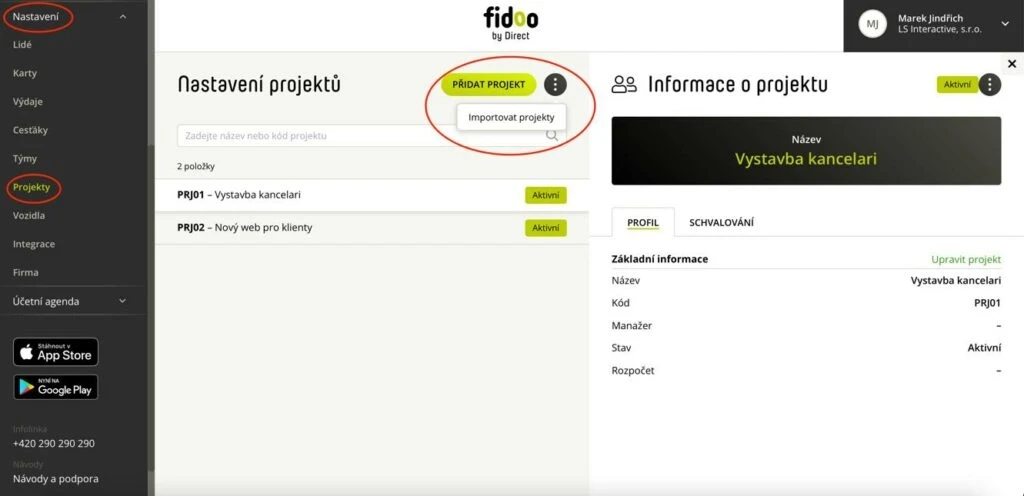
Volitelně: projekty
V Nastavení – Projekty si vytvořte projekty shodně se seznamem zakázek v Pohodě.
Nastavení v Pohodě
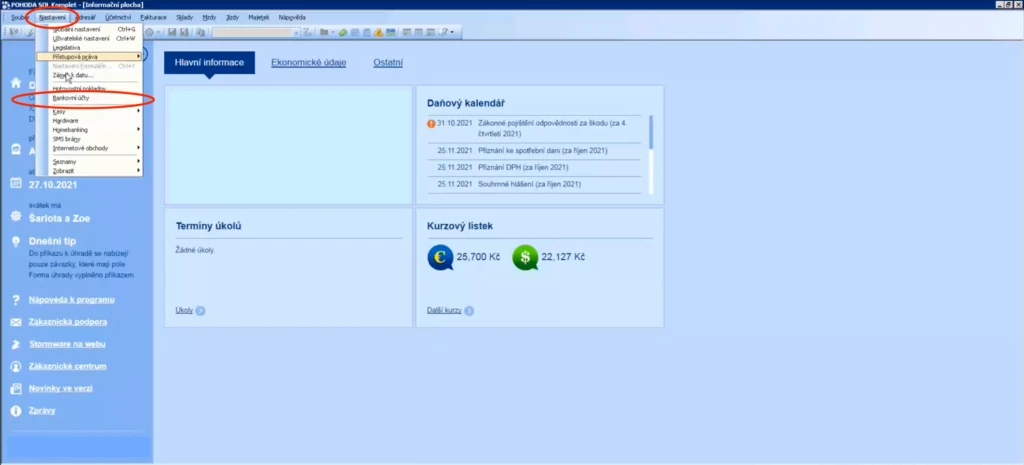
Otevřete bankovní účty
V horním menu zvolte Nastavení a dále Bankovní účty. Pokud jste tohle nastavení už udělali kvůli karetním transakcím, nic dalšího nastavovat nemusíte.
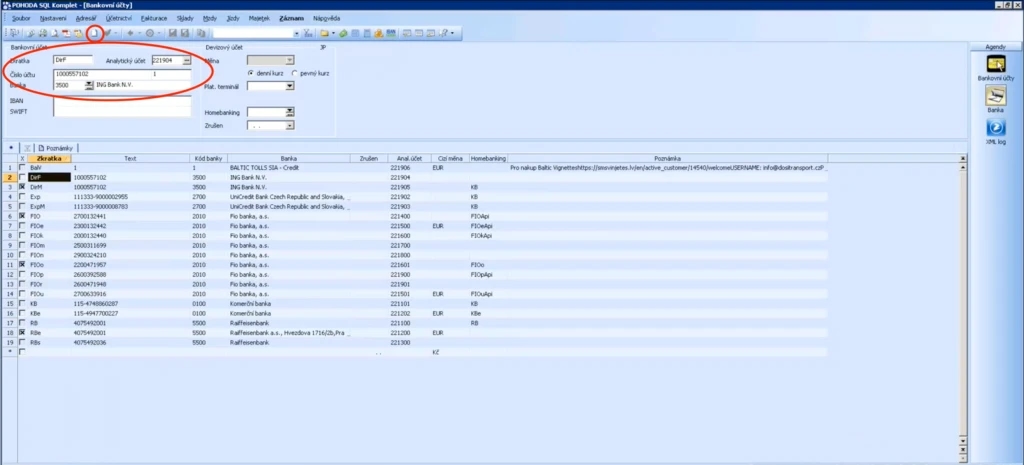
Založte bankovní účet pro doklady z Fidoo
Ikonou Nový založte záznam a vyplňte zkratku, číslo účtu a banku. Číslo Fidoo účtu najdete ve Fidoo v Firemní finance – Fidoo účet. Zkontrolujte analytický účet a záznam uložte. Zvolenou zkratku pak vyplňte ve Fidoo v nastavení integrace.
Export z Fidoo nad seznamem transakcí
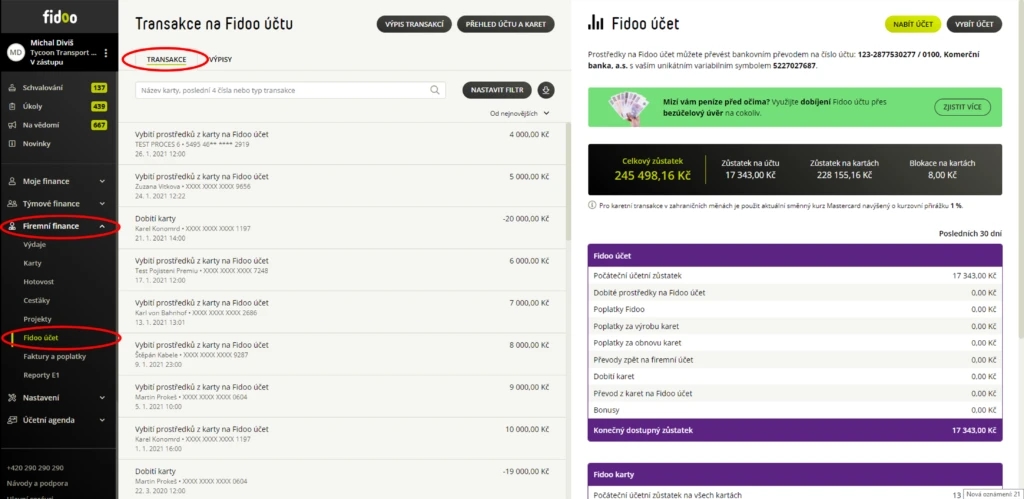
Otevřete seznam transakcí
Jděte do Firemní finance – Fidoo účet – Transakce.
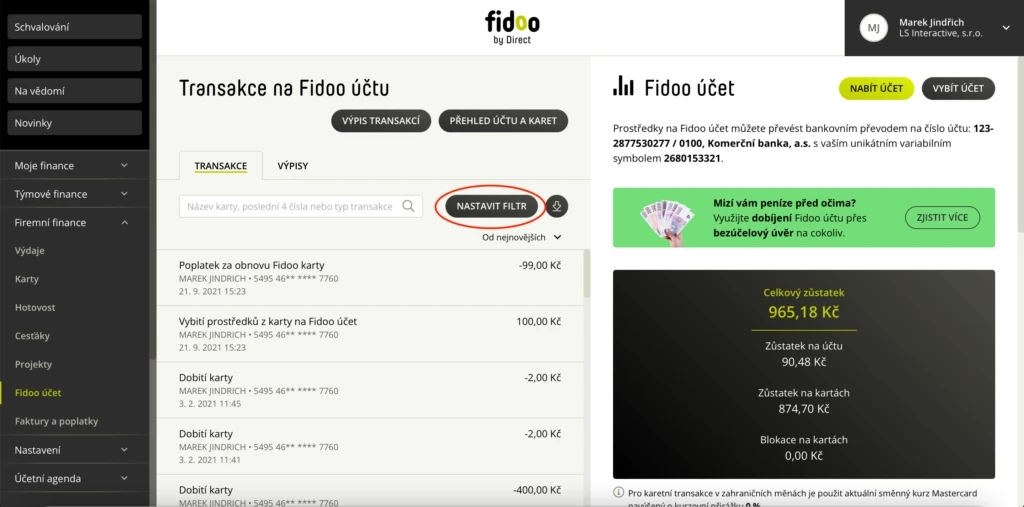
Otevřete filtr
Nad seznamem otevřete filtrování transakcí.
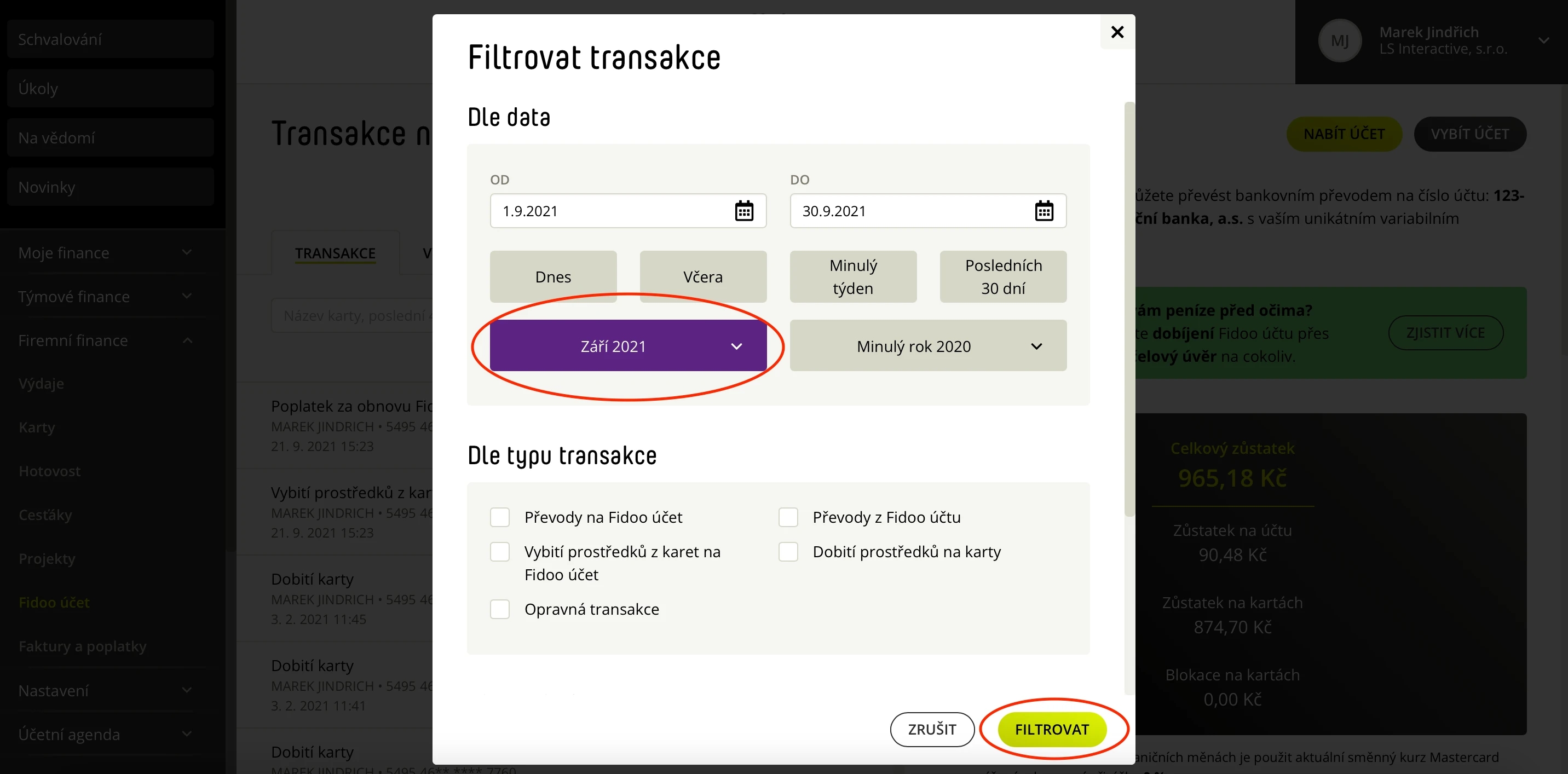
Zvolte období a typ transakcí
V okně Filtrovat transakce zadejte období, buď datum od a do, nebo některou z rychlých voleb. Můžete se omezit i na typ transakce, tedy převody na Fidoo účet a z něj, dobití a vybití karet nebo opravné transakce. Potvrďte tlačítkem Filtrovat.
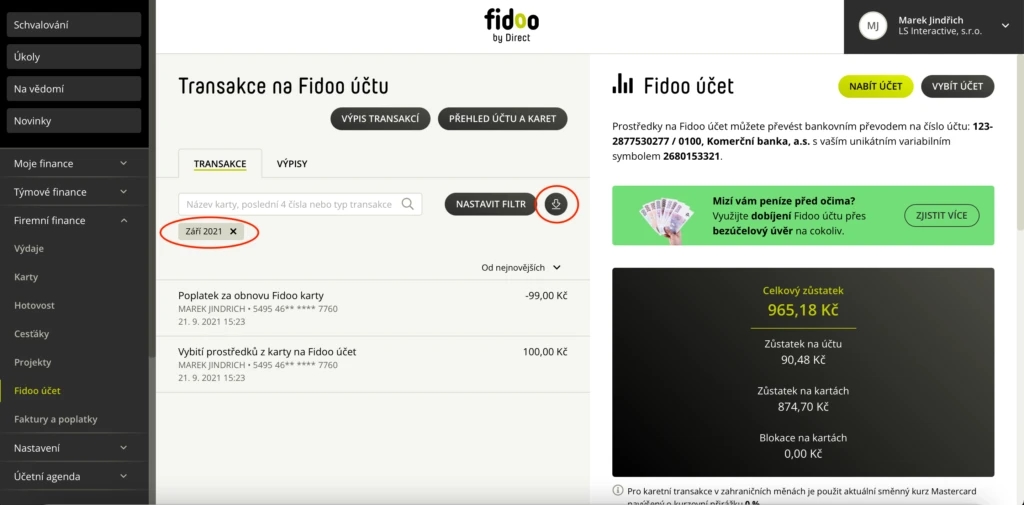
Spusťte export
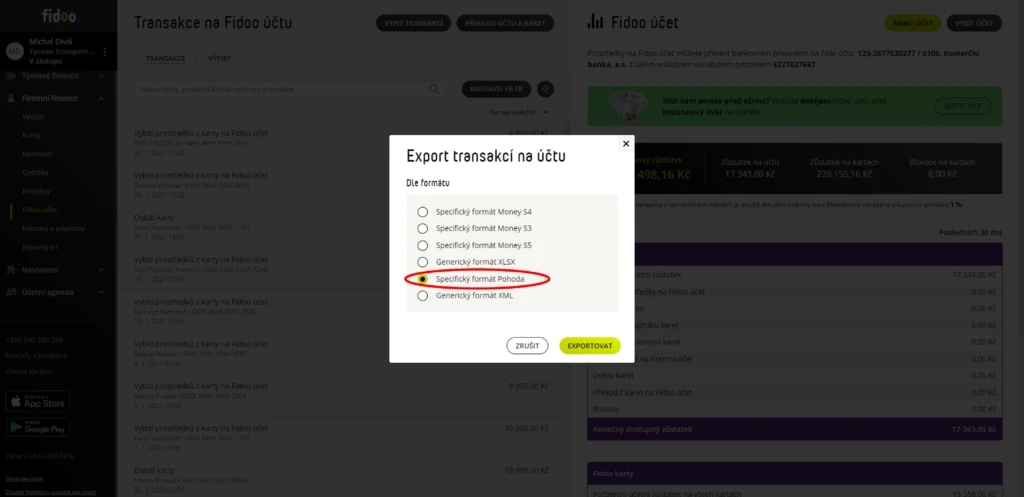
Nad vyfiltrovaným seznamem zvolte Export.
Vyberte formát a exportujte
Zvolte Specifický formát Pohoda a potvrďte zeleným tlačítkem Exportovat. Soubor se uloží do vašeho počítače.
Export z Fidoo z Účetní agendy
Otevřete export Fidoo účtu
Jděte do Účetní agenda a zvolte Export Fidoo účtu. Fidoo tady hlídá už provedené exporty a nabízí jen transakce, které dosud vyexportované nebyly.
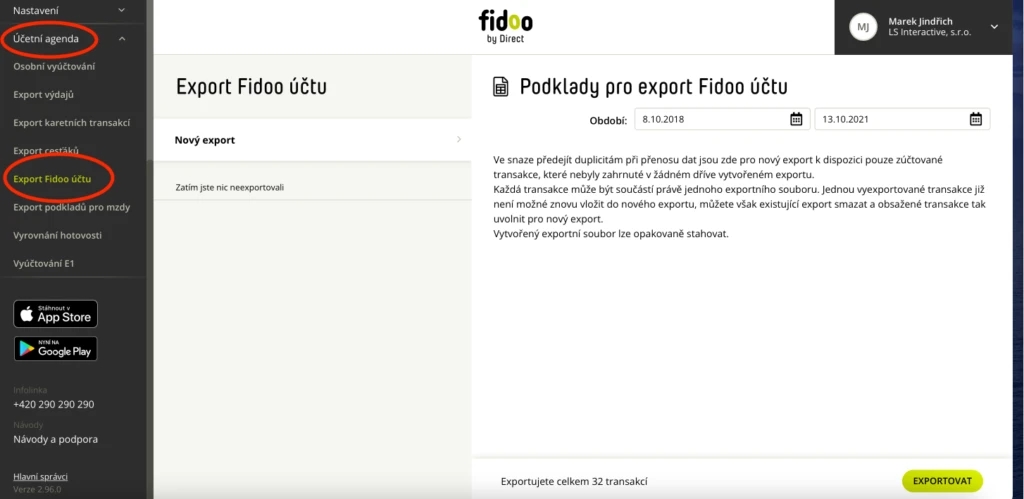
Zkontrolujte období a spusťte export
Výchozí období je od nejstarší po nejnovější dosud nevyexportovanou transakci; doporučujeme ho neměnit. Zkontrolujte počet transakcí a spusťte export zeleným tlačítkem Exportovat.

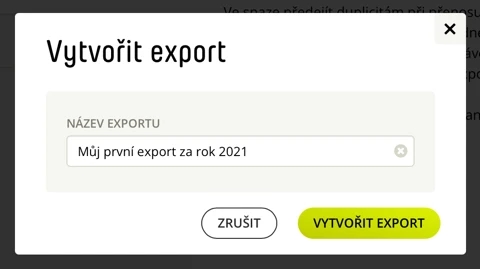
Pojmenujte export
Zvolte název exportního souboru. Budete se k němu moci ve Fidoo opakovaně vracet.
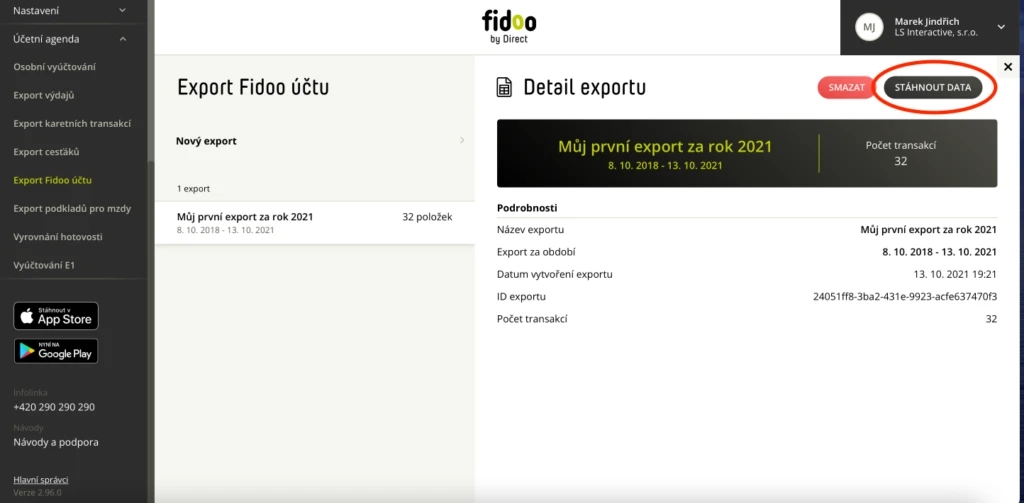
Stáhněte data
Ve vytvořeném exportu zvolte černé tlačítko Stáhnout data.
Rozbalte soubor pro Pohodu
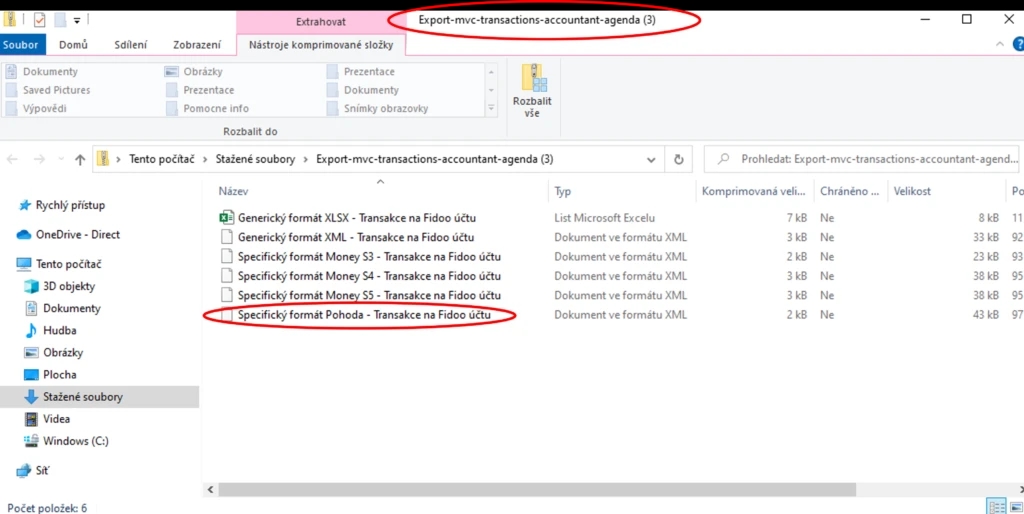
Stáhne se zip se soubory ve všech formátech, které máte aktivní. Vyberte z něj soubor pro Pohodu a uložte si ho tam, kde ho zase najdete.
Import do Pohody
Otevřete XML import
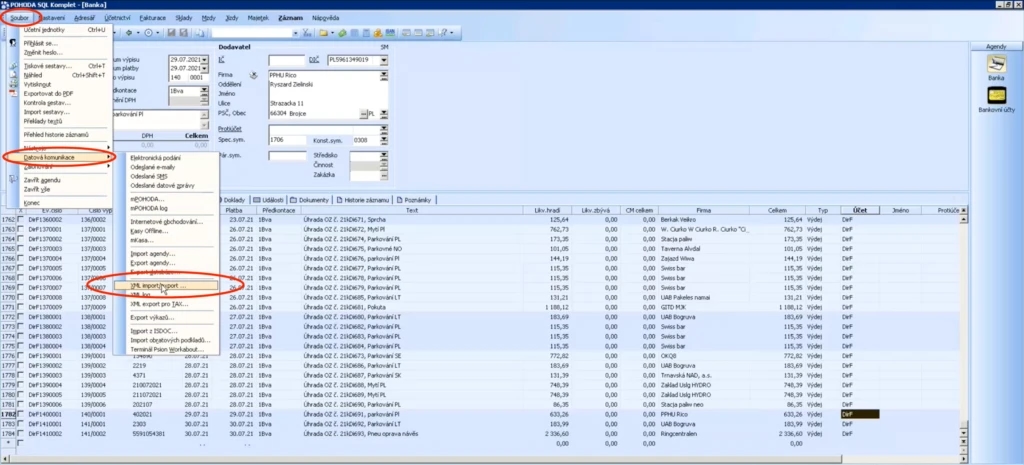
V horním menu Soubor zvolte Datová komunikace a dále XML import/export.
Zvolte vstupní soubor
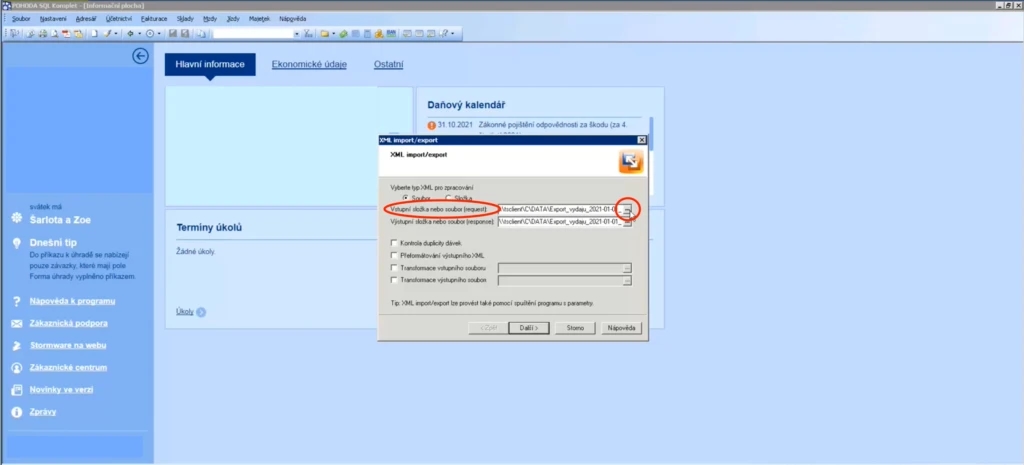
Označte exportní soubor z Fidoo jako vstupní soubor. Hledání otevřete tlačítkem se třemi tečkami.
Najděte stažený soubor
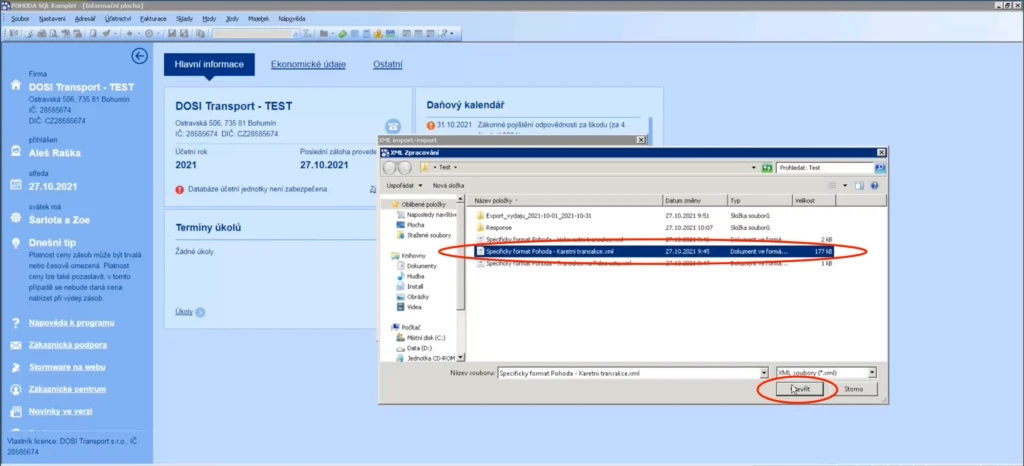
Vyhledejte soubor, který jste vyexportovali z Fidoo, a potvrďte tlačítkem Otevřít.
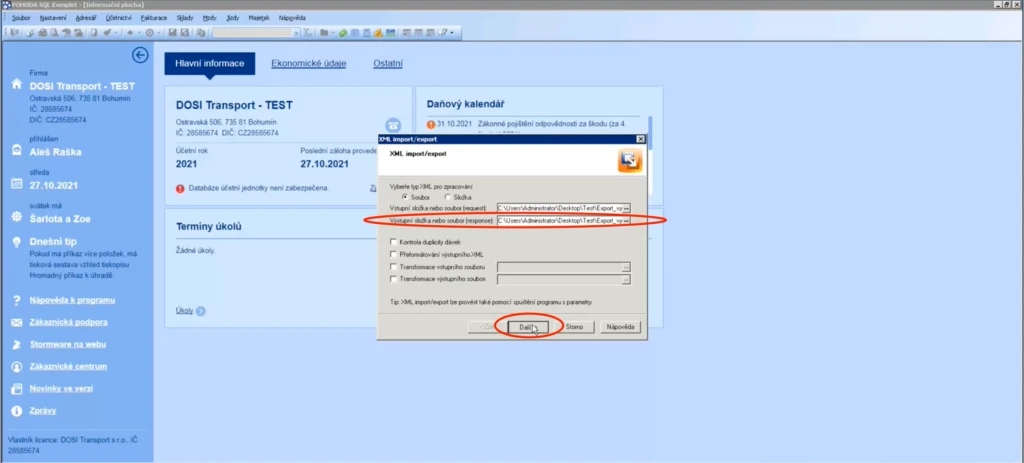
Zkontrolujte název výstupní zprávy
Umístění výstupní zprávy musí být pojmenované jinak než vstupní soubor, jinak si zpráva vstupní soubor přepíše. Potvrďte tlačítkem Další.
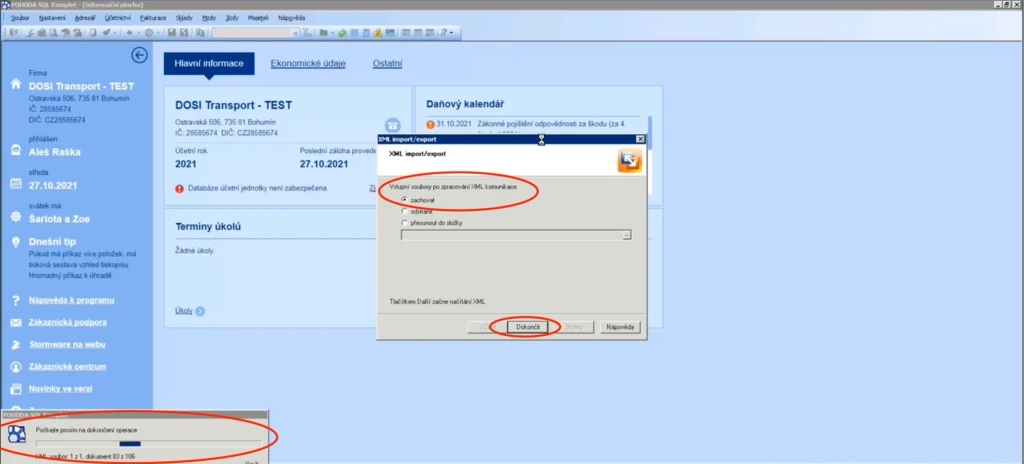
Spusťte import
Zvolte, co se má s importním souborem stát po dokončení, a spusťte import tlačítkem Dokončit.
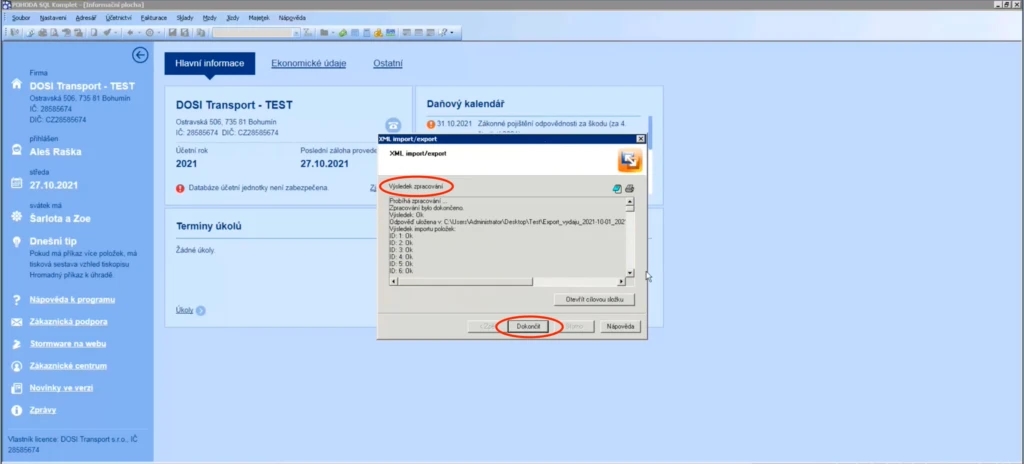
Přečtěte si výslednou zprávu
Po dokončení se zobrazí zpráva o tom, jak import dopadl. Potvrďte tlačítkem Dokončit.
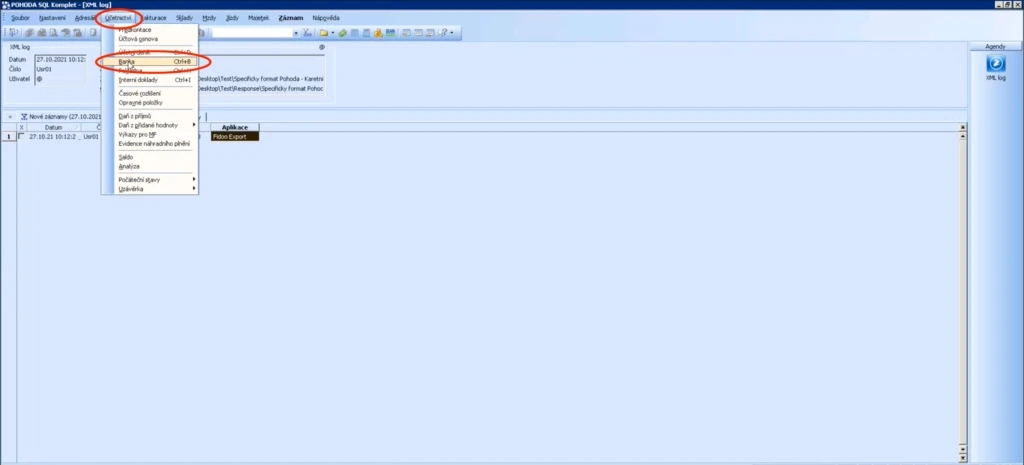
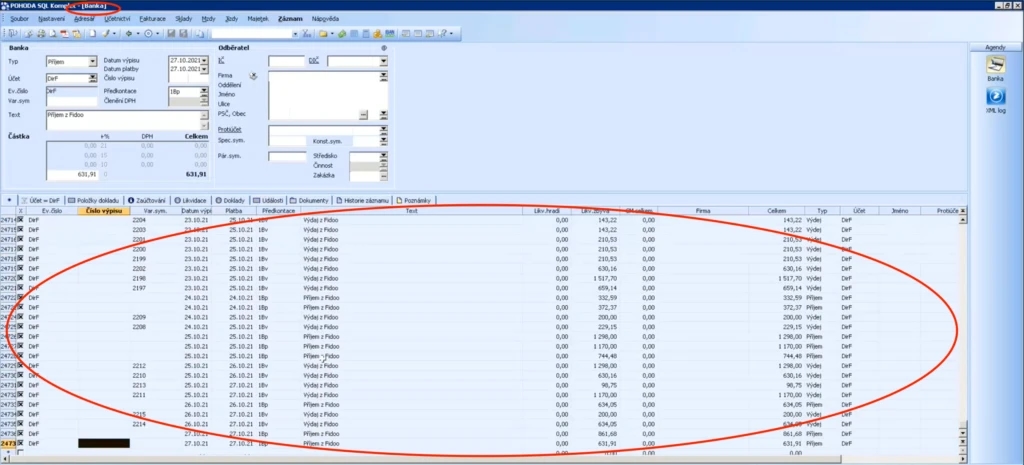
Zkontrolujte doklady v sekci Banka
Naimportované bankovní doklady najdete v Pohodě v sekci Banka.
Hotovo
Import transakcí z Fidoo účtu do bankovních dokladů v Pohodě je dokončený.
Byl tento článek užitečný?