Money S3 – Transakce na Fidoo účtu: návod k integraci
Návod vás provede nastavením ve Fidoo, exportem a importem do Money S3. Transakce na Fidoo účtu se v Money S3 stanou bankovními doklady; co doklad obsahuje, popisuje Money S3 – Transakce na Fidoo účtu: popis a struktura dat.
Který export zvolit
Exportovat jde ze dvou míst a liší se kontrolami:
- Účetní agenda – Export Fidoo účtu hlídá, co už bylo vyexportované. Tuhle cestu doporučujeme pro běžné účtování.
- Seznam transakcí žádné kontroly nedělá, takže si vyexportujete libovolnou skupinu transakcí podle filtru.
Konfigurace se nastavuje při prvním importu
Money S3 nemá zvláštní obrazovku pro nastavení importu. Typy dokladů, číselné řady, předkontace a členění DPH nastavíte tak, že jednou projdete celý průvodce importem a vyplníte je v něm. Při dalších importech už jen zkontrolujete, že jsou vybrané.
Typ dokladu potřebujete dva, Banka příjem a Banka výdej, protože transakce na Fidoo účtu jdou oběma směry.
Jeden bankovní účet v Money S3, nebo dva
Zkratkou bankovního účtu řídíte, jestli Money S3 povede karty a Fidoo účet zvlášť, nebo dohromady. Stejná zkratka u karetních transakcí i u transakcí na Fidoo účtu znamená jeden účet s celkovým stavem prostředků ve Fidoo; dvě různé zkratky znamenají oddělený přehled.
Nastavení ve Fidoo
Zapněte exportní formát
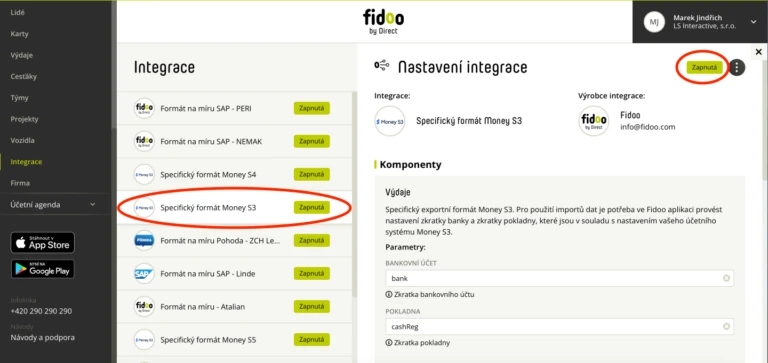
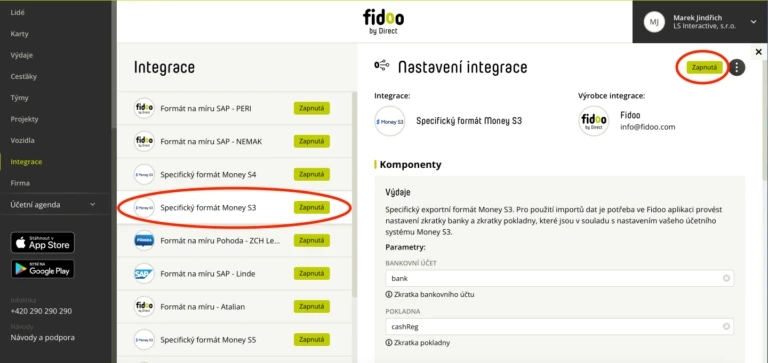
V Nastavení – Integrace zkontrolujte, že máte Money S3 zapnutý a aktivní. Pokud ne, zapněte ho.
Vyplňte zkratku bankovního účtu
V nastavení integrace doplňte zkratku bankovního účtu tak, jak ji máte v Money S3.
Export z Fidoo nad seznamem transakcí
Otevřete seznam transakcí
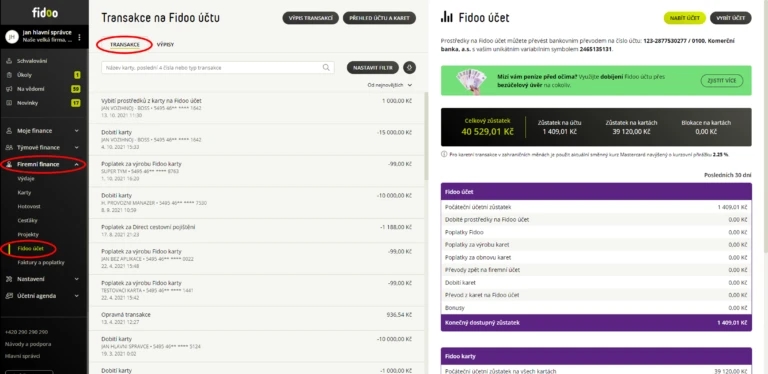
Jděte do Firemní finance – Fidoo účet – Transakce.
Otevřete filtr
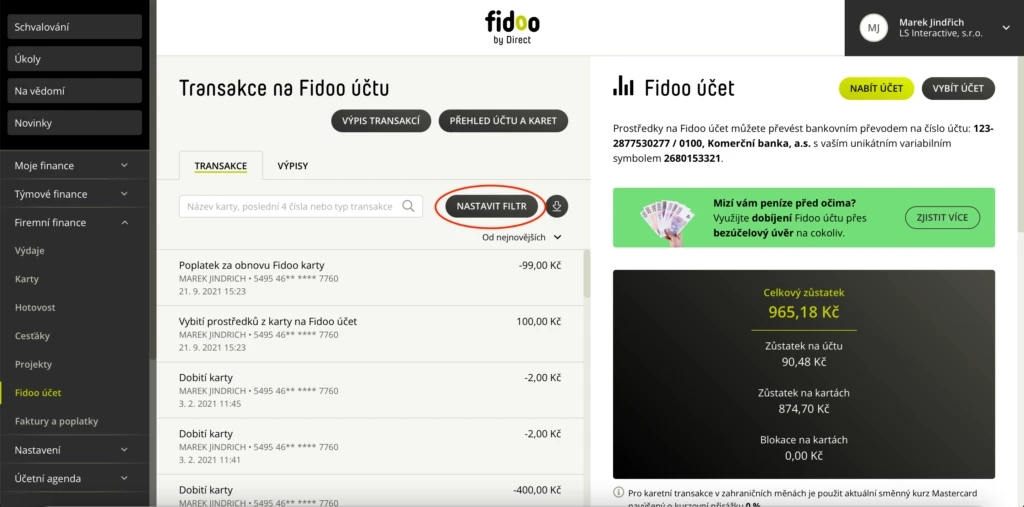
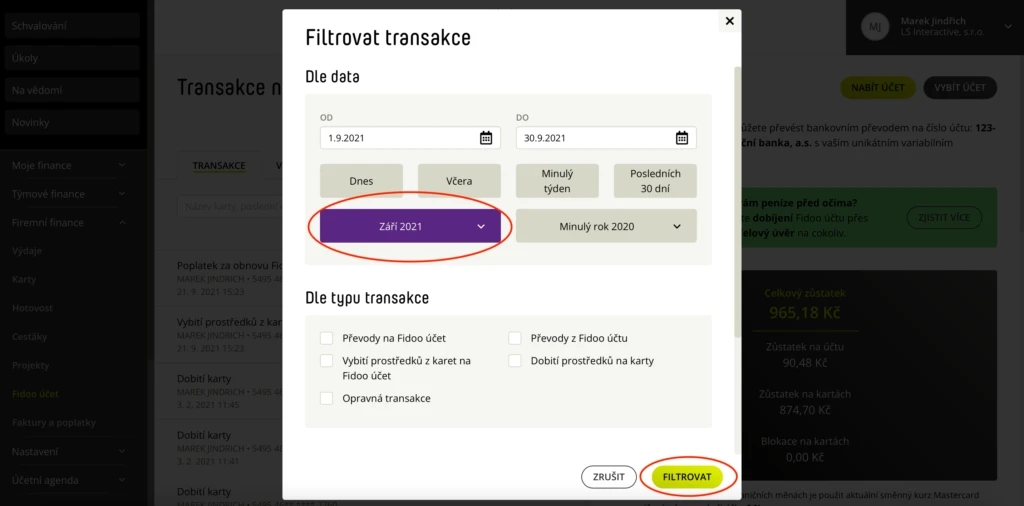
Nad seznamem otevřete filtrování transakcí.
Zvolte období a typ transakcí
V okně Filtrovat transakce zadejte období, buď datum od a do, nebo některou z rychlých voleb. Můžete se omezit i na typ transakce, tedy převody na Fidoo účet a z něj, dobití a vybití karet nebo opravné transakce. Potvrďte tlačítkem Filtrovat.
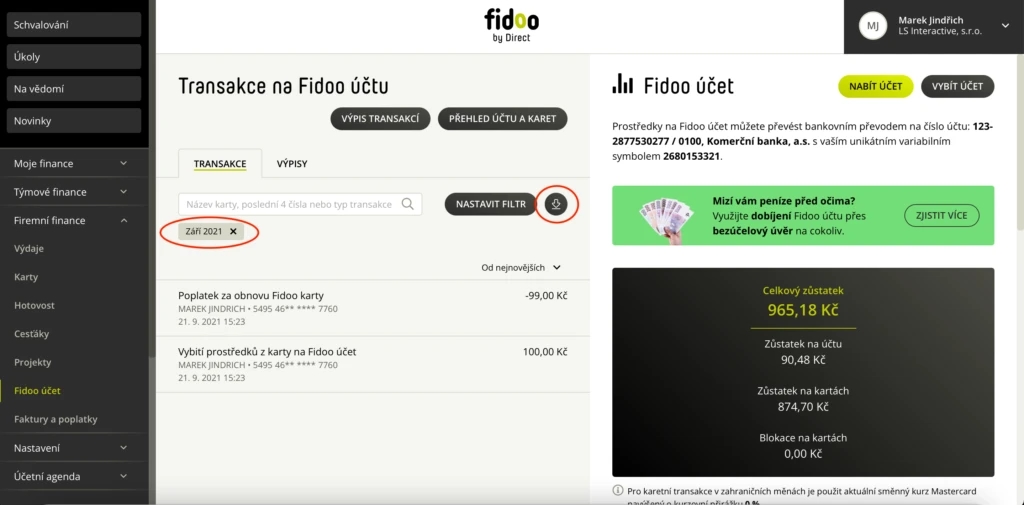
Spusťte export
Nad vyfiltrovaným seznamem zvolte Export.
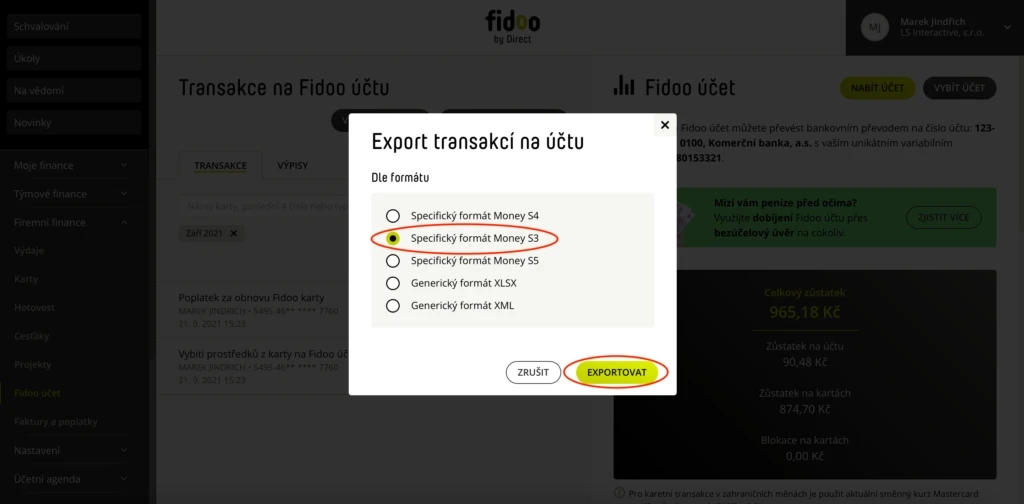
Vyberte formát a exportujte
Zvolte Specifický formát Money S3 a potvrďte zeleným tlačítkem Exportovat. Soubor se uloží do vašeho počítače.
Export z Fidoo z Účetní agendy
Otevřete export Fidoo účtu
Jděte do Účetní agenda a zvolte Export Fidoo účtu. Fidoo tady nabízí jen transakce, které dosud vyexportované nebyly.
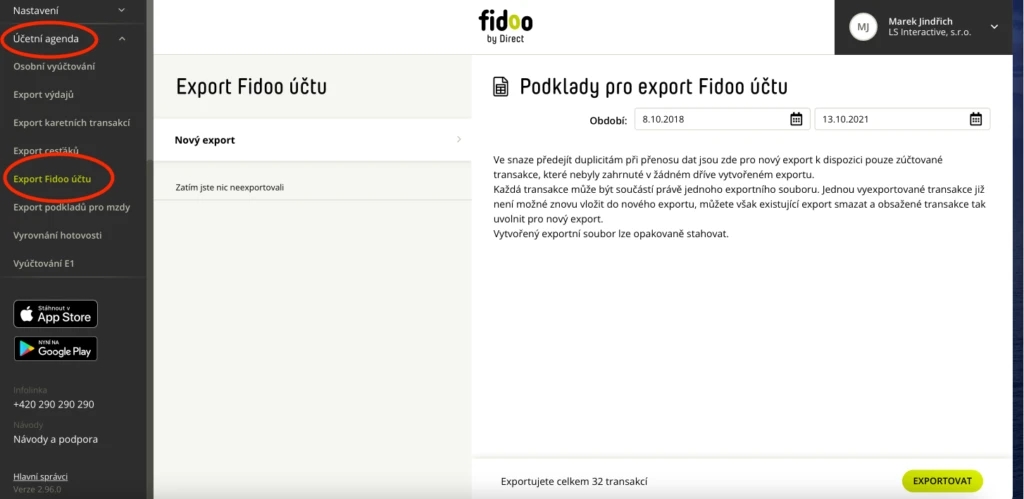
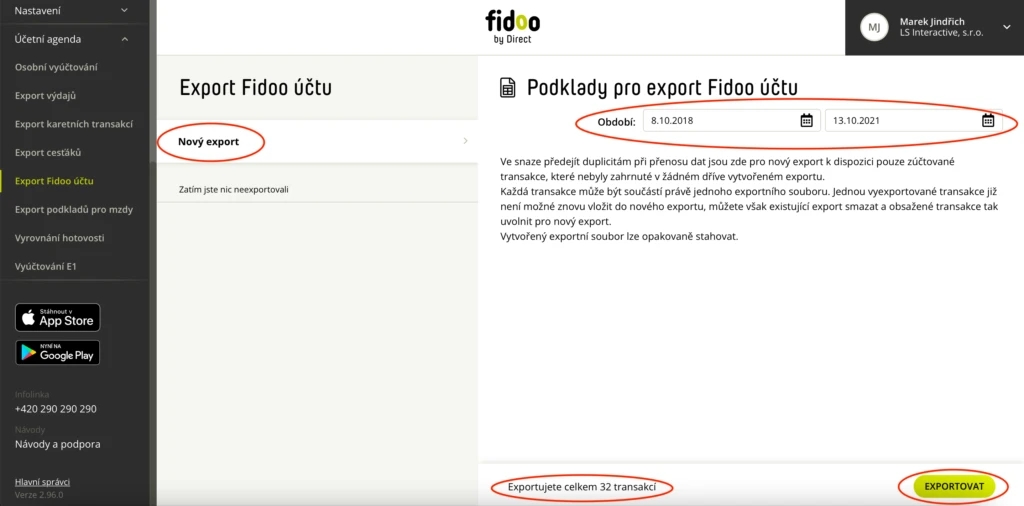
Zkontrolujte období a spusťte export
Výchozí období je od nejstarší po nejnovější dosud nevyexportovanou transakci; doporučujeme ho neměnit. Zkontrolujte počet transakcí a spusťte export zeleným tlačítkem Exportovat.
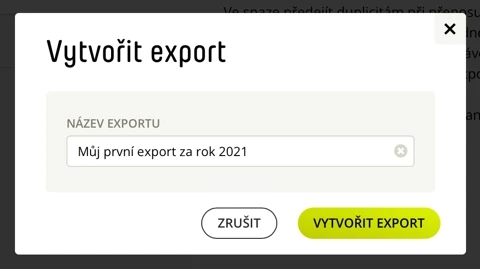
Pojmenujte export
Zvolte název exportního souboru. Budete se k němu moci ve Fidoo opakovaně vracet.
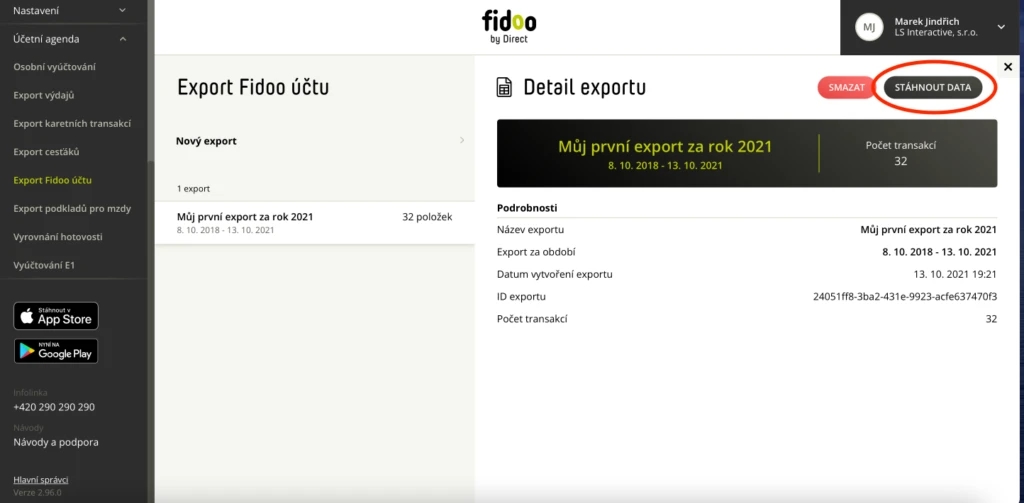
Stáhněte data
Ve vytvořeném exportu zvolte černé tlačítko Stáhnout data.
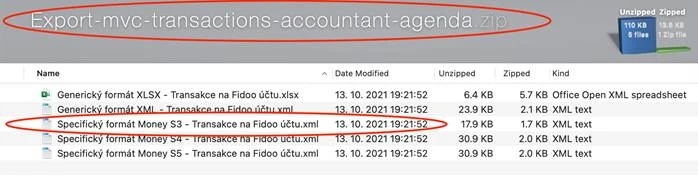
Rozbalte soubor pro Money S3
Stáhne se zip se soubory ve všech formátech, které máte aktivní. Vyberte z něj soubor pro Money S3 a uložte si ho tam, kde ho zase najdete.
První import a nastavení konfigurace
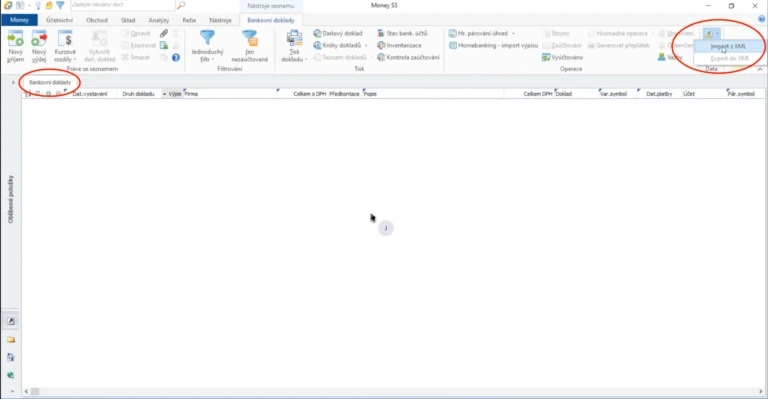
Otevřete import z XML
V sekci Bankovní doklady zvolte XML Přenosy – Import z XML.
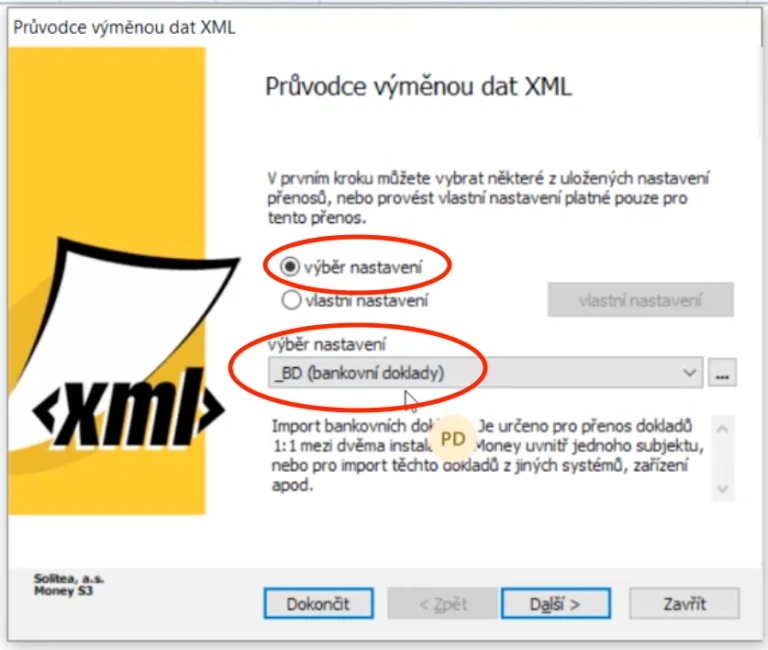
Zvolte nastavení pro bankovní doklady
Zvolte Výběr nastavení a dále _BD (bankovní doklady). Potvrďte tlačítkem Další.
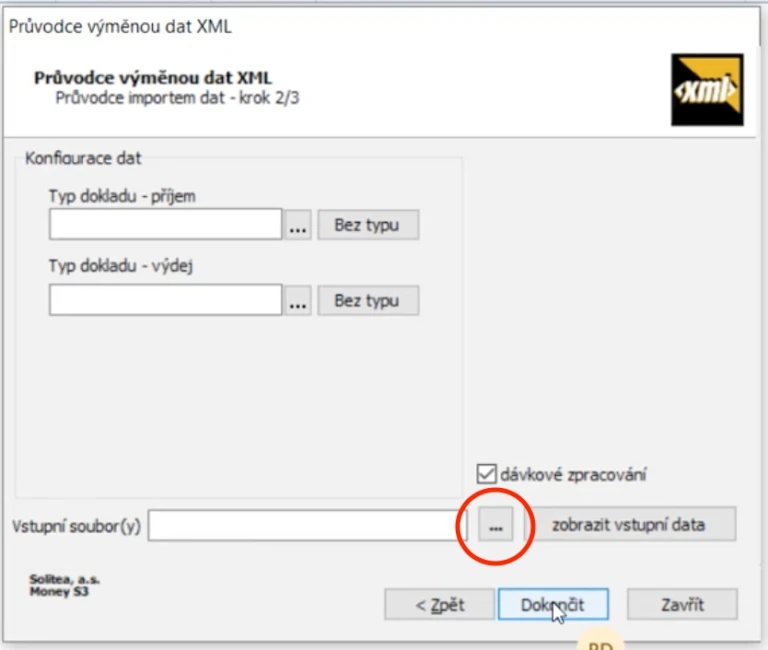
Najděte exportní soubor
Tlačítkem se třemi tečkami vyberte soubor, který jste vyexportovali z Fidoo.
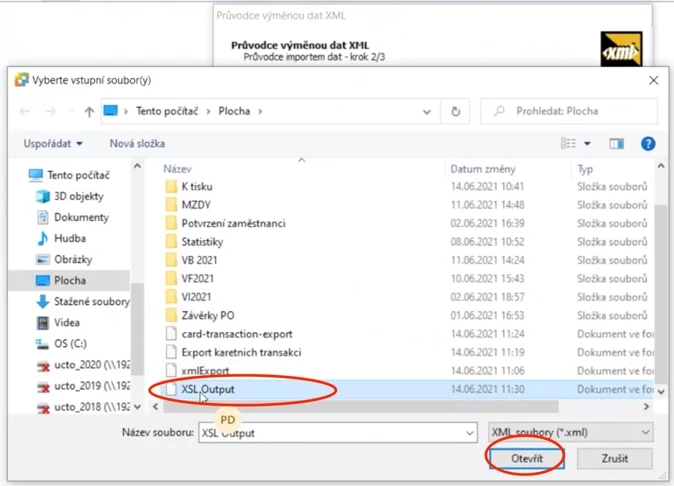
Potvrďte výběr souboru
Zkontrolujte, že je vybraný správný soubor, a pokračujte.
Otevřete typ příjmového dokladu
Teď nastavíte na typu příjmového dokladu číselnou řadu, členění DPH a předkontaci. Otevřete volbu typu dokladu tlačítkem se třemi tečkami a vyberte typ Banka příjem.
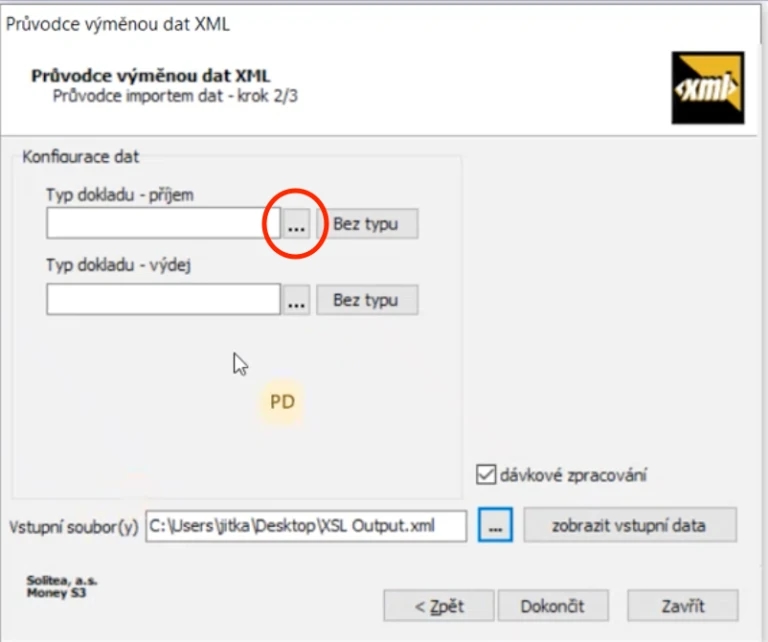
Otevřete typ k úpravě
U typu dokladu Banka příjem zvolte tlačítko Opravit.
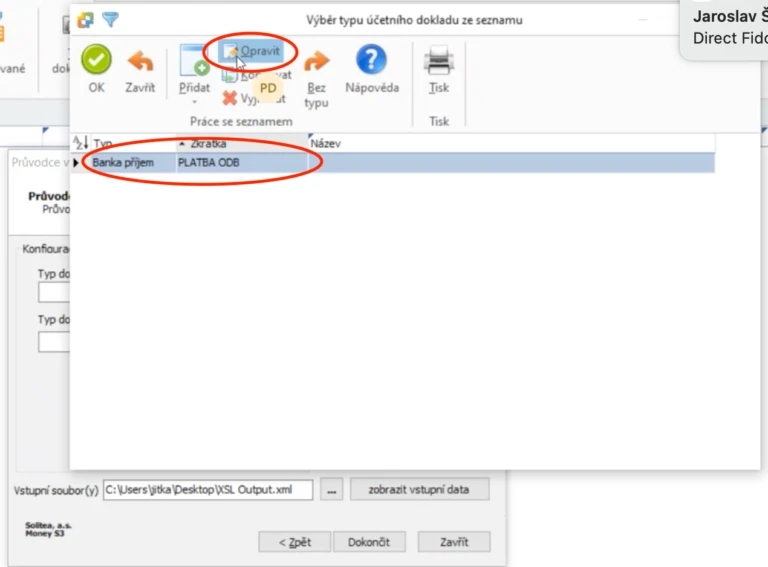
Vyplňte podrobnosti typu dokladu
Zkontrolujte nebo doplňte banku, předkontaci, členění DPH a číselnou řadu pro importované transakce z Fidoo účtu. Banku můžete nechat nevyplněnou; použije se ta, kterou máte ve Fidoo v poli pro zkratku bankovního účtu.
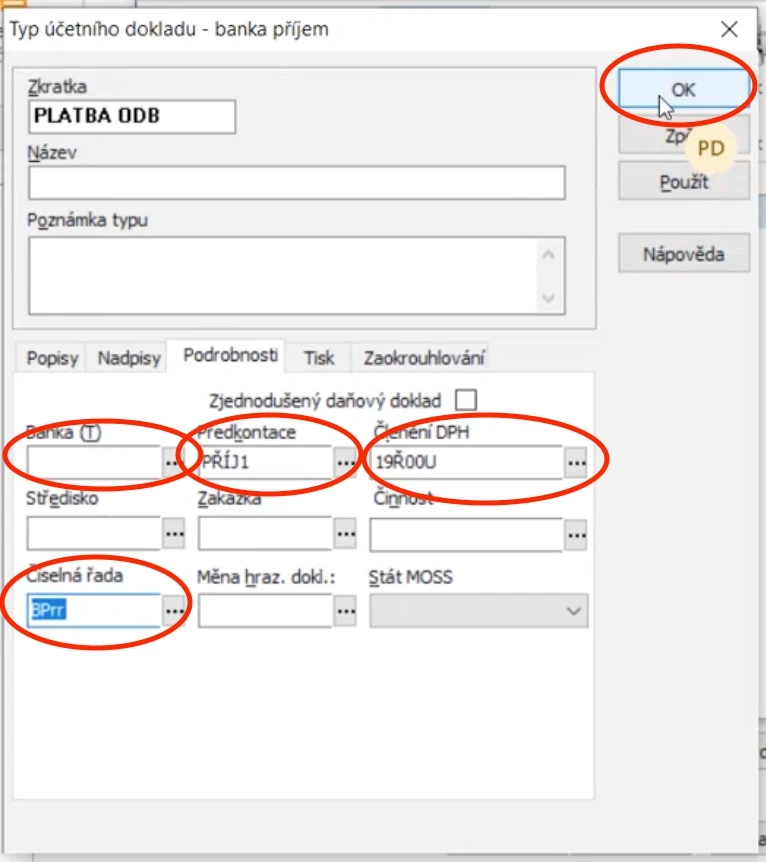
Potvrďte nastavení
Potvrďte zeleným tlačítkem OK.
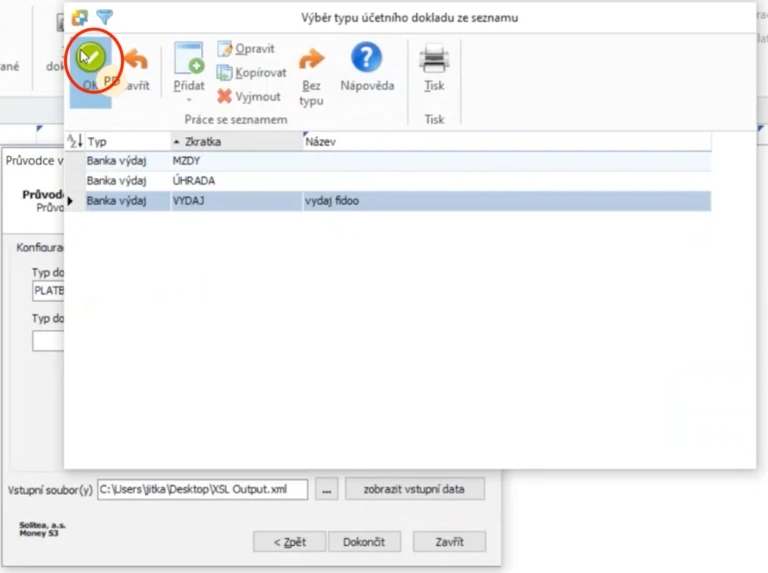
Otevřete typ výdajového dokladu
Totéž teď nastavíte pro výdajový doklad. Otevřete volbu typu dokladu tlačítkem se třemi tečkami a vyberte typ Banka výdej.
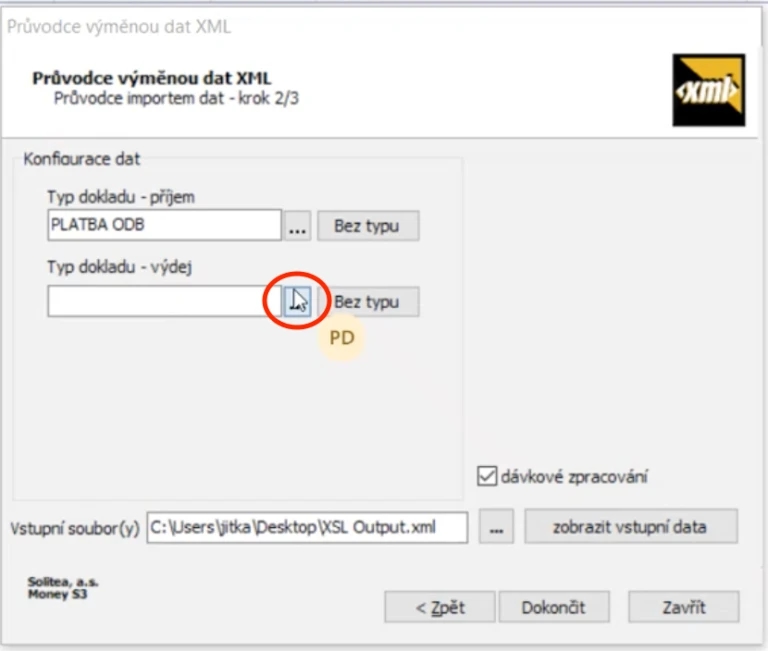
Upravte nebo přidejte konfiguraci
Můžete upravit jeden z existujících dokladů, nebo vytvořit nový.
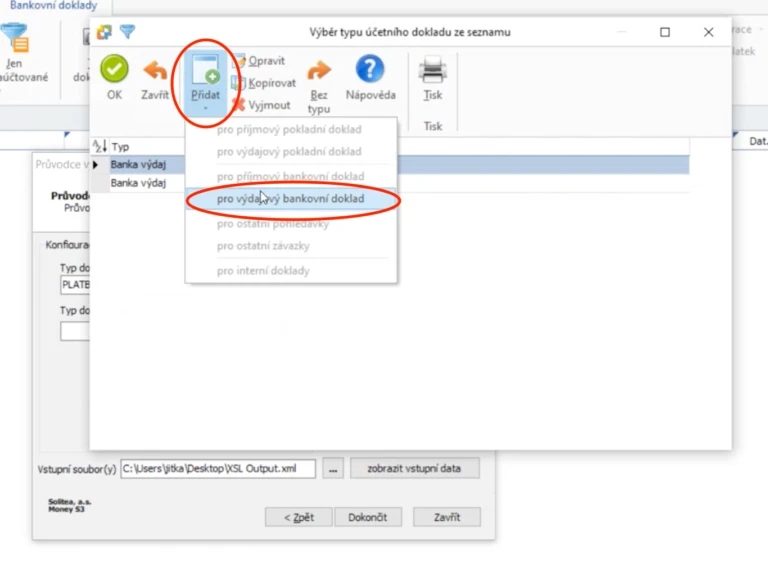
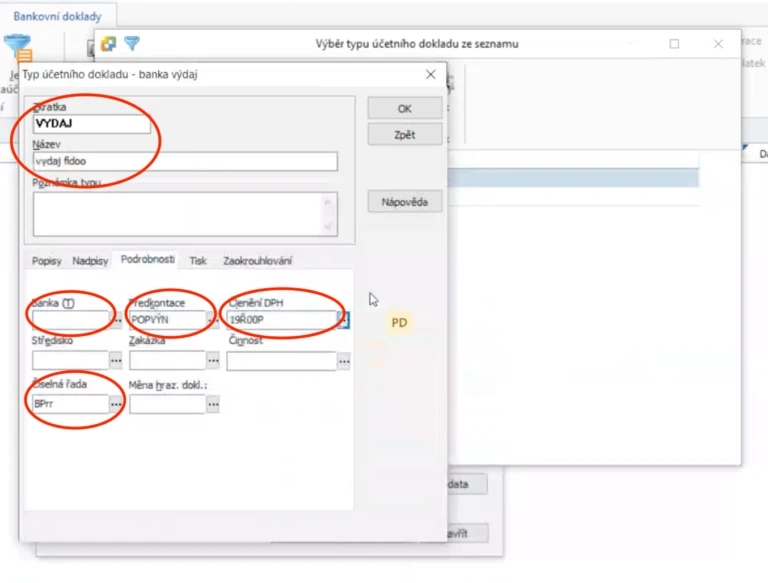
Vyplňte podrobnosti výdajového dokladu
U nového typu zvolte název a zkratku a zkontrolujte nebo doplňte banku, předkontaci, členění DPH a číselnou řadu.
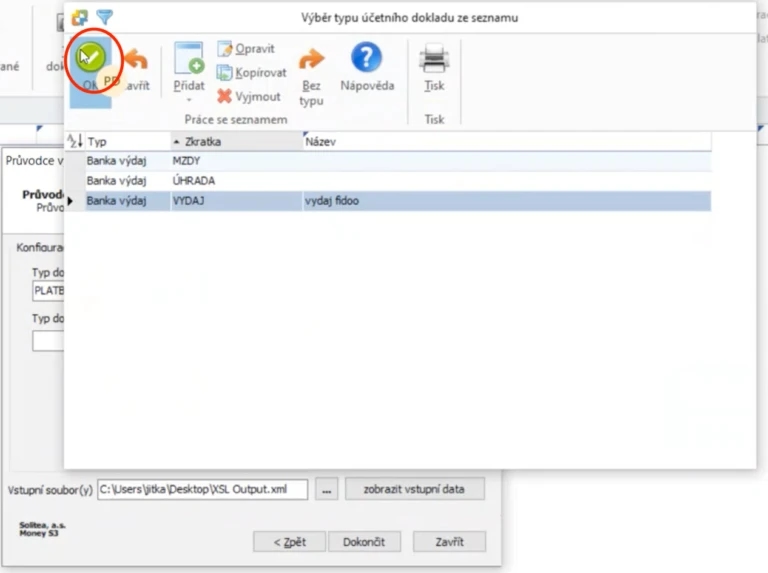
Potvrďte nastavení
Potvrďte tlačítkem OK a zvolený typ dokladu ještě zeleným OK.
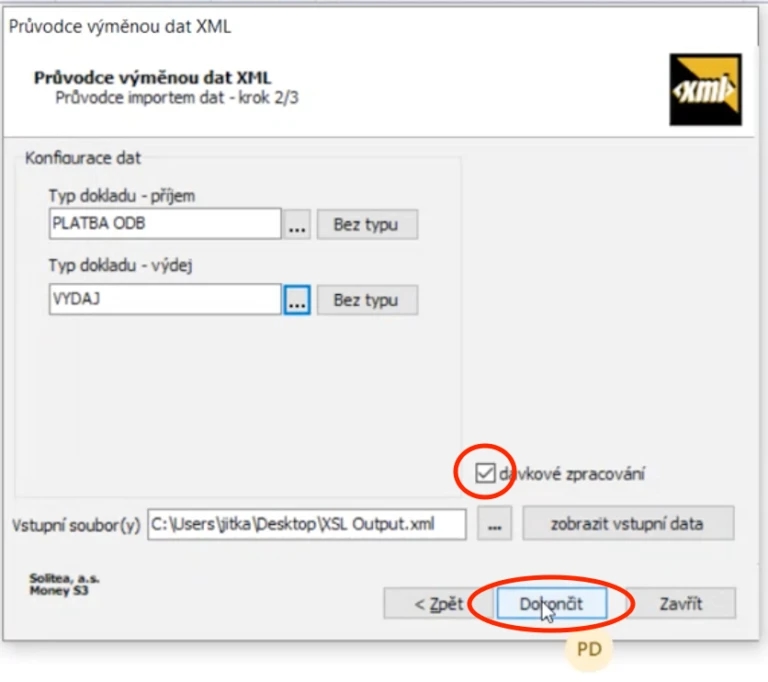
Zaškrtněte dávkové zpracování
Bez něj byste každý naimportovaný doklad odklikávali ručně. Potvrďte tlačítkem Dokončit.
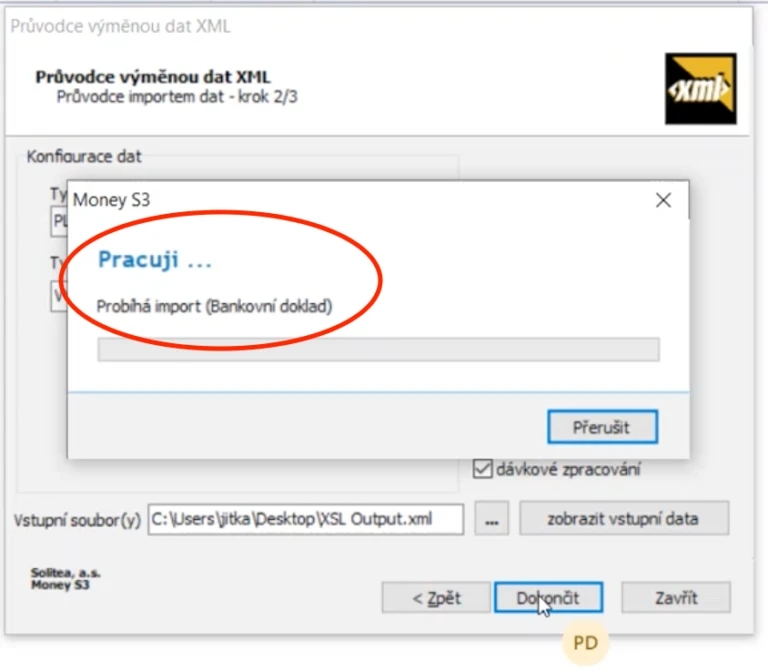
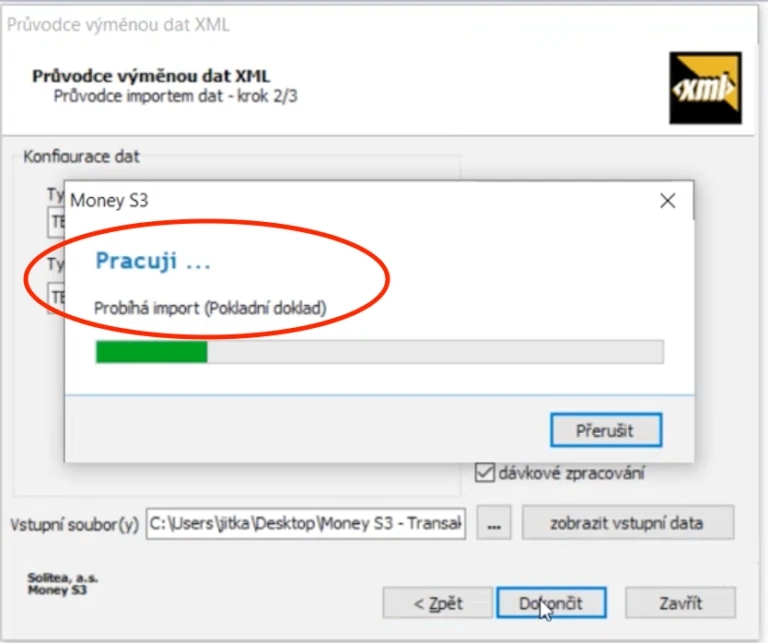
Import se spustí
Transakce se naimportují. Nastavení, které jste právě udělali, zůstane připravené na příště.
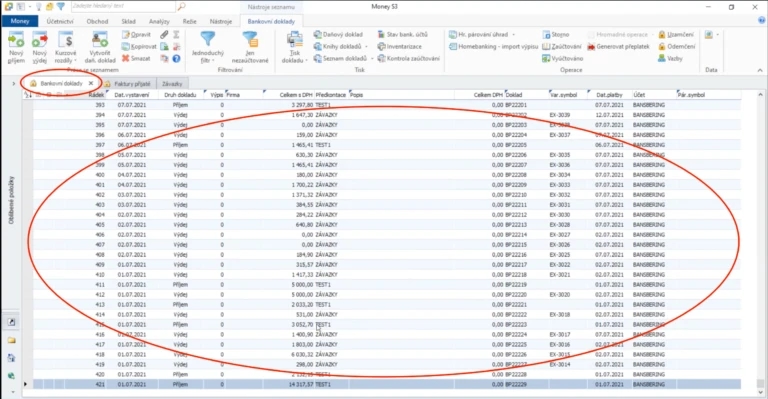
Hotovo
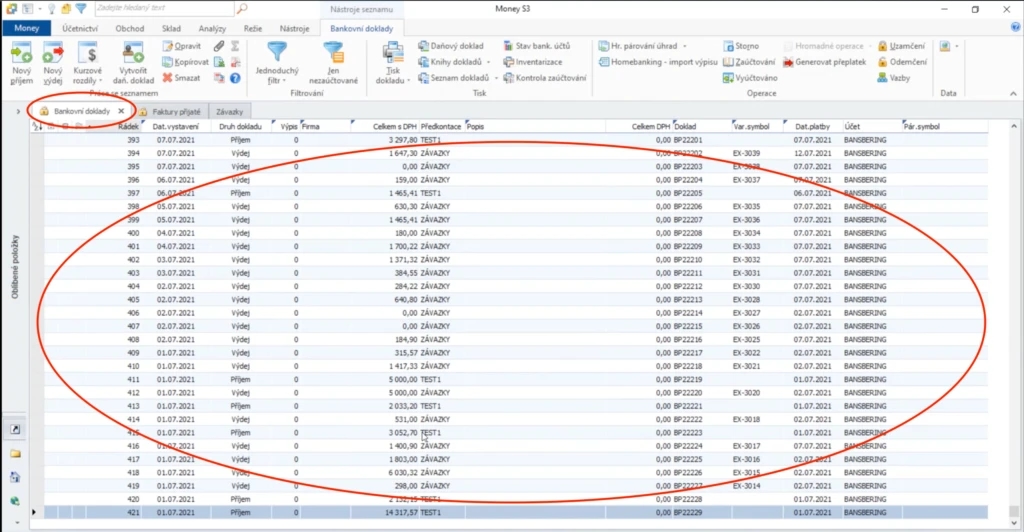
Transakce na Fidoo účtu uvidíte v Money S3 jako bankovní doklady. Import s prvotním nastavením konfigurace je dokončený.
Další importy
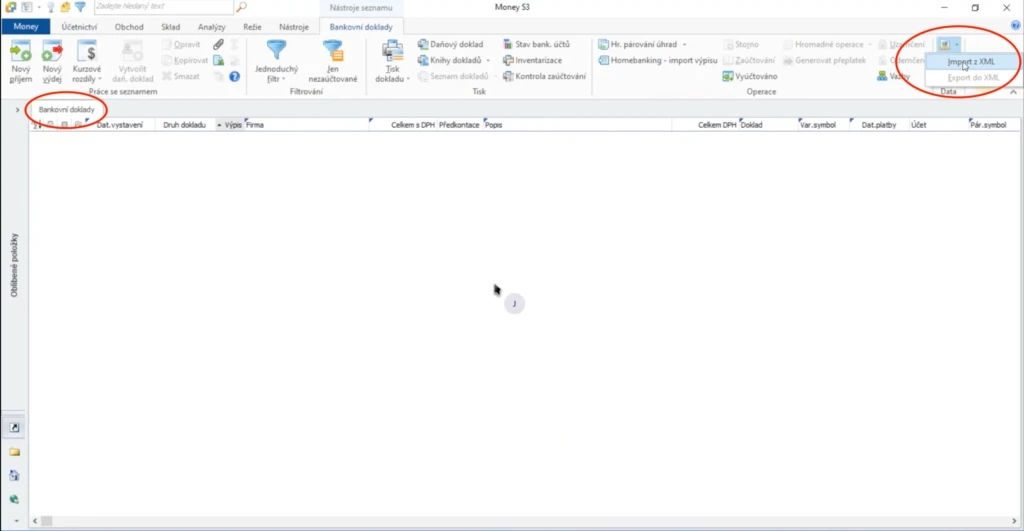
Otevřete import z XML
V sekci Bankovní doklady zvolte Import z XML.
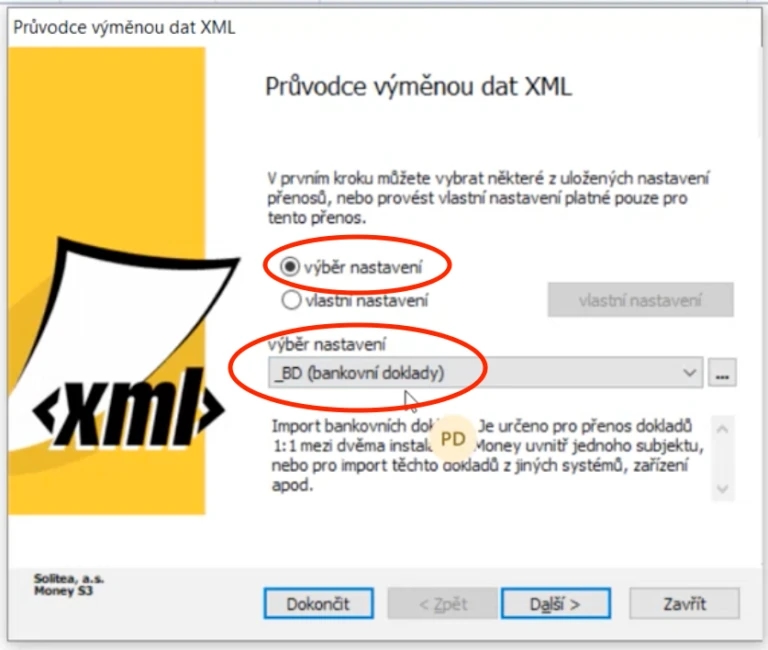
Zvolte nastavení pro bankovní doklady
Zvolte Výběr nastavení a dále _BD (bankovní doklady). Potvrďte tlačítkem Další.
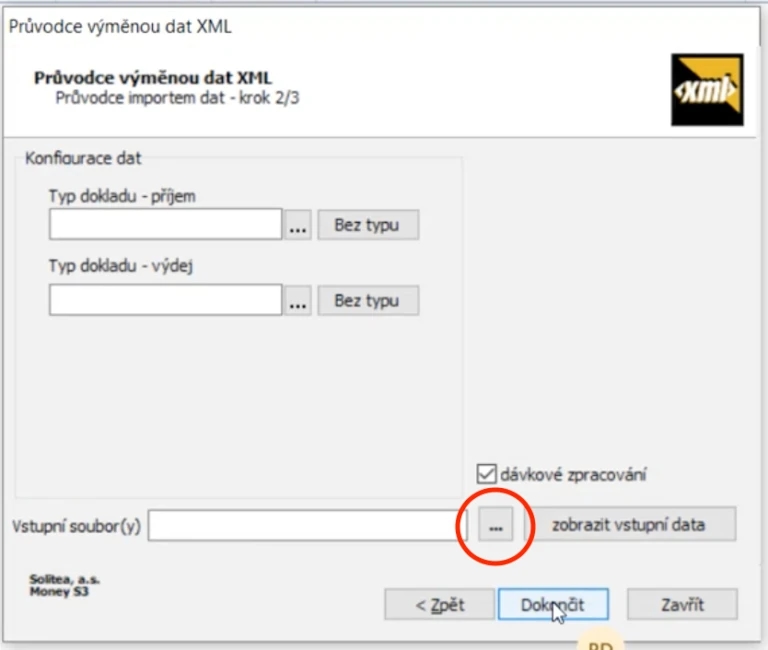
Vyberte vstupní soubor
Tlačítkem se třemi tečkami vyberte soubor vyexportovaný z Fidoo.
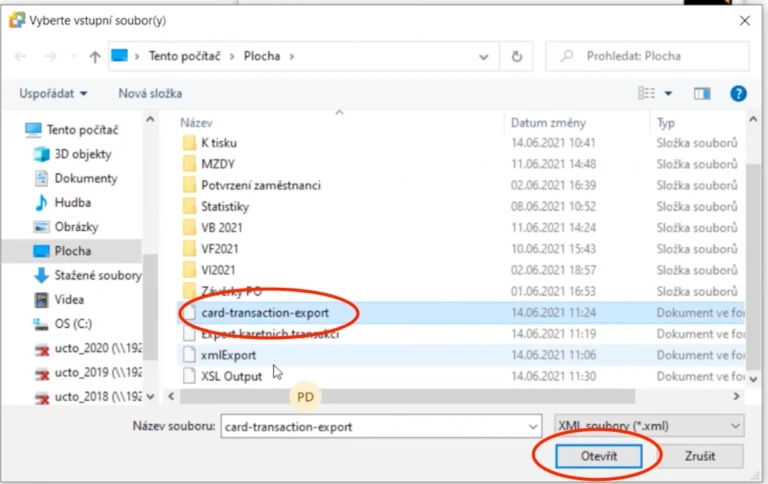
Potvrďte výběr souboru
Zkontrolujte, že je vybraný správný soubor, a pokračujte.
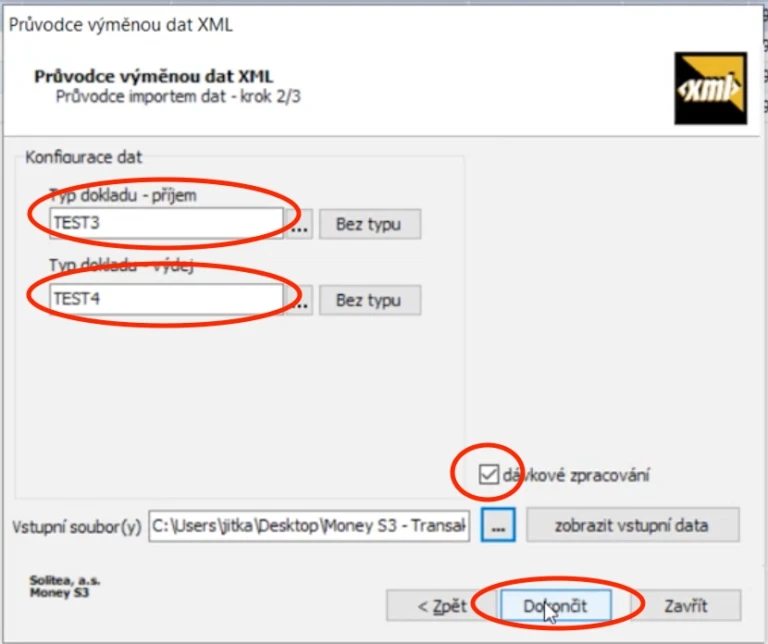
Zkontrolujte typy dokladů
Ověřte, že máte správně vybrané typy dokladů pro příjem a výdej, které jste si nakonfigurovali při prvním importu. Pokud ne, vyberte je.
Transakce se naimportují
Transakce z Fidoo účtu uvidíte v Money S3 jako bankovní doklady.
Hotovo
Import transakcí z Fidoo účtu do bankovních dokladů je dokončený.
Byl tento článek užitečný?