Money S3 – Hotovostní transakce: návod k integraci
Návod vás provede nastavením ve Fidoo, exportem a importem do Money S3. Hotovostní transakce se v Money S3 stanou pokladními doklady; co doklad obsahuje, popisuje Money S3 – Hotovostní transakce: popis a struktura dat.
Konfigurace se nastavuje při prvním importu
Money S3 nemá zvláštní obrazovku pro nastavení importu. Typy dokladů, číselné řady, předkontace a členění DPH nastavíte tak, že jednou projdete celý průvodce importem a vyplníte je v něm. Při dalších importech už jen vyberete hotovou konfiguraci.
Typ dokladu potřebujete dva, příjmový a výdajový, protože hotovostní transakce jdou oběma směry.
Zkratka pokladny musí sedět na obou stranách
Zkratka pokladny ve Fidoo a zkratka pokladny v Money S3 se musí shodovat. Pole Pokladna v typu dokladu můžete nechat prázdné a Money S3 pak použije tu, kterou máte nastavenou ve Fidoo.
Nastavení ve Fidoo
Zapněte exportní formát
V Nastavení – Integrace zkontrolujte, že máte Money S3 zapnutý a aktivní. Pokud ne, zapněte ho.
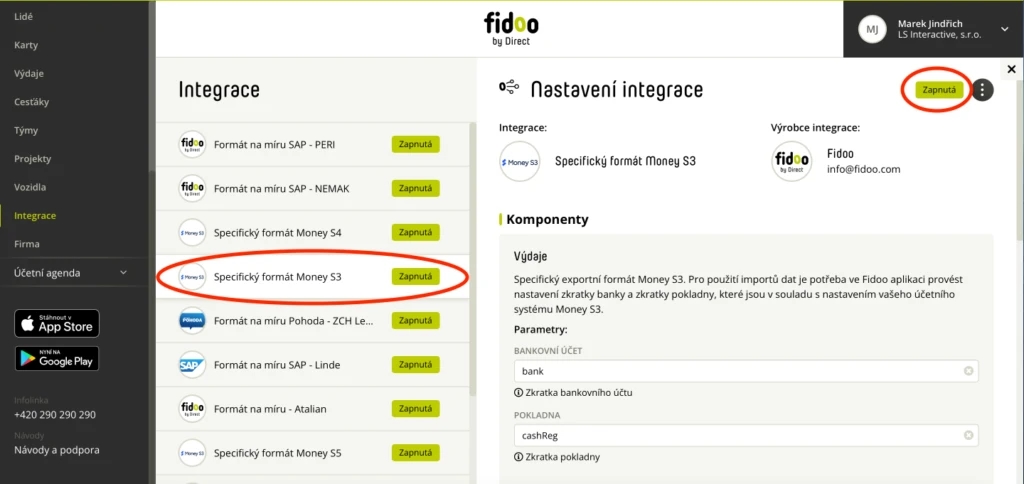
Vyplňte zkratku pokladny
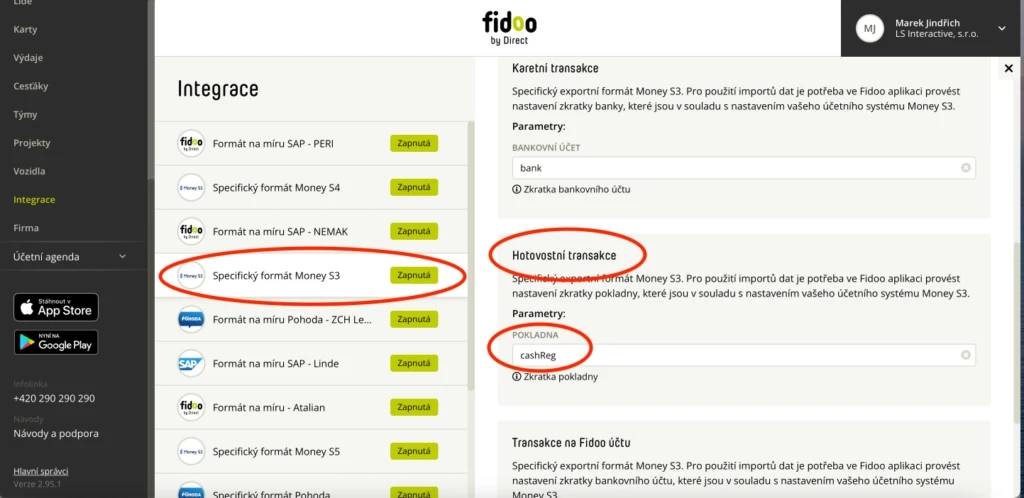
V nastavení integrace doplňte zkratku pokladny tak, jak ji máte v Money S3. Musí se shodovat, jinak transakce nespadnou tam, kam mají.
Export z Fidoo
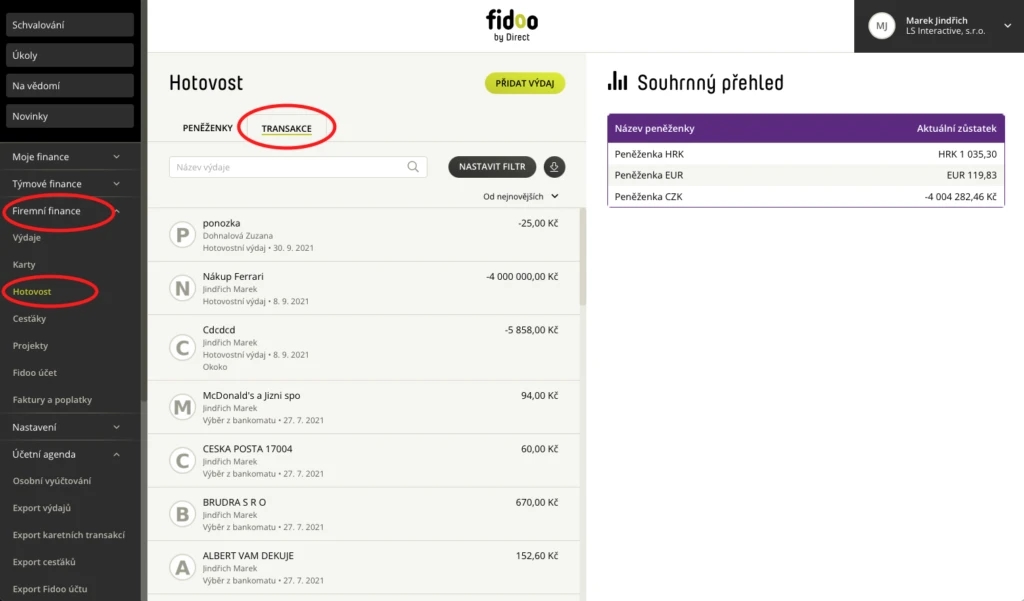
Otevřete seznam hotovostních transakcí
Jděte do Moje finance, Týmové finance nebo Firemní finance, dál na Hotovost a záložku Transakce.
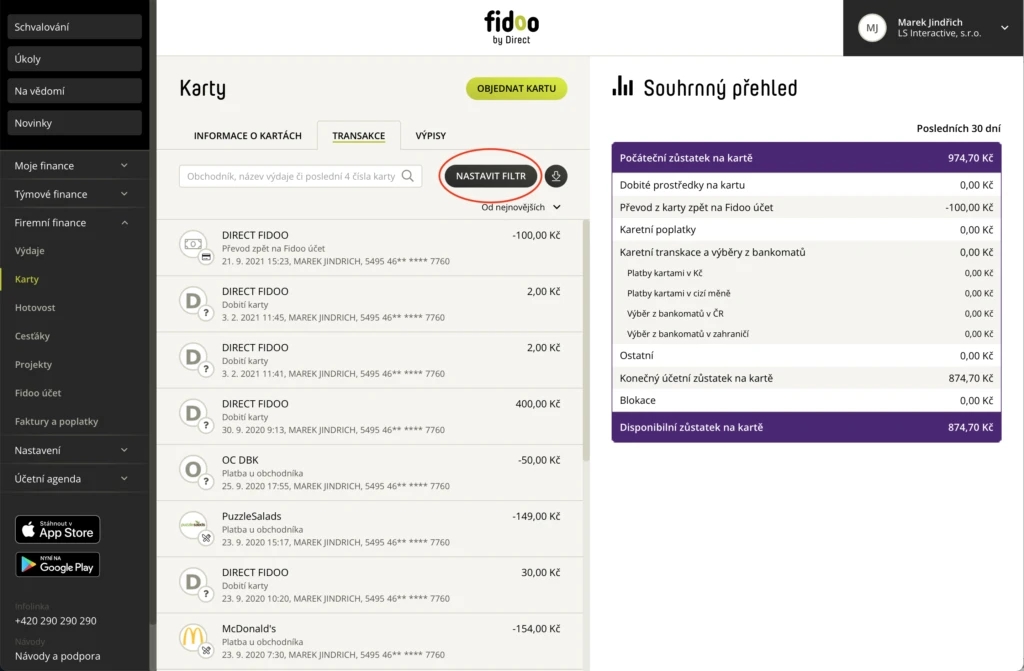
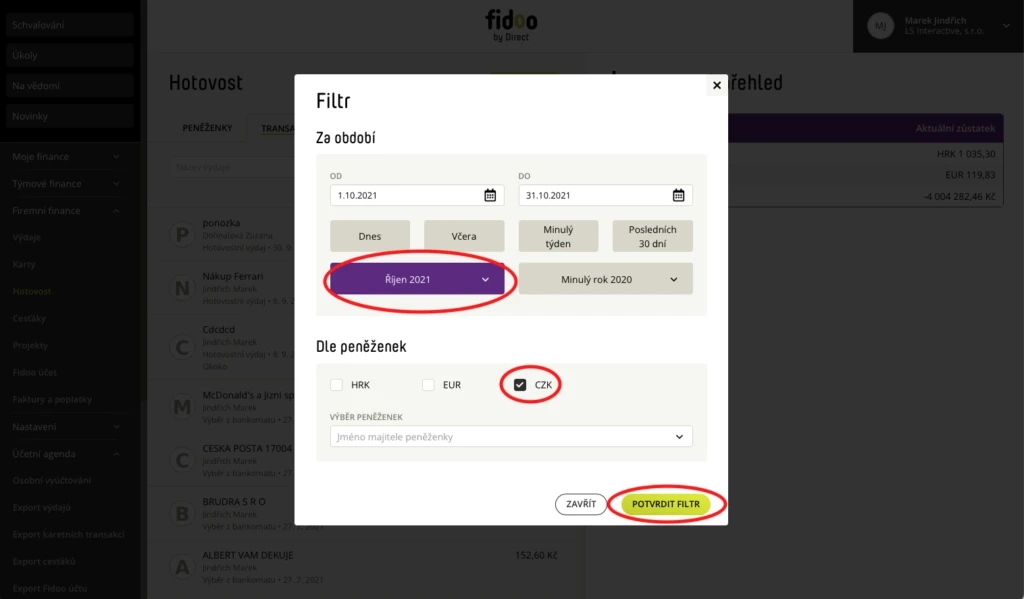
Otevřete filtr
Nad seznamem otevřete filtrování.
Zvolte období a peněženky
V okně Filtr zadejte období, buď datum od a do, nebo některou z rychlých voleb. Omezit se můžete i na peněženky v konkrétní měně nebo na peněženku jednoho člověka. Potvrďte tlačítkem Potvrdit filtr.
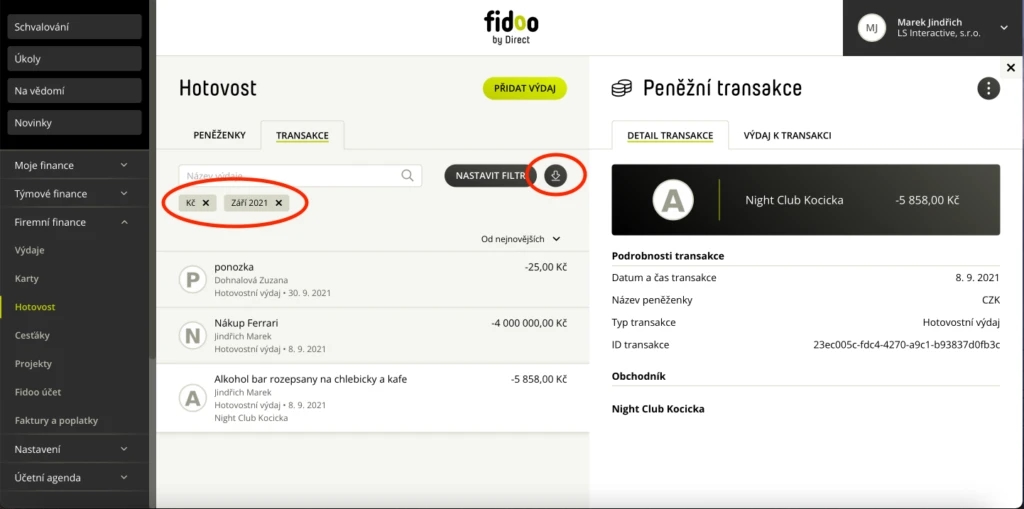
Spusťte export
Nad vyfiltrovaným seznamem zvolte Export.
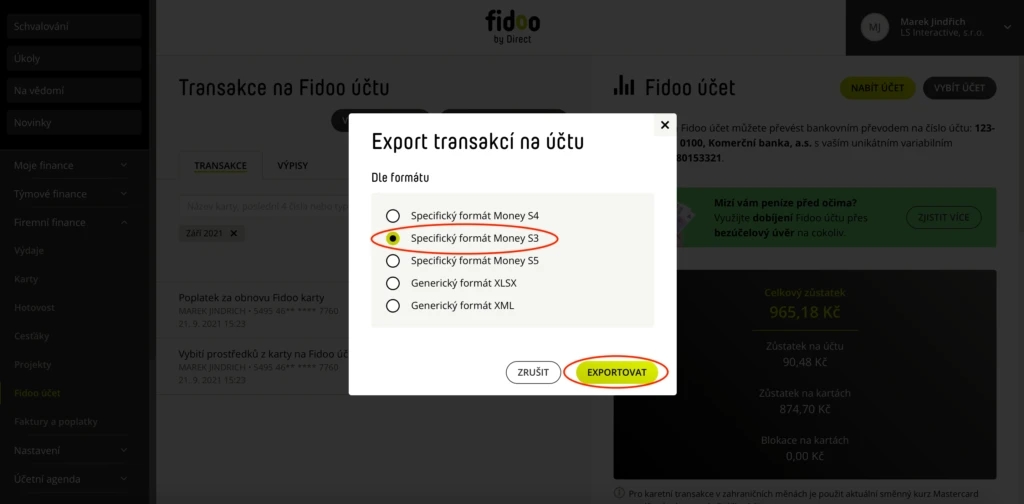
Vyberte formát a exportujte
Zvolte Specifický formát Money S3 a potvrďte zeleným tlačítkem Exportovat.
Import do Money S3
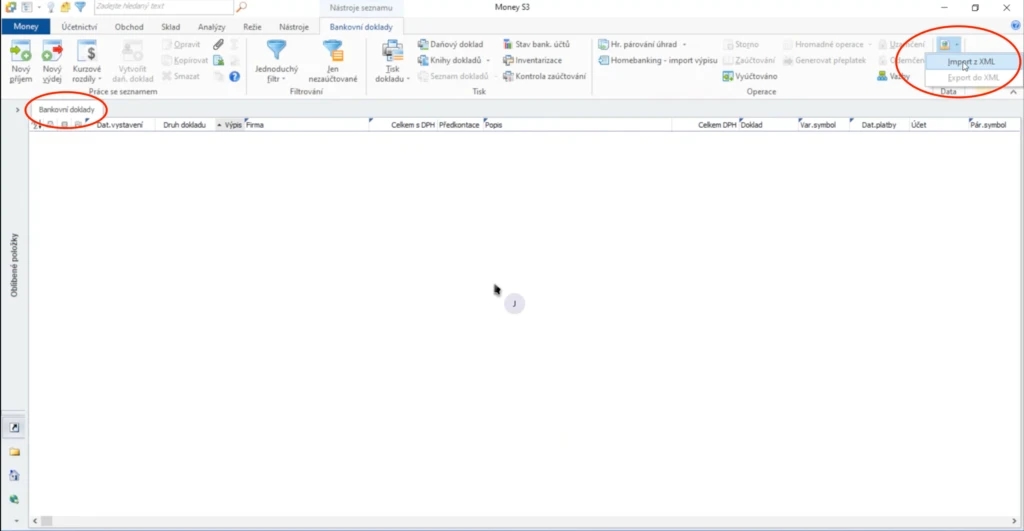
Otevřete import z XML
V sekci Pokladní doklady zvolte XML Přenosy – Import z XML. Nastavení, které při prvním průchodu uděláte, si Money S3 zapamatuje a při dalších importech ho už jen použijete.
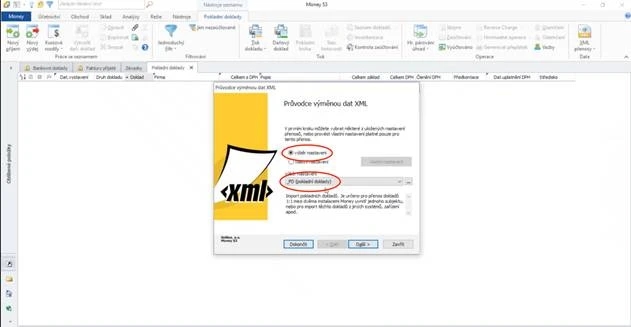
Zvolte nastavení pro pokladní doklady
Zvolte Výběr nastavení a dále _PD (pokladní doklady). Potvrďte tlačítkem Další.
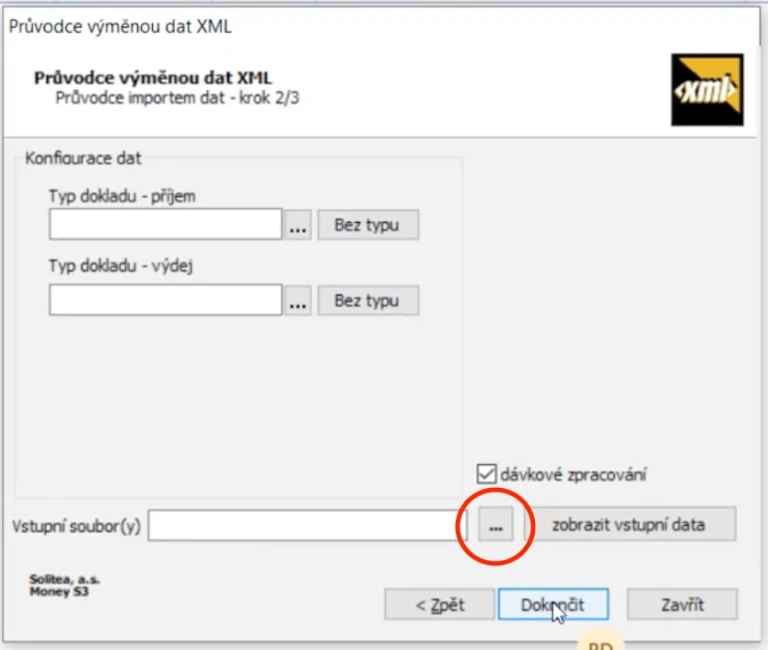
Najděte exportní soubor
Tlačítkem se třemi tečkami vyberte soubor, který jste vyexportovali z Fidoo.
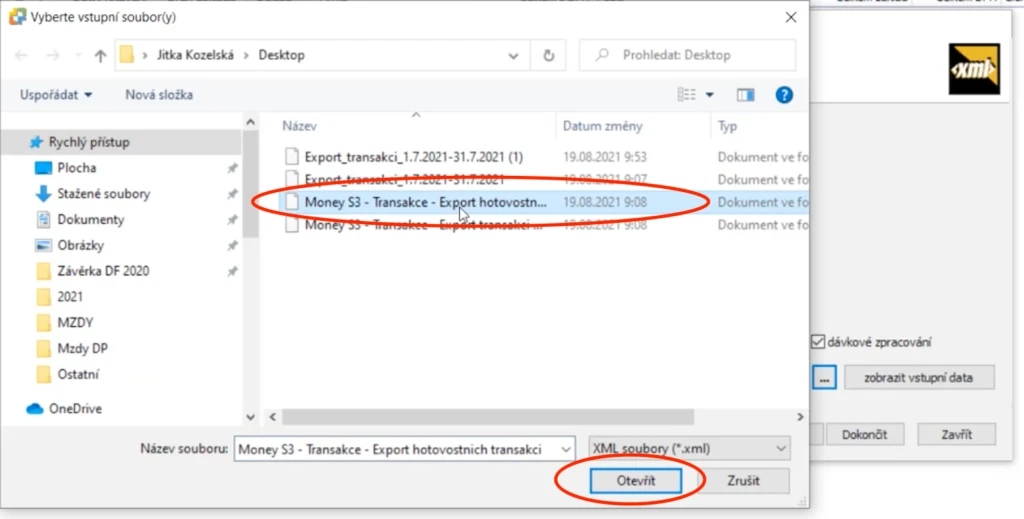
Potvrďte výběr souboru
Zkontrolujte, že je vybraný správný soubor, a pokračujte.
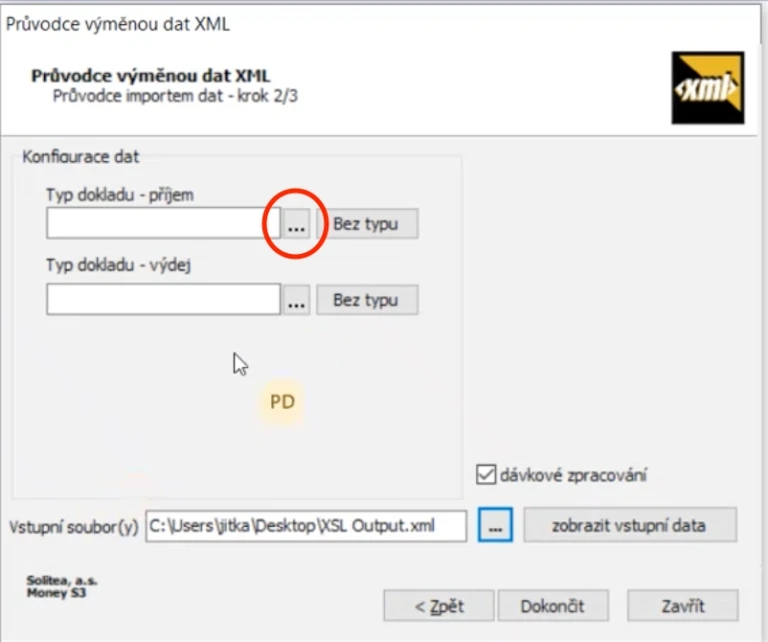
Otevřete typ příjmového dokladu
Teď nastavíte typ příjmového dokladu včetně číselné řady, členění DPH a předkontace. Otevřete volbu typu dokladu.
Přidejte typ dokladu, pokud žádný nemáte
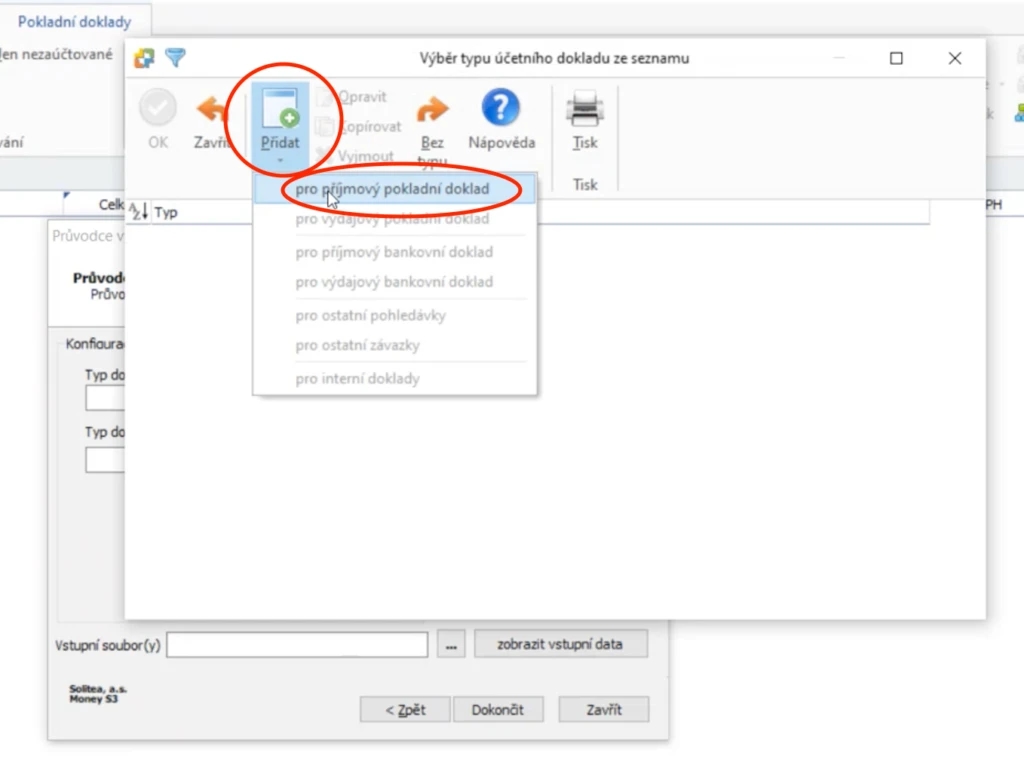
Když tu žádný předdefinovaný typ nemáte, zvolte Přidat a jako typ vyberte Příjmový pokladní doklad.
Vyplňte podrobnosti typu dokladu
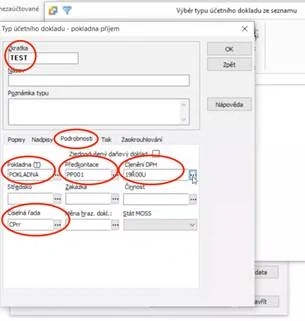
Novou konfiguraci pojmenujte zkratkou a názvem a na záložce Podrobnosti doplňte pokladnu, předkontaci, členění DPH a číselnou řadu pro importované hotovostní transakce.
Pokladnu můžete nechat nevyplněnou; transakce se pak přiřadí do té, kterou máte ve Fidoo v poli pro zkratku pokladny. Zkratka na obou stranách se musí shodovat.
Potvrďte nastavení
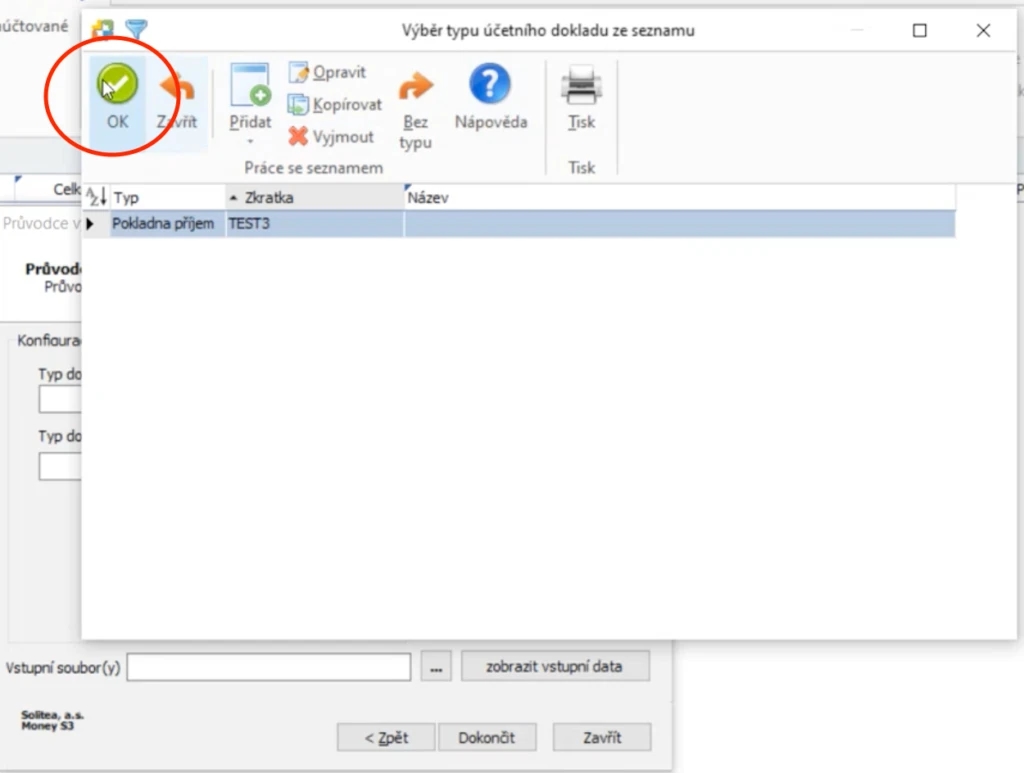
Potvrďte tlačítkem OK a zvolený typ dokladu ještě zeleným OK.
Otevřete typ výdajového dokladu
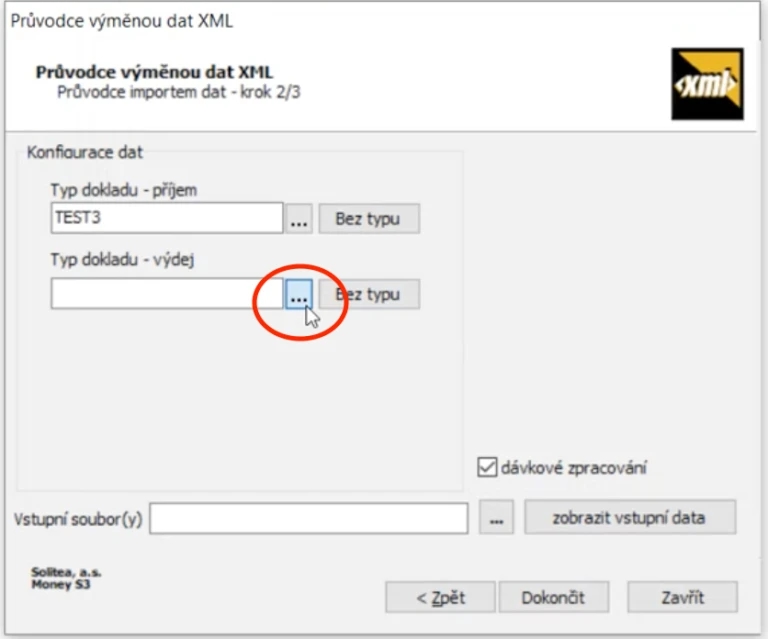
Totéž teď nastavíte pro výdajový doklad. Otevřete volbu typu dokladu tlačítkem se třemi tečkami.
Upravte nebo přidejte konfiguraci
Můžete upravit jednu z existujících konfigurací, nebo vytvořit novou.
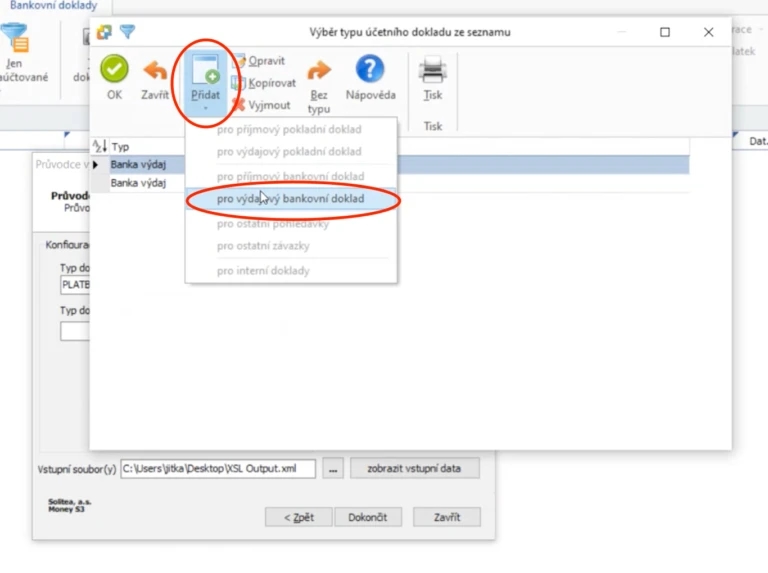
Vyplňte podrobnosti výdajového dokladu
U nového typu zvolte název a zkratku a zkontrolujte nebo doplňte pokladnu, předkontaci, členění DPH a číselnou řadu. Pokladnu můžete opět nechat nevyplněnou a použije se ta z nastavení ve Fidoo.
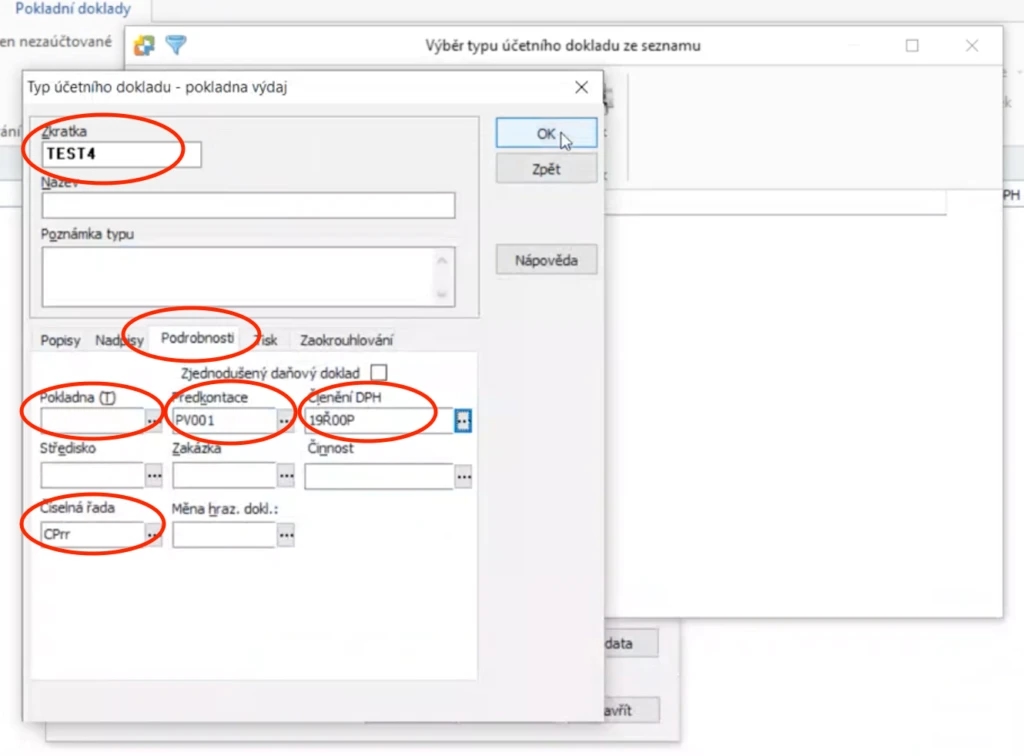
Potvrďte nastavení
Potvrďte tlačítkem OK a zvolený typ dokladu ještě zeleným OK.
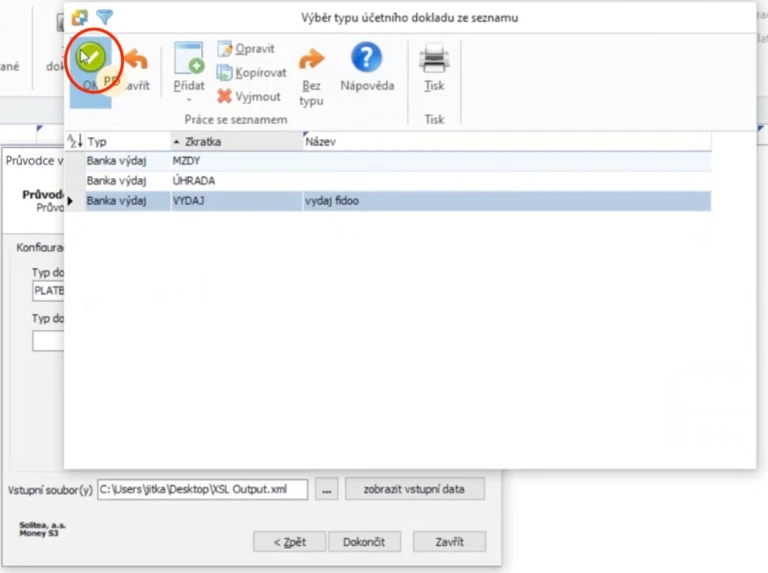
Zaškrtněte dávkové zpracování
Bez něj byste každý naimportovaný doklad odklikávali ručně. Potvrďte tlačítkem Dokončit.
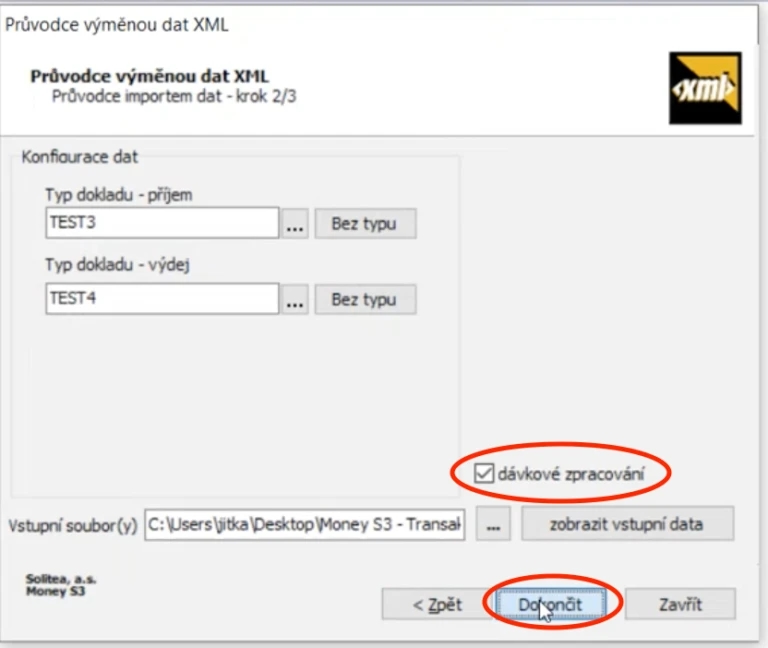
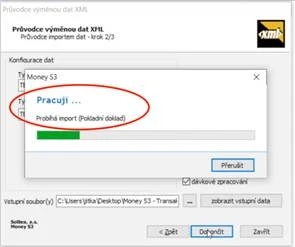
Import se spustí
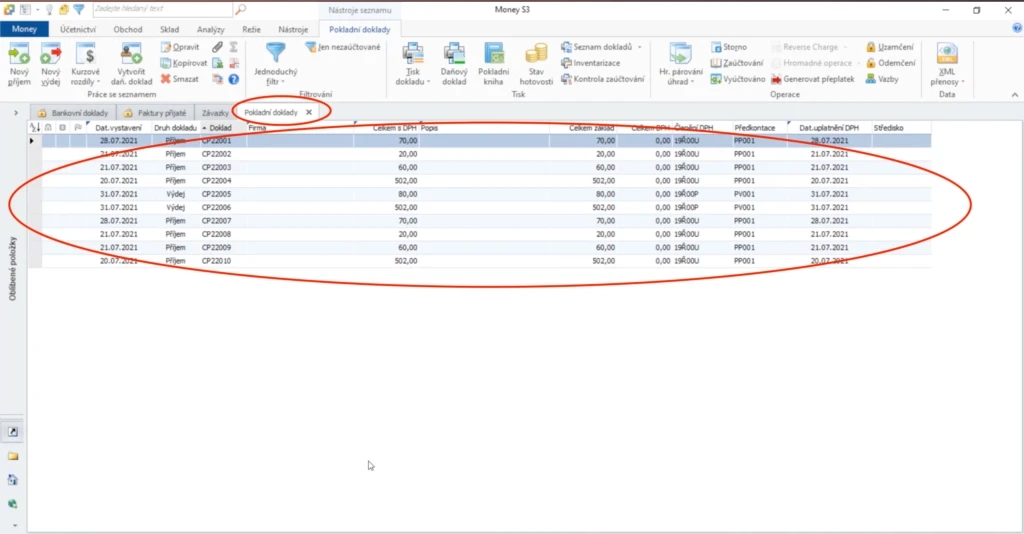
Hotovostní transakce z Fidoo se naimportují do pokladních dokladů. Nastavení, které jste právě udělali, zůstane připravené na příště.
Hotovo
Import hotovostních transakcí do pokladních dokladů je dokončený.
Byl tento článek užitečný?