Helios iNuvio: návod k integraci
Helios iNuvio se s Fidoo nepropojuje exportním souborem, ale modulem od partnera Fidoo, který s Fidoo komunikuje přes veřejné API. Helios si sám a průběžně stahuje výdaje s účtenkami, cesťáky a stav karet a naopak do Fidoo posílá zakázky a střediska. Na straně Fidoo je jediný krok: vytvořit API klíč a předat ho tomu, kdo modul v Heliosu zavádí. Co všechno se přenáší a co k tomu Helios potřebuje, popisuje Helios iNuvio: popis integrace.
Co v Heliosu přibude
Modul přidá do stromu Heliosu pět přehledů. HELIOS – Zakázky a HELIOS – Střediska ukazují, co Helios posílá do Fidoo: zakázky jsou ve Fidoo projekty, střediska nákladová střediska. Odesílání je automatické při založení záznamu, nebo ruční akcí Fidoo v přehledu; zaškrtnutý záznam odejde v nastaveném intervalu. Co bude automatické a co ruční, se nastavuje při zavedení modulu.
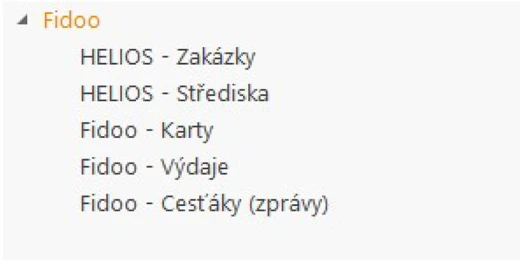
Fidoo – Karty ukazuje karty ve Fidoo s typem, názvem, aktuálním, disponibilním a účetním zůstatkem a datem expirace. Fidoo – Výdaje a Fidoo – Cesťáky (zprávy) ukazují, co Helios z Fidoo průběžně stáhl.
Akce nad výdaji

| Akce | Co udělá |
|---|---|
| Zpracuj výdaj | připraví účetní doklady označených výdajů do pomocné importní tabulky pro zvolený deník |
| Položky výdajů | ukáže položky výdaje; jestli výdaj položky má, říká sloupec Existují položky? |
| Hromadná změna kontace | nastaví kontaci na označených výdajích, když ji uživatelé ve Fidoo nevyplňují |
| Hromadná změna zakázky, útvaru, vozidla | nastaví nebo změní zakázku, středisko nebo vozidlo, na které se výdaj zaúčtuje |
| Hromadná změna názvu výdaje Helios | změní text, který se použije pro účtování, když název z Fidoo nevyhovuje |
| Zruš příznak zpracování | vrátí výdaj k novému zpracování, když byl doklad z deníku smazán |
| Dokumenty | ukáže ofocené doklady k výdaji |
Hromadná změna se zaškrtnutím Aktualizovat i položky promítne i do položek označených výdajů. Položky lze před zpracováním upravit i samostatně, stejnými akcemi jako výdaje.
Akce nad cesťáky

| Akce | Co udělá |
|---|---|
| Zpracuj cesťák (zprávu) | připraví účetní doklady označených zpráv do pomocné importní tabulky |
| Detail jízdy | ukáže podrobnosti jízdy |
| Přehled výdajů | ukáže výdaje, které k cesťáku patří |
| Hromadná změna zakázky, útvaru, vozidla | nastaví nebo změní zakázku, středisko nebo vozidlo, na které se cesťák zaúčtuje |
| Hromadná změna názvu cesťáku Helios | změní text, který se použije pro účtování |
| Zruš příznak zpracování | vrátí cesťák k novému zpracování, když byl doklad z deníku smazán |
| Dokumenty | ukáže ofocené doklady k cesťáku |
Kdo integraci zavádí
Modul dodává a nastavuje partner Fidoo. Napojení poptáte přes formulář na stránce Integrace, kde Helios iNuvio vyberete ze seznamu systémů. Podpora Fidoo vám pomůže s API klíčem a s tím, co vidíte ve Fidoo; nastavení a chování modulu v Heliosu řeší partner.
Nastavení ve Fidoo
Vytvořte API klíč
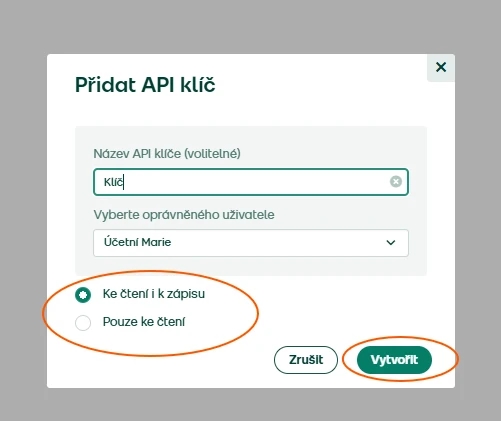
V Nastavení – Firma – Správa API klíčů zvolte Přidat API klíč. Klíč vydává Hlavní správce. Jako oprávněného uživatele vyberte někoho, kdo ve firmě zůstane, a Typ klíče nastavte na Ke čtení i k zápisu: modul do Fidoo zapisuje zakázky a střediska. Postup krok za krokem je v Správa API klíčů.
Zkopírujte si klíč hned
Celý ho uvidíte jen jednou. V přehledu pak zůstane jen jeho zamaskovaná hodnota a znovu zobrazit nejde.
Předejte klíč tomu, kdo zavádí modul
Klíč vloží do nastavení modulu v Heliosu partner nebo váš správce Heliosu. Klíč je přihlašovací údaj, předejte ho bezpečnou cestou, ne e-mailem ani chatem. Ve Fidoo už nic dalšího nenastavujete.
Zpracování výdajů v Heliosu
Označte výdaje
V přehledu Fidoo – Výdaje označte výdaje, které chcete zaúčtovat. Před zpracováním k nim můžete hromadně doplnit kontaci, zakázku, útvar, vozidlo nebo název; akce jsou v poznámkách pod návodem.
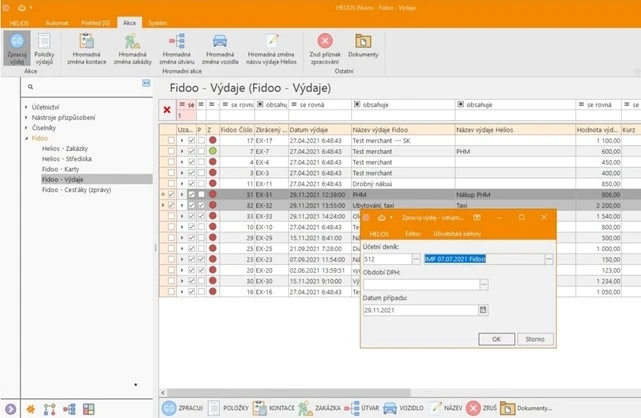
Spusťte Zpracuj výdaj
Vyberte účetní deník a podle potřeby nastavte Období DPH a Datum případu. Helios připraví účetní doklady do pomocné importní tabulky a výdaje označí příznakem Zpracovaný s datem zpracování.
Převeďte doklady do deníku
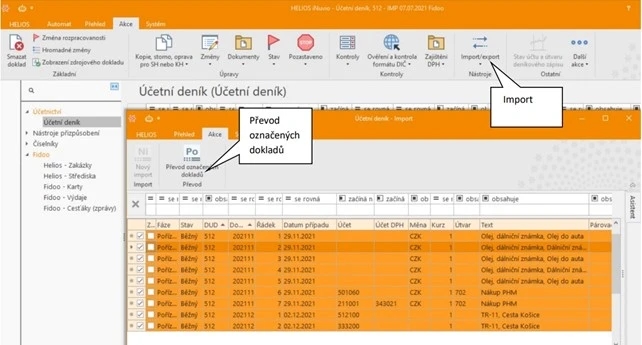
V Účetní deník – Akce – Import/Export – Import označte záznamy a zvolte Převod označených dokladů.
Opravte, co je třeba
Chybný doklad z deníku smažte, v přehledu výdajů zvolte Zruš příznak zpracování, výdaj opravte a zpracujte znovu.
Zpracování cesťáků v Heliosu
Označte cesťáky
V přehledu Fidoo – Cesťáky (zprávy) označte cesťáky, které chcete zaúčtovat. Do Heliosu jdou jen zprávy, tedy cesťáky vyplněné po cestě.
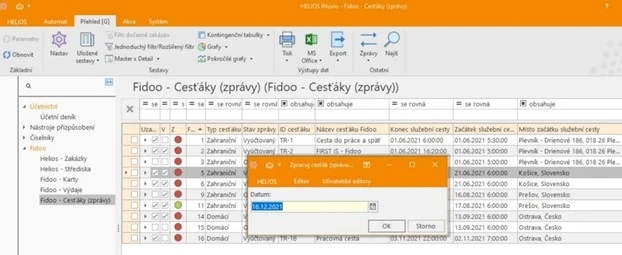
Spusťte Zpracuj cesťák (zprávu)
Podle potřeby upravte Datum dokladu a potvrďte. Zprávy se zpracují do přednastaveného deníku a dostanou příznak zpracování.
Převeďte doklady do deníku
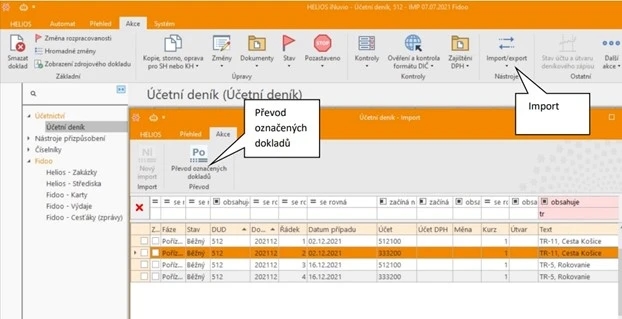
V Účetní deník – Akce – Import/Export – Import označte záznamy a zvolte Převod označených dokladů.
Opravte, co je třeba
Chybný doklad z deníku smažte, v přehledu cesťáků zvolte Zruš příznak zpracování, cesťák opravte a zpracujte znovu.
Byl tento článek užitečný?