Pohoda - Transakce na Fidoo účtu - návod k integraci
Návody na integrace – Pohoda export Transakcí na Fidoo účtu
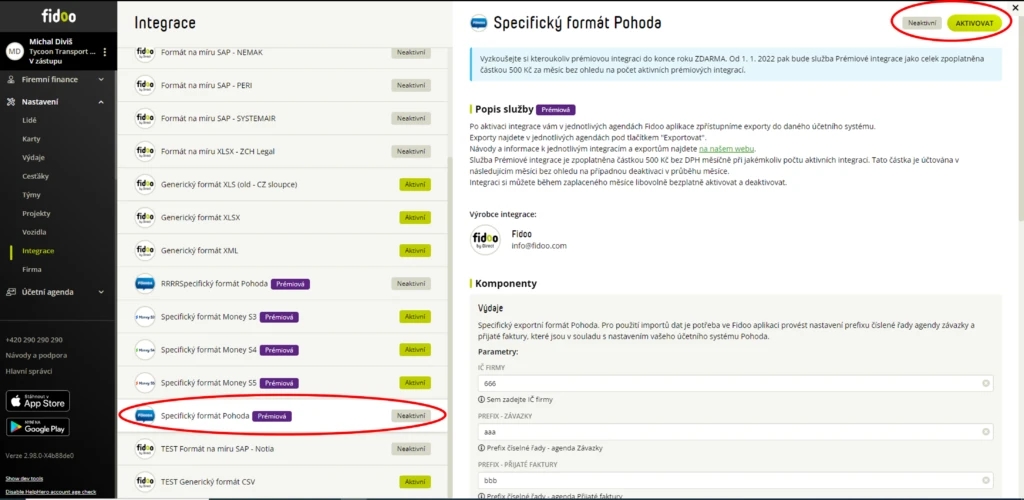
V detailu nastavení exportního formátu pro Pohodu si v komponentě „Transakce na Fidoo účtu“ nastavte:
a) IČ Vaší firmy shodné s IČ Vaší firmy nastavené v Pohodě (v případě rozdílných IČ v tomto nastavení import do Pohody vůbec neproběhne).
b) zkratku bankovního účtu shodně tak, jak je máte označenou příslušnou banku v Pohodě (v případě, že zde bude vyplněna zkratka banky, která v Pohodě není definovaná, případně nebude vyplněno nic, tak se při importu do Pohody použije Výchozí Banka nastavená v Pohodě) – viz „Příprava a nastavení na straně Pohody“.TIP: Pokud si nastavíte stejnou zkratku bankovního účtu v části „Karetní transakce“ a zároveň v části „Transakce na Fidoo účtu“, budou se vám transakce z obou částí Fidoo importovat do stejné banky v Pohodě a vy na tomto bankovním účtu v Pohodě uvidíte přehled a stav, kolik máte všech finančních prostředků celkem ve Fidoo (tj. na Fidoo účtu i na kartách dohromady).
Pokud si v Pohodě založíte 2 bankovní účty, zkratku jednoho z nich vyplníte zde v nastavení do sekce „Karetní transakce“ a zkratku druhého do části „Transakce na Fidoo účtu“, tak docílíte toho, že Pohoda povede odděleně přehled finančních prostředků a pohybů na kartách a odděleně na Fidoo účtu.(Nastavení – Integrace – Specifický formát Pohoda)
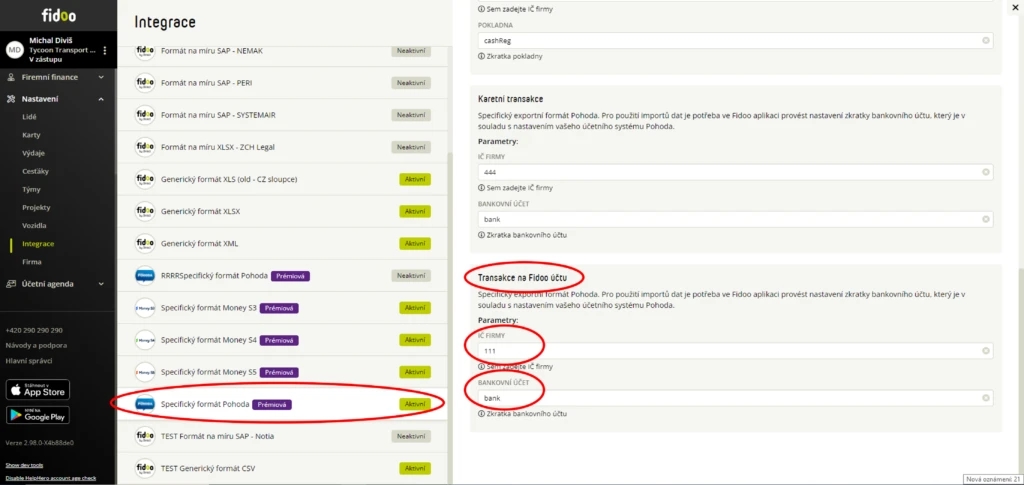
(Volitelně) Vytvořte si nákladová střediska shodně s tím, jaký máte nastavený seznam nákladových středisek v Pohodě.
(Nastavení – Výdaje – Nákladová střediska)
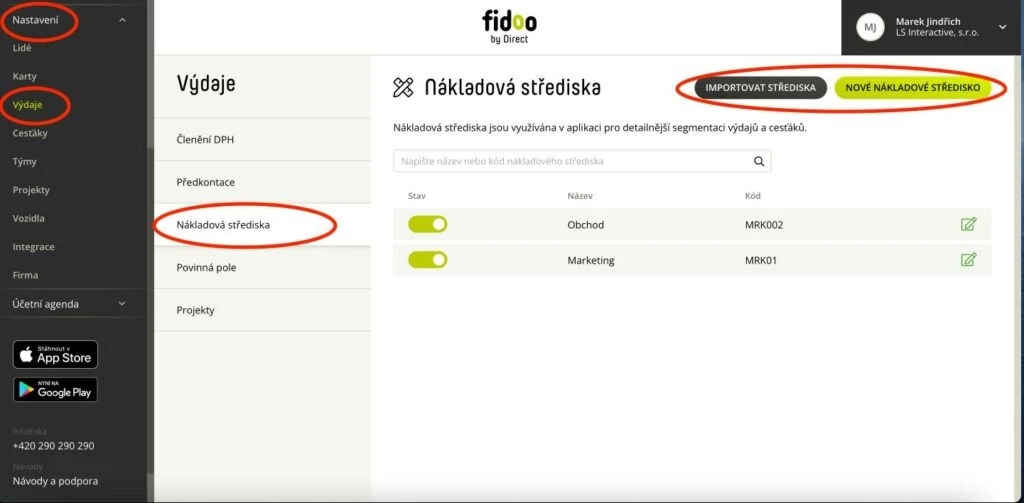
(Volitelně) Vytvořte si seznam Členění DPH shodně s tím, jaký máte nastavený seznam Členění DPH v Pohodě.
(Nastavení – Výdaje – Členění DPH)
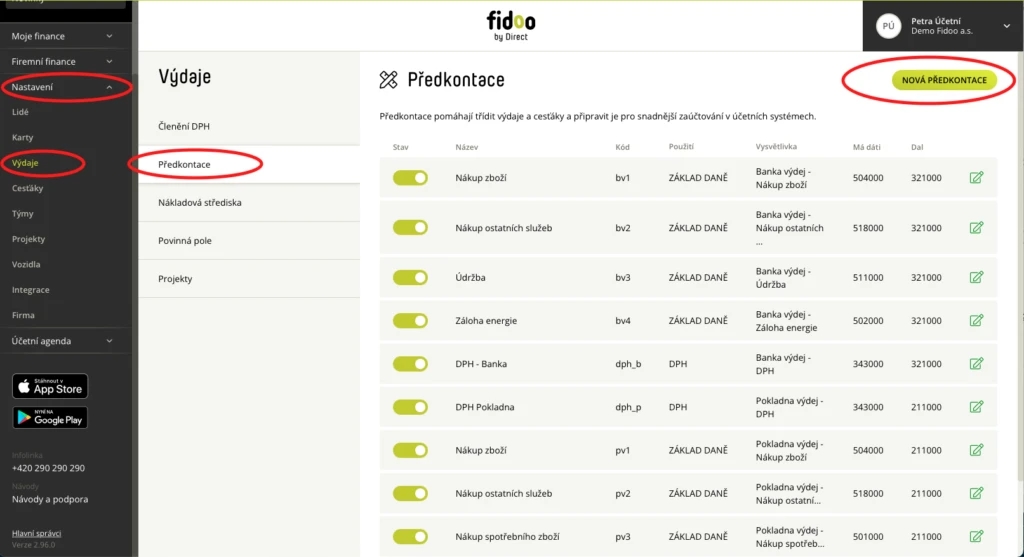
(Volitelně) Vytvořte si seznam Předkontací shodně s tím, jaký máte nastavený seznam Předkontací v Pohodě.
(Nastavení – Výdaje – Předkontace)
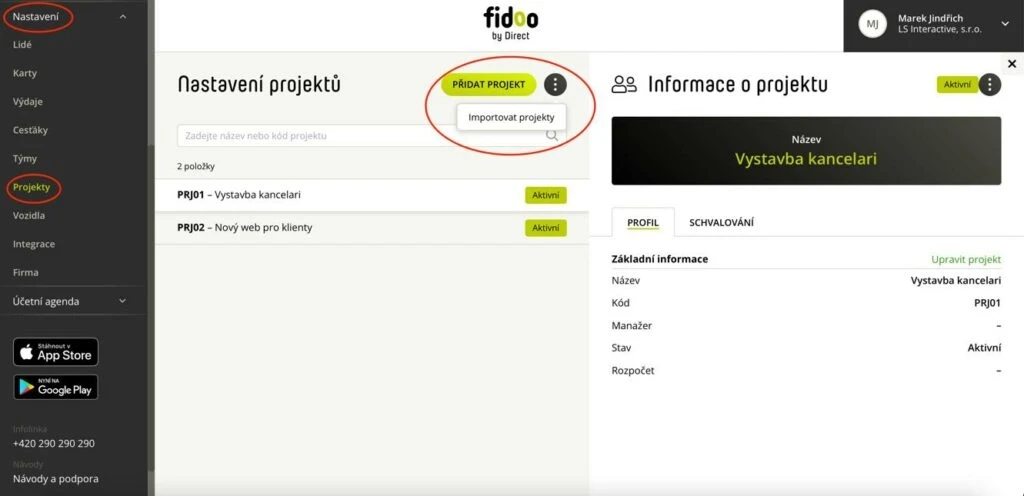
(Volitelně) Vytvořte si seznam Projektů shodně s tím, jaký máte nastavený seznam Zakázek v Pohodě
(Nastavení – Projekty)
Příprava a nastavení na straně Pohody
V aplikaci Pohoda je potřeba zkontrolovat případně nastavit zejména následující oblasti:
- Přidat (či zvolit existující) Banku, kam budete importovat transakce z Fidoo účtu a zkratku této banky následně propsat do nastavení ve Fidoo (Viz Nastavení na straně Fidoo).
Pokud nebude v Pohodě vybrána a ve Fidoo nastavena žádná konkrétní zkratka banky, nebo pokud bude nastavena zkratka banky, která v Pohodě není definována, Pohoda při importu zařadí bankovní doklady do výchozí banky nastavené v Pohodě.
Pokud jste tyto nastavení již provedli v rámci importu Karetních transakcí, nemusíte už nic dalšího nastavovat. Import Transakcí na Fidoo účtu bude v pořádku fungovat.
TIP: Pokud si nastavíte stejnou Banku pro „Karetní transakce“ i „Transakce na Fidoo účtu“, budou se vám transakce z obou částí Fidoo importovat do této jedné Banky v Pohodě a vy na tomto bankovním účtu v Pohodě uvidíte přehled a stav, kolik máte všech finančních prostředků celkem ve Fidoo (tj. na Fidoo účtu i na kartách dohromady).
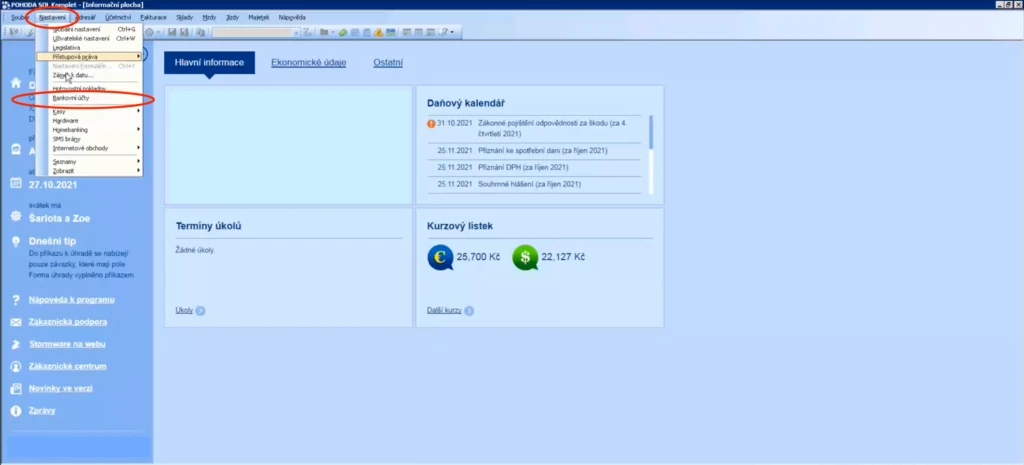
Pokud si v Pohodě pro Fidoo založíte 2 bankovní účty, jeden z nich použijete pro „Karetní transakce“ a druhý pro „Transakce na Fidoo účtu“, tak docílíte toho, že Pohoda povede odděleně přehled finančních prostředků a pohybů na kartách a odděleně na Fidoo účtu.V horním menu zvolte „nastavení a dále „Bankovní účty“.
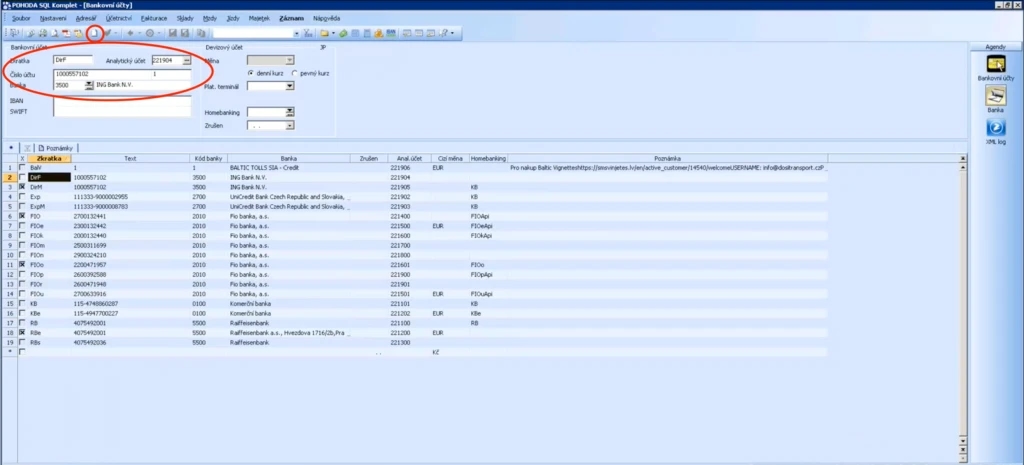
Zde přidejte nový bankovní účet pro bankovní doklady z Fidoo.
Pomocí ikony „Nový“ založte nový záznam a v něm vyplňte zkratku, číslo účtu a banku (pozn.: Číslo Fidoo účtu najdete ve Fidoo v menu Firemní finance – Fidoo účet), dále si zkontrolujte vhodný analytický účet a nový záznam uložte. Zvolenou zkratku založeného bankovního účtu nezapomeňte propsat do nastavení integrace ve Fidoo (Viz Nastavení na straně Fidoo).
Nyní jsou nastavení potřebná pro import Transakcí z Fidoo účtu do Bankovních dokladů v Pohodě připravena.
Export z Fidoo
Exportovat transakce na Fidoo účtu lze ve Fidoo na dvou místech.
1. Nad seznamem transakcí na Fidoo účtu (Firemní Finance – Fidoo účet – Transakce).
2. V účetní agendě v části Export Fidoo účtu.Rozdíl mezi těmito dvěma variantami je v tom, že v účetní agendě se při exportu aplikují kontroly
zamezující vyexportovat transakce duplicitně.
Na rozdíl od toho nad běžným seznamem transakcí na Fidoo účtu v aplikaci (mimo účetní agendu) se žádné kontroly neaplikují a lze proto vyexportovat libovolnou skupinu transakcí dle preferencí nastavených ve filtru.Export z Fidoo nad seznamem transakcí na Fidoo účtu
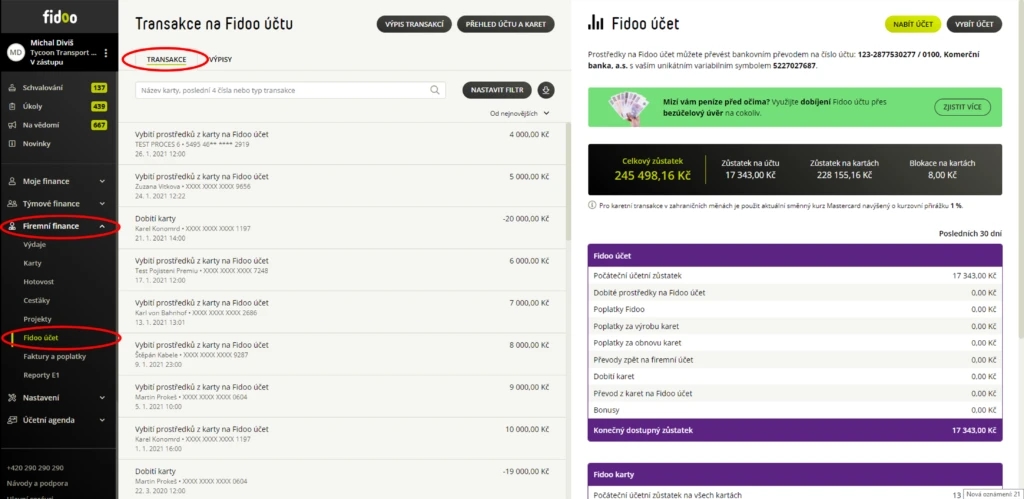
Ve Fidoo aplikaci jděte nad seznam transakcí na Fidoo účtu.
(Firemní Finance – Fidoo účet – Transakce)
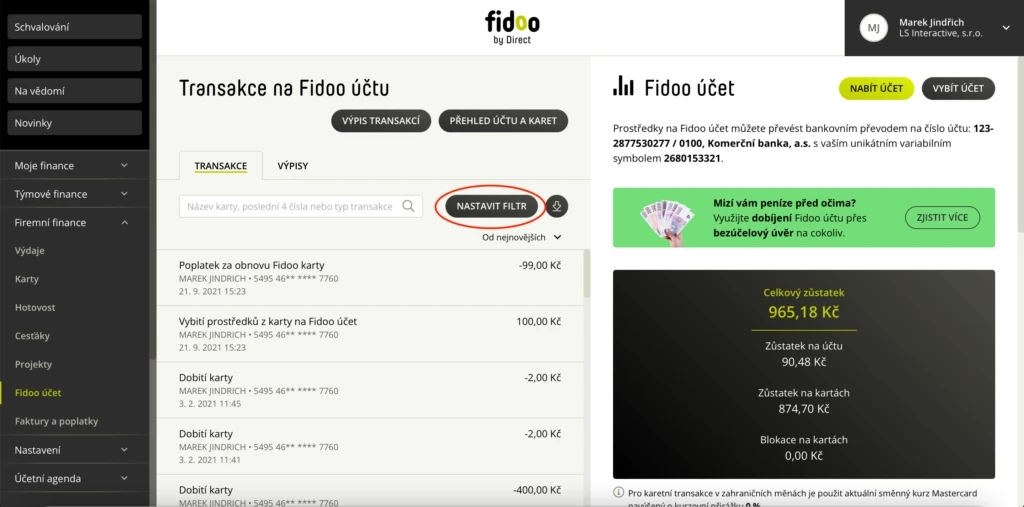
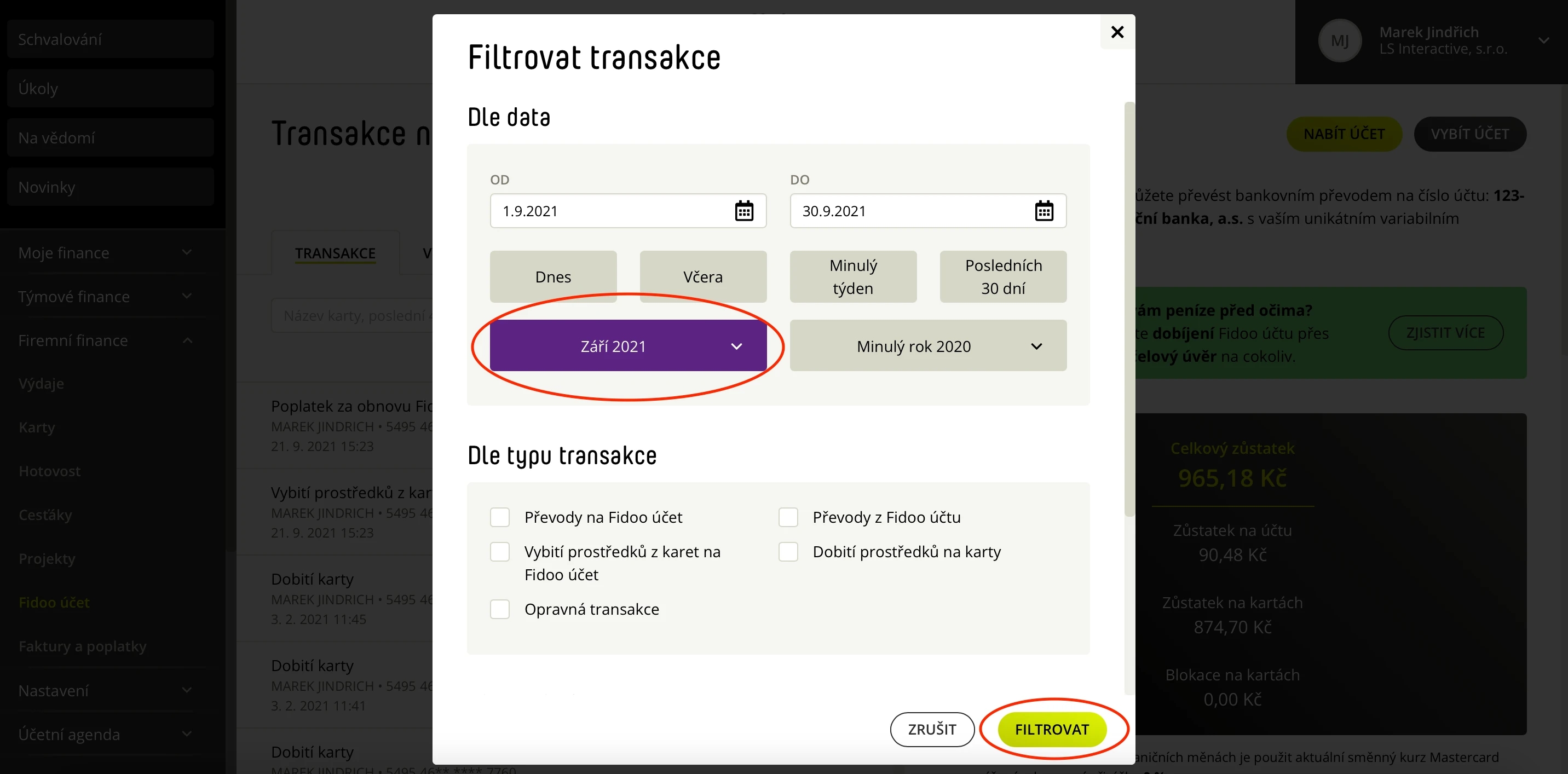
Vyfiltrujte si období nebo jiné omezující podmínky pro váš export.
(Firemní Finance – Fidoo účet – Transakce).
ㅤ
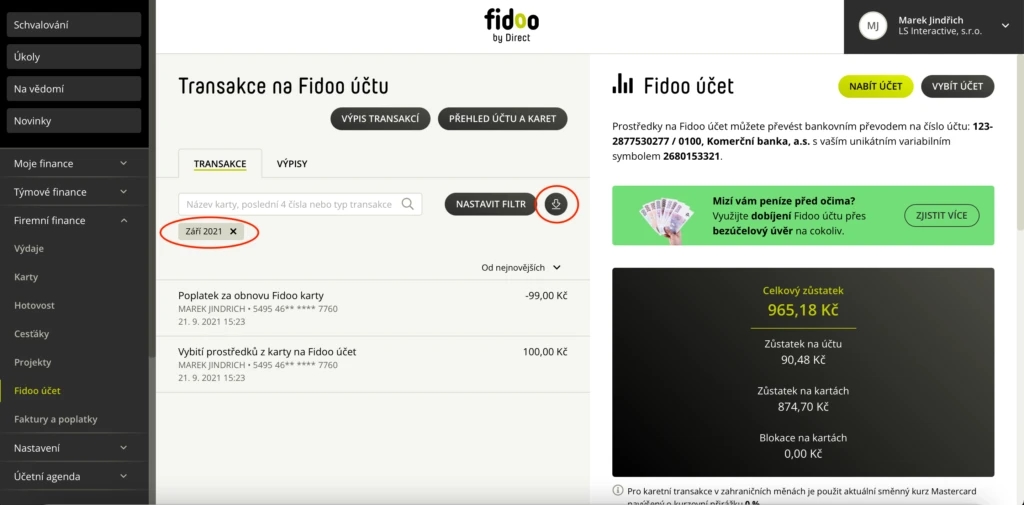
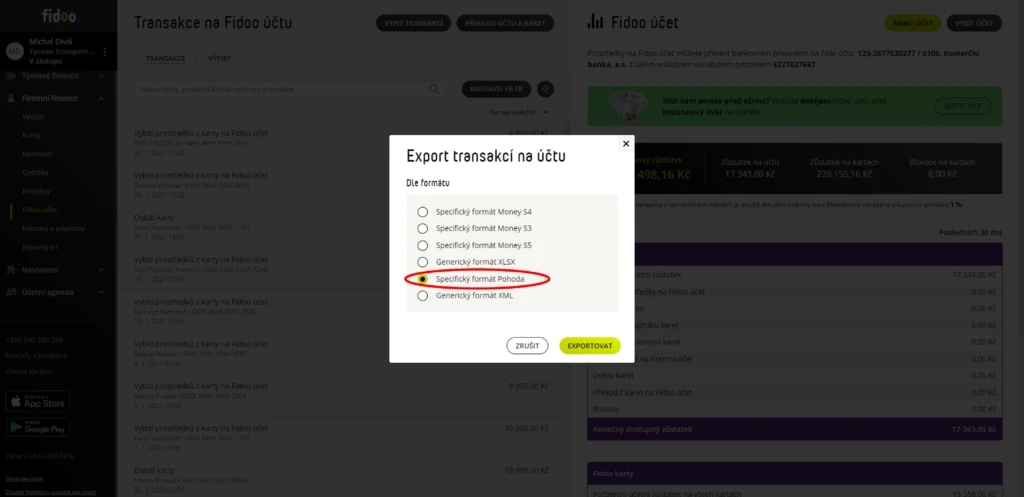
Nad vyfiltrovaným seznamem transakcí na Fidoo účtu zvolte volbu Export
(Firemní Finance – Fidoo účet – Transakce).
Vyberte Specifický exportní formát Money S3 a výběr potvrďte zeleným tlačítkem Exportovat.
(Firemní Finance – Fidoo účet – Transakce).
Vyexportuje se vám exportní soubor a uloží se vám do počítače.
Export z Fidoo z Účetní agendy
Fidoo zde hlídá všechny provedené exporty v rámci účetní agendy a snaží se předejít duplicitám při exportu. K exportu jsou zde nabízeny pouze transakce, které ještě dříve nebyly exportovány.
Ve Fidoo aplikaci jděte do části Účetní agenda a zde zvolte Export Fidoo účtu.
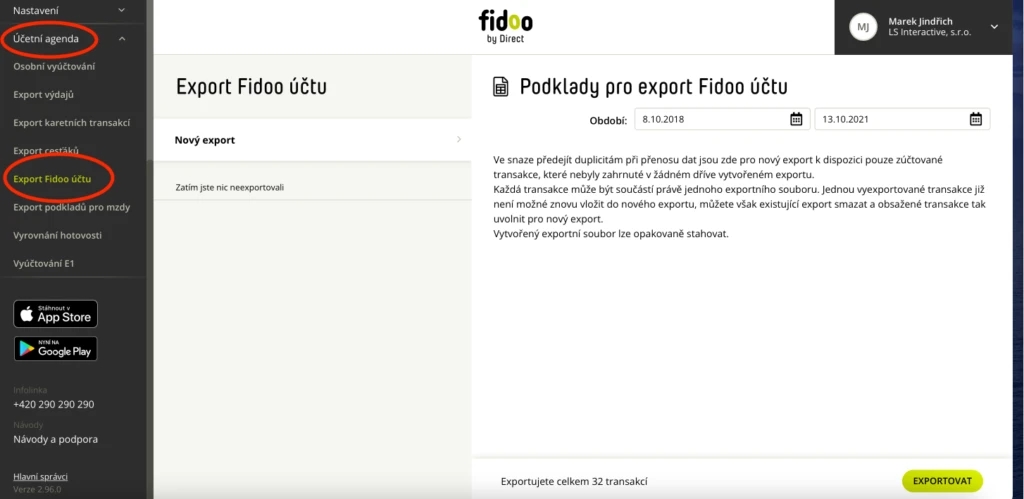
Zkontrolujte si období, za které budete provádět export.
Výchozí hodnoty jsou zde nastaveny na datum nejstarší a nejnovější transakce, která ještě nebyla vyexportována. (Doporučujeme neměnit). Zkontrolujte počet transakcí, které se chystáte vyexportovat a exportní proces započněte zeleným tlačítkem Exportovat.

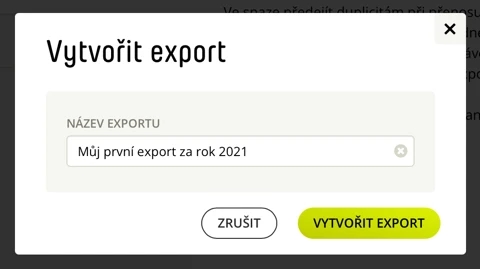
Zvolte si název exportního souboru. Budete se moci k němu později opakovaně ve Fidoo vracet.
Ve vytvořeném exportu zvolte černé tlačítko Stáhnout data.
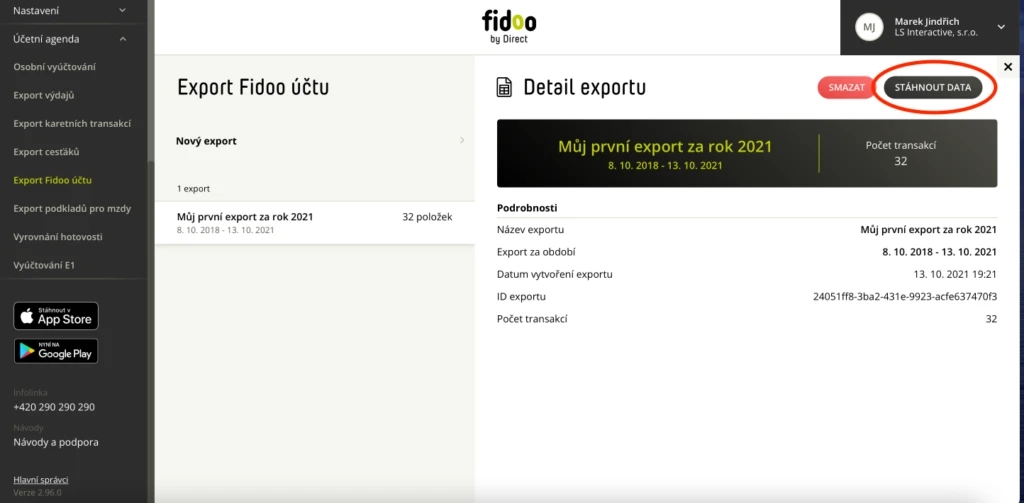
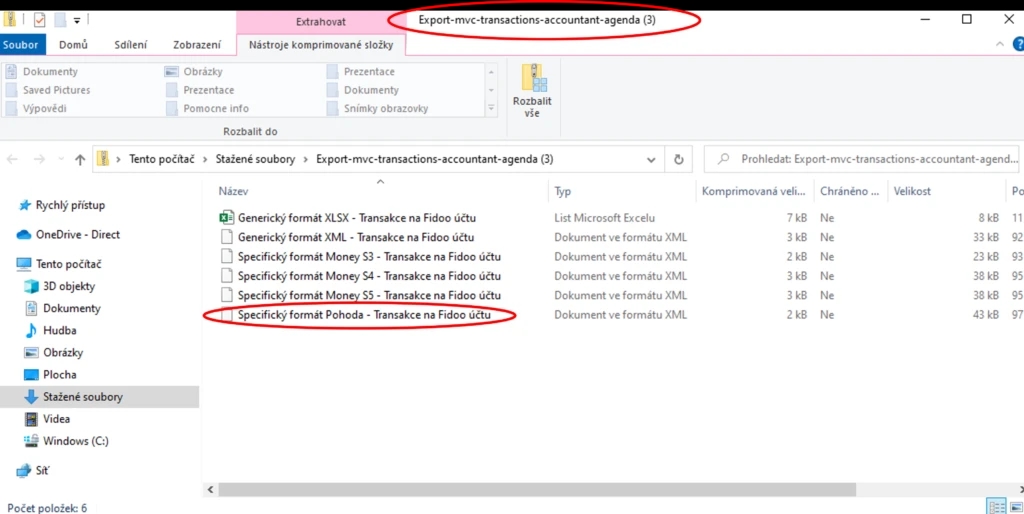
Stáhne se Vám zazipovaný balík obsahující exportní soubory transakcí na Fidoo účtu ve všech dostupných / aktivních exportních formátech, které máte k dispozici.
Z balíku si rozbalte soubor s formátem dat pro Pohodu a uložte si ho na disk počítače, kde ho
později budete schopni najít.Export transakcí na Fidoo účtu je hotov.
Import do Pohody
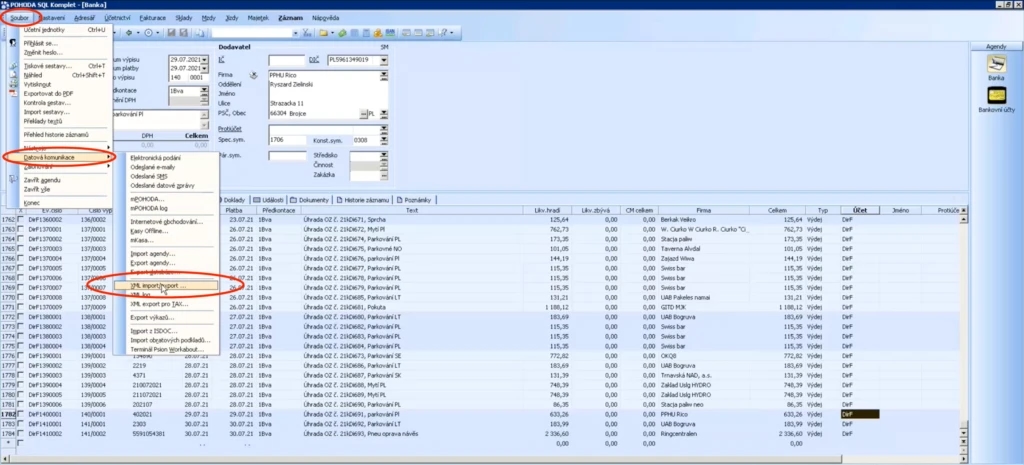
V horním menu „Soubor“ zvolte položku „Datová komunikace„ a dále „XML import/export„.
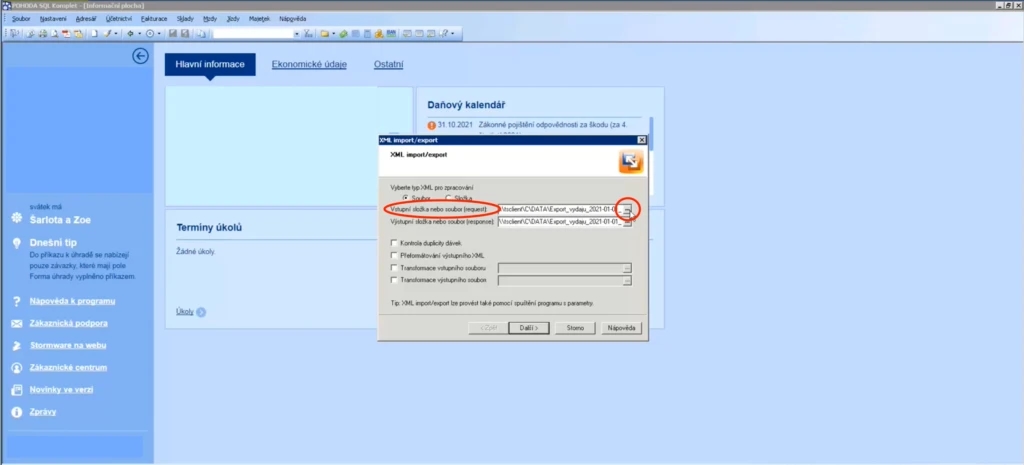
Nejprve označte Exportní soubor z Fidoo jako „Vstupní soubor“ pro Import do Pohody. Hledání souboru zahájíte tlačítkem se třemi tečkami
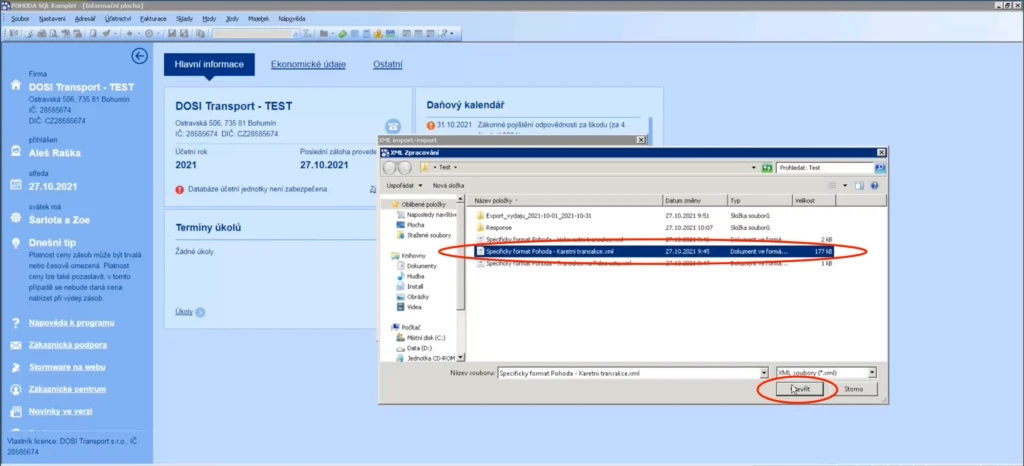
Vyhledejte si Exportní soubor, který jste si předtím vyexportovali z Fidoo a uložili k sobě do počítače (Viz sekce „Export z Fidoo„).
Výběr potvrďte tlačítkem „Otevřít“.
Zkontrolujte si, že umístění pro výstupní zprávu je nazvané jinak než vstupní soubor (aby se vstupní soubor výstupní zprávou nepřepsal) a potvrďte tlačítkem „Další“.
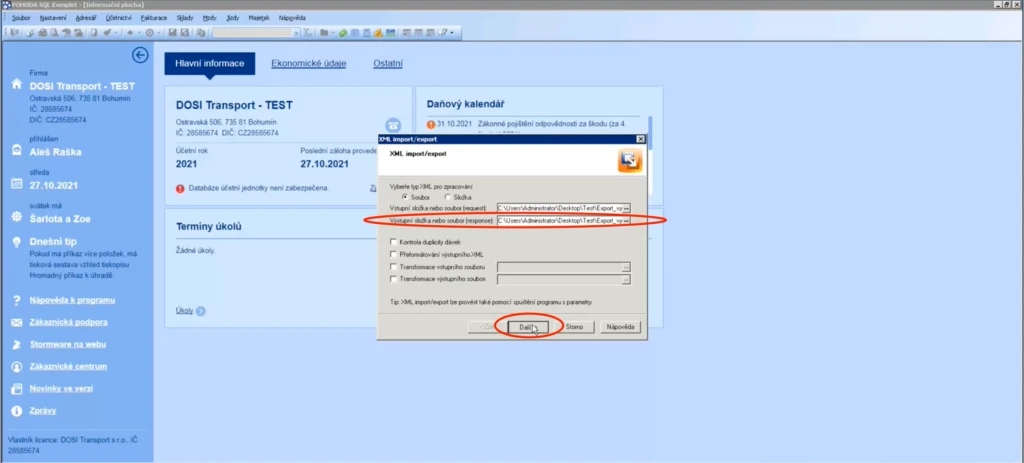
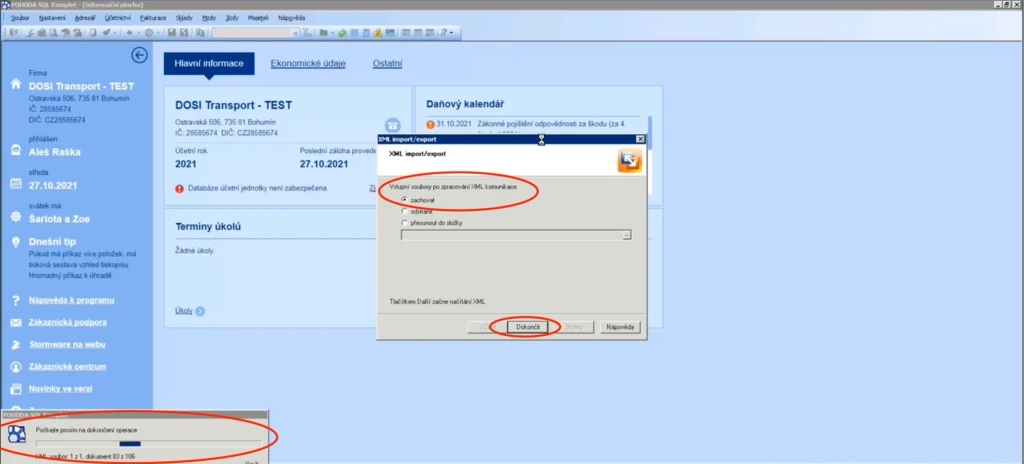
Zvolte, co se má stát s importním souborem po dokončení importu a zahajte import tlačítkem Dokončit.
Tím se spustí import Transakcí z Fidoo účtu do Bankovních dokladů v Pohodě.
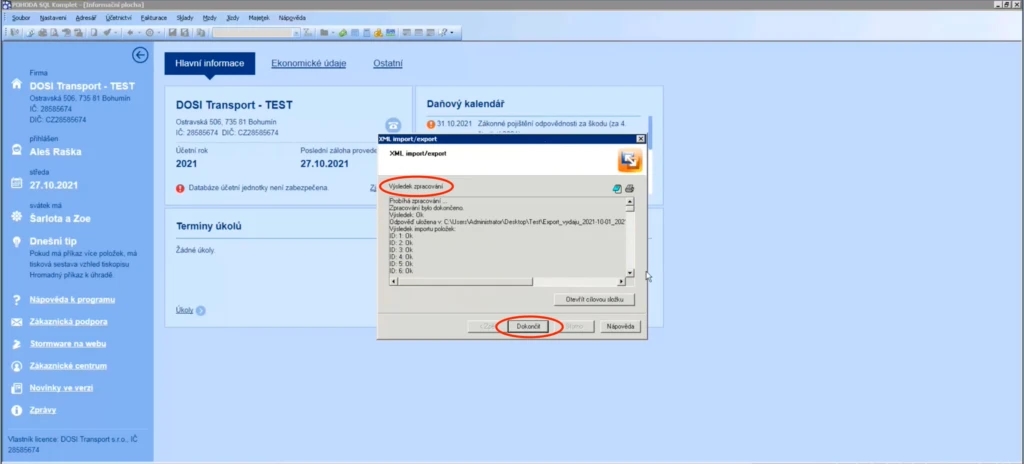
Po dokončení importu se nám zobrazí výsledná zpráva o tom, jak import dopadl. Potvrďte tlačítkem „Dokončit“.
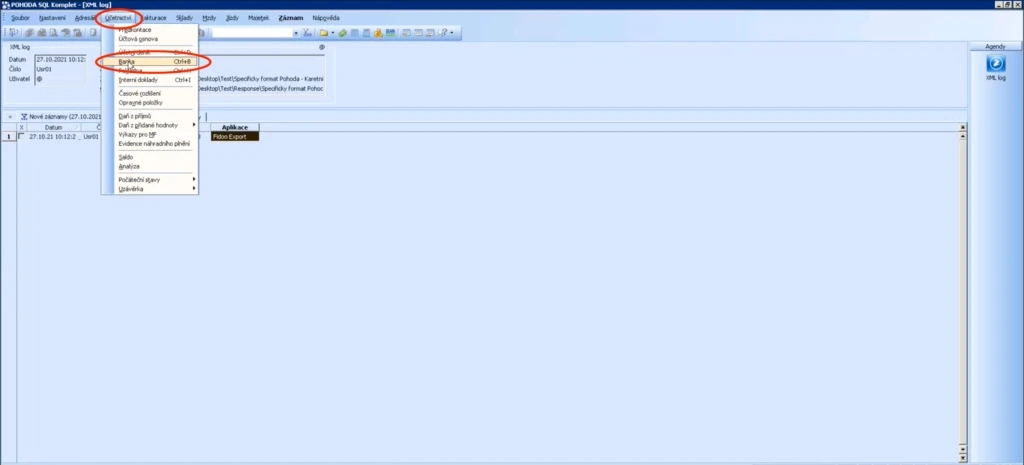
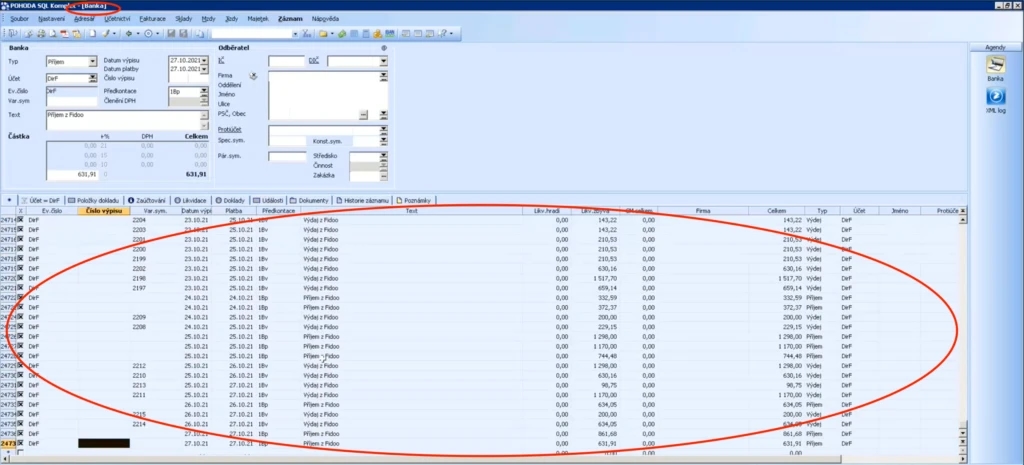
Import Bankovních dokladů z Transakcí na Fidoo účtu do Pohody je dokončen a v sekci Banka jsou všechny importované Bankovní doklady vidět.
ㅤ
Import Transakcí z Fidoo účtu do Bankovních dokladů v Pohodě je hotov.
Byl tento článek užitečný?