Money S3 - Výdaje - návod k integraci
Příprava a nastavení na straně Fidoo
Ve Fidoo aplikaci je potřeba provést následující nastavení.
Přesvědčte se, že máte Exportní formát pro Money S3 zapnutý a aktivní. Případně jej zapněte.
(Nastavení – Integrace – Money S3)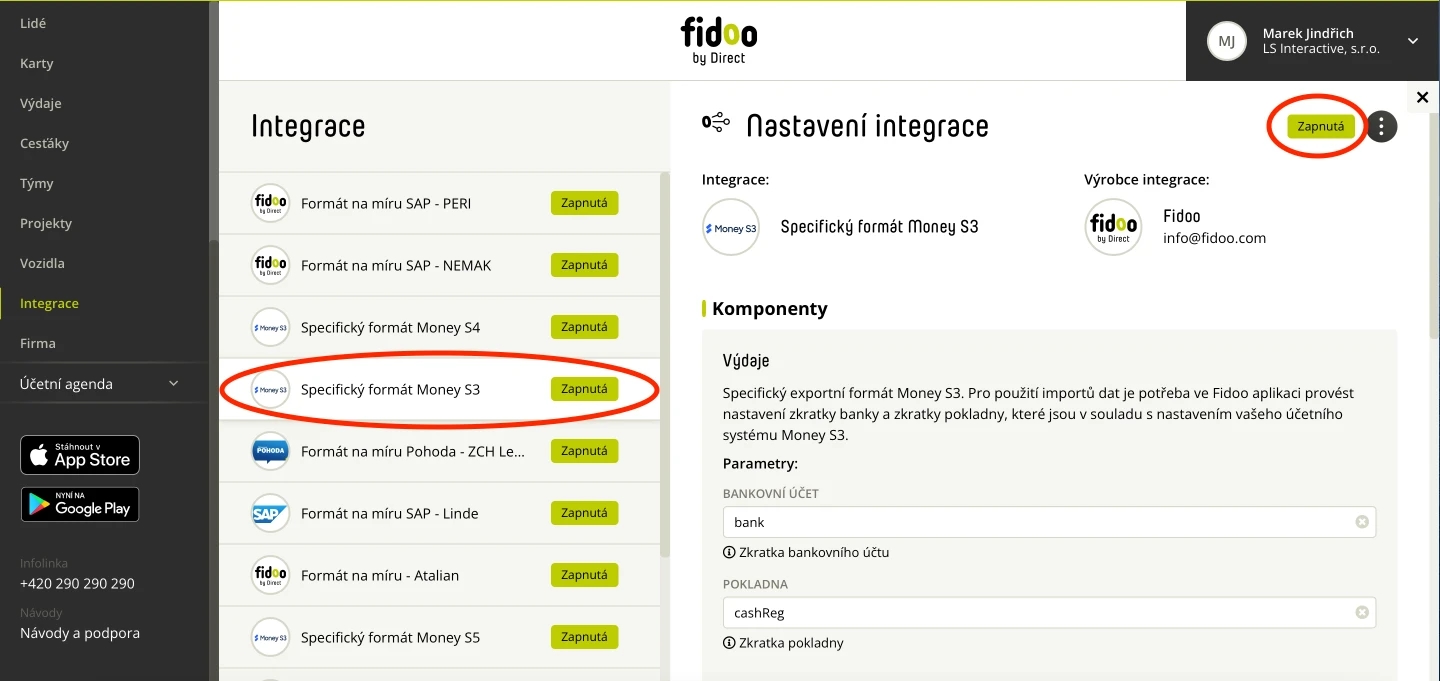
ㅤ
Nastavte si zkratku bankovního účtu a zkratku pokladny shodně tak, jak je máte označené v Money S3.
(Nastavení – Integrace – Money S3)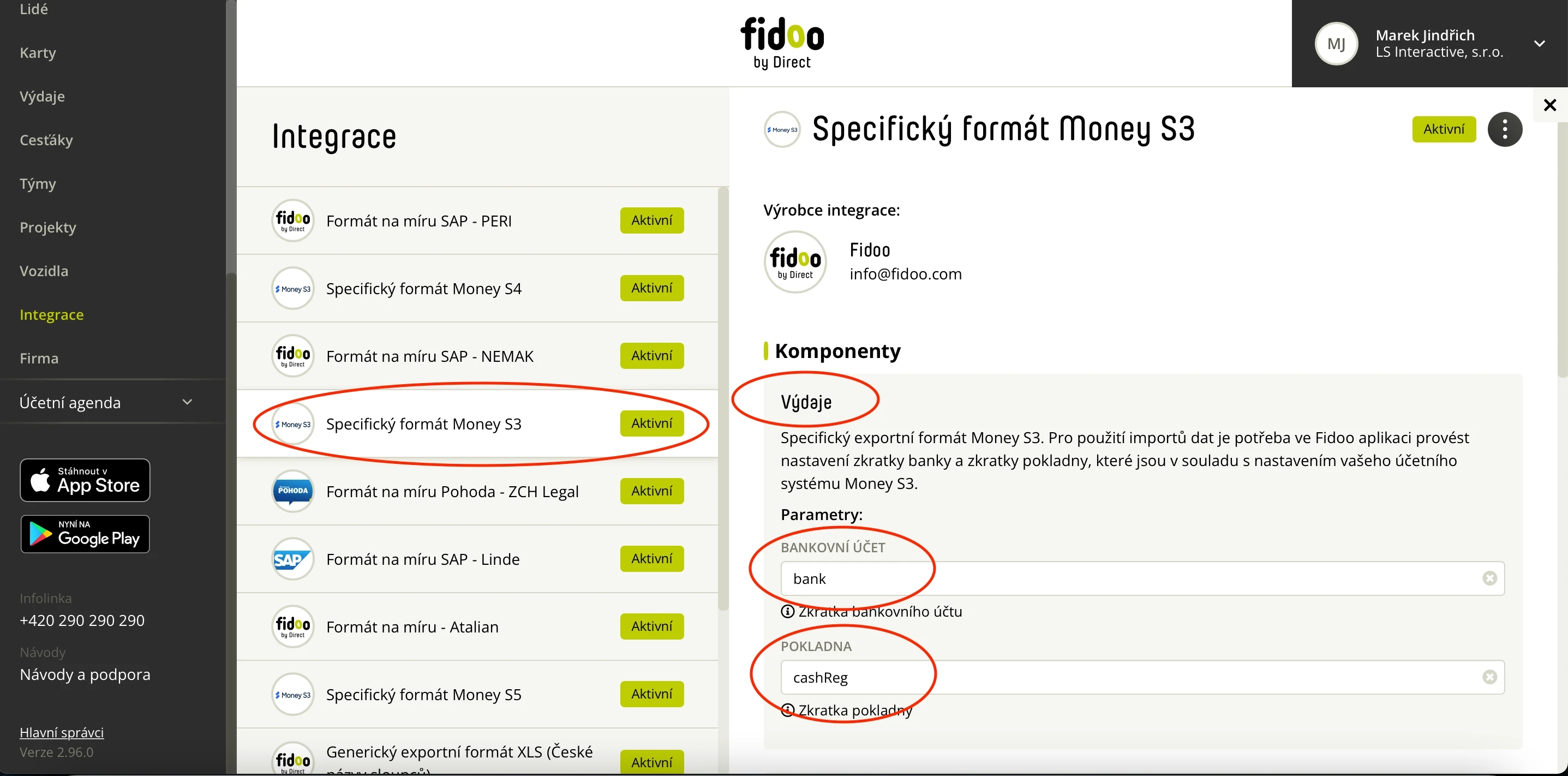
ㅤ
(Volitelně) Vytvořte si nákladová střediska shodně s tím, jaký máte nastavený seznam nákladových středisek v Money S3.
(Nastavení – Výdaje – Nákladová střediska)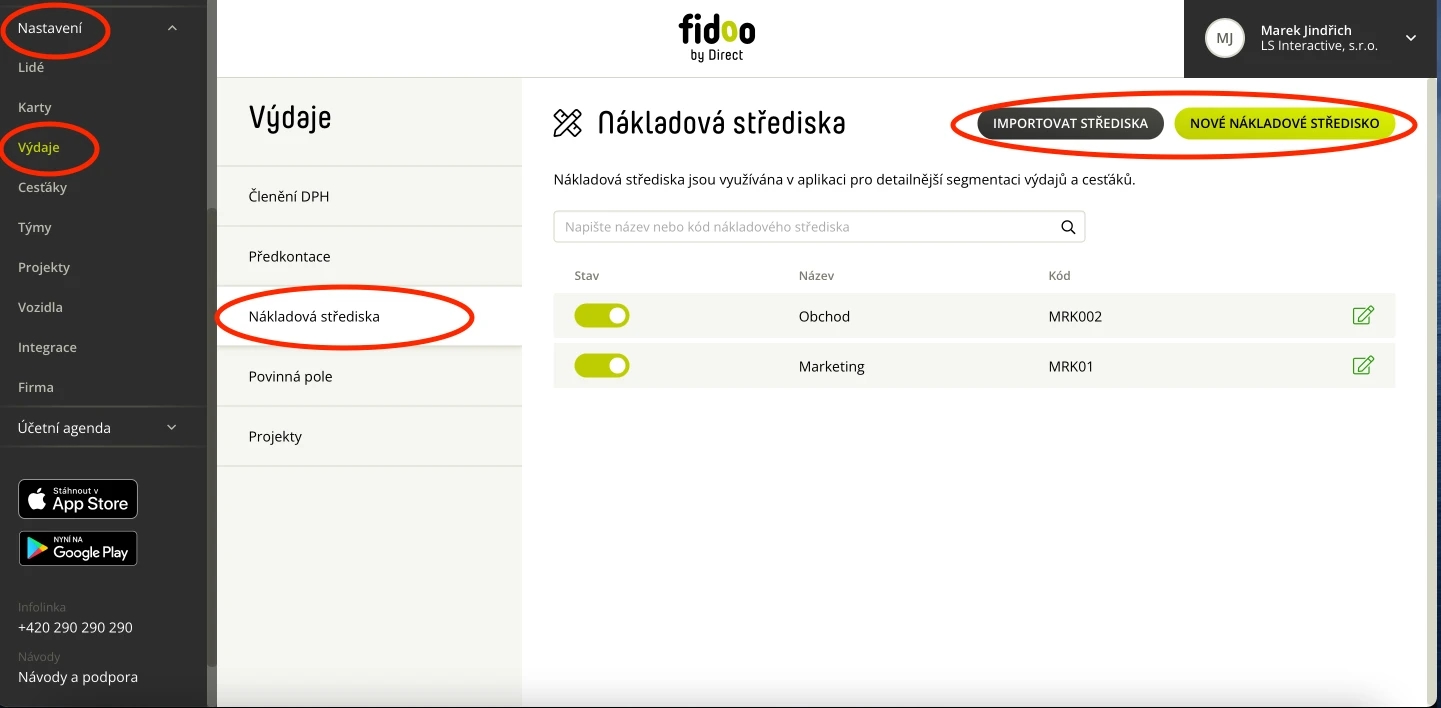
ㅤ
(Volitelně) Vytvořte si seznam Členění DPH shodně s tím, jaký máte nastavený seznam Členění DPH v Money S3.
(Nastavení – Výdaje – Členění DPH)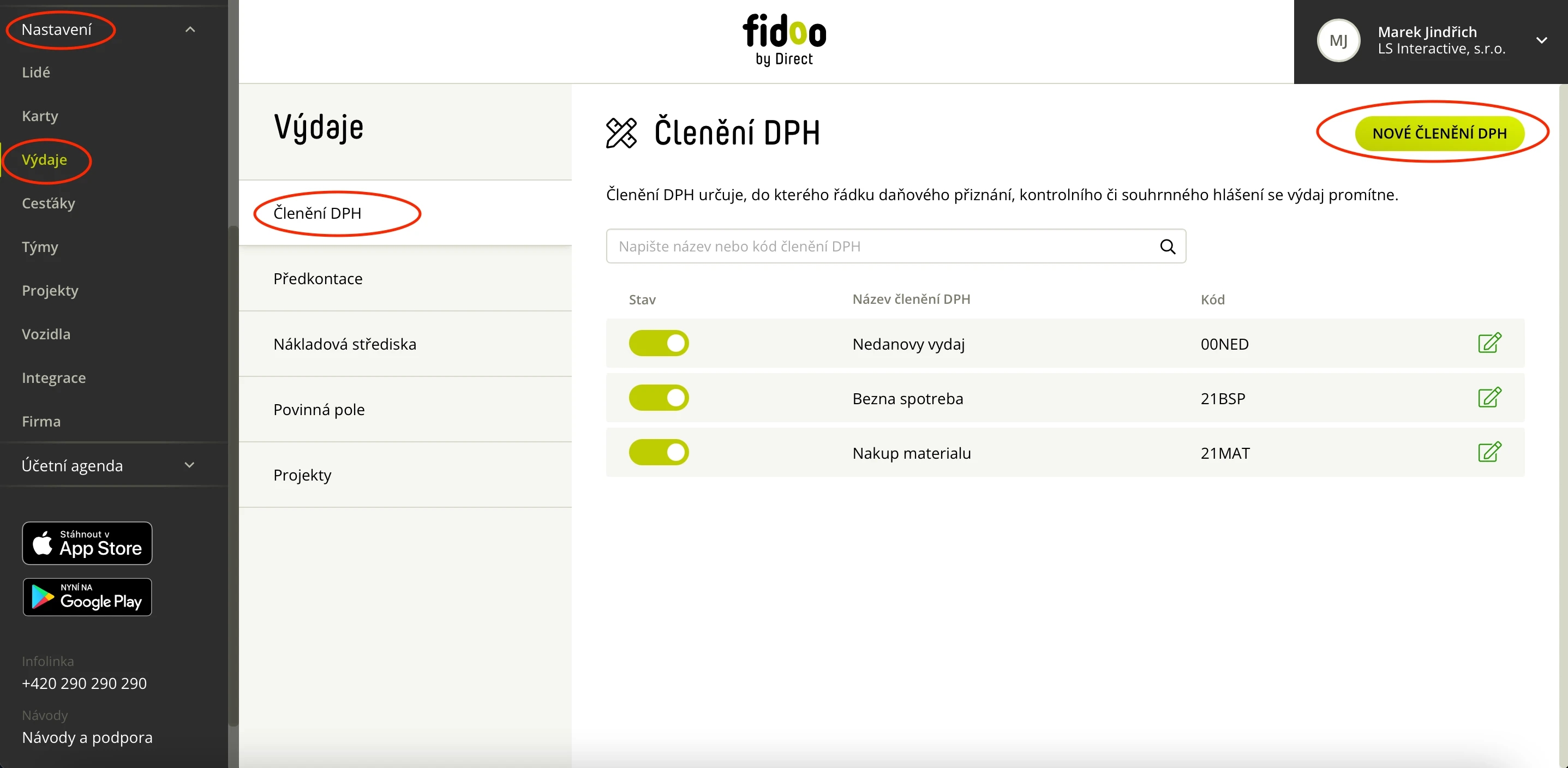
ㅤ
(Volitelně) Vytvořte si seznam Předkontací shodně s tím, jaký máte nastavený seznam předkontací v Money S3.
(Nastavení – Výdaje – Předkontace)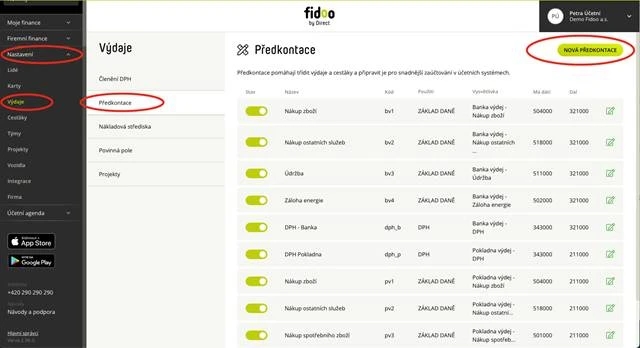
ㅤ
(Volitelně) Vytvořte si seznam Projektů shodně s tím, jaký máte nastavený seznam Zakázek v Money S3.
(Nastavení – Projekty)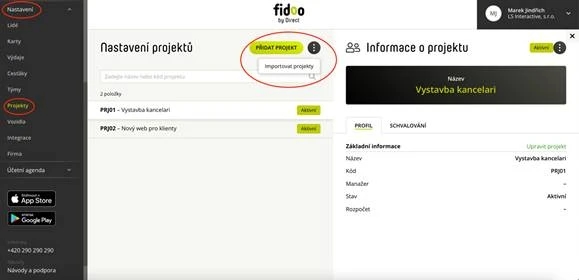
Příprava a nastavení na straně Money S3
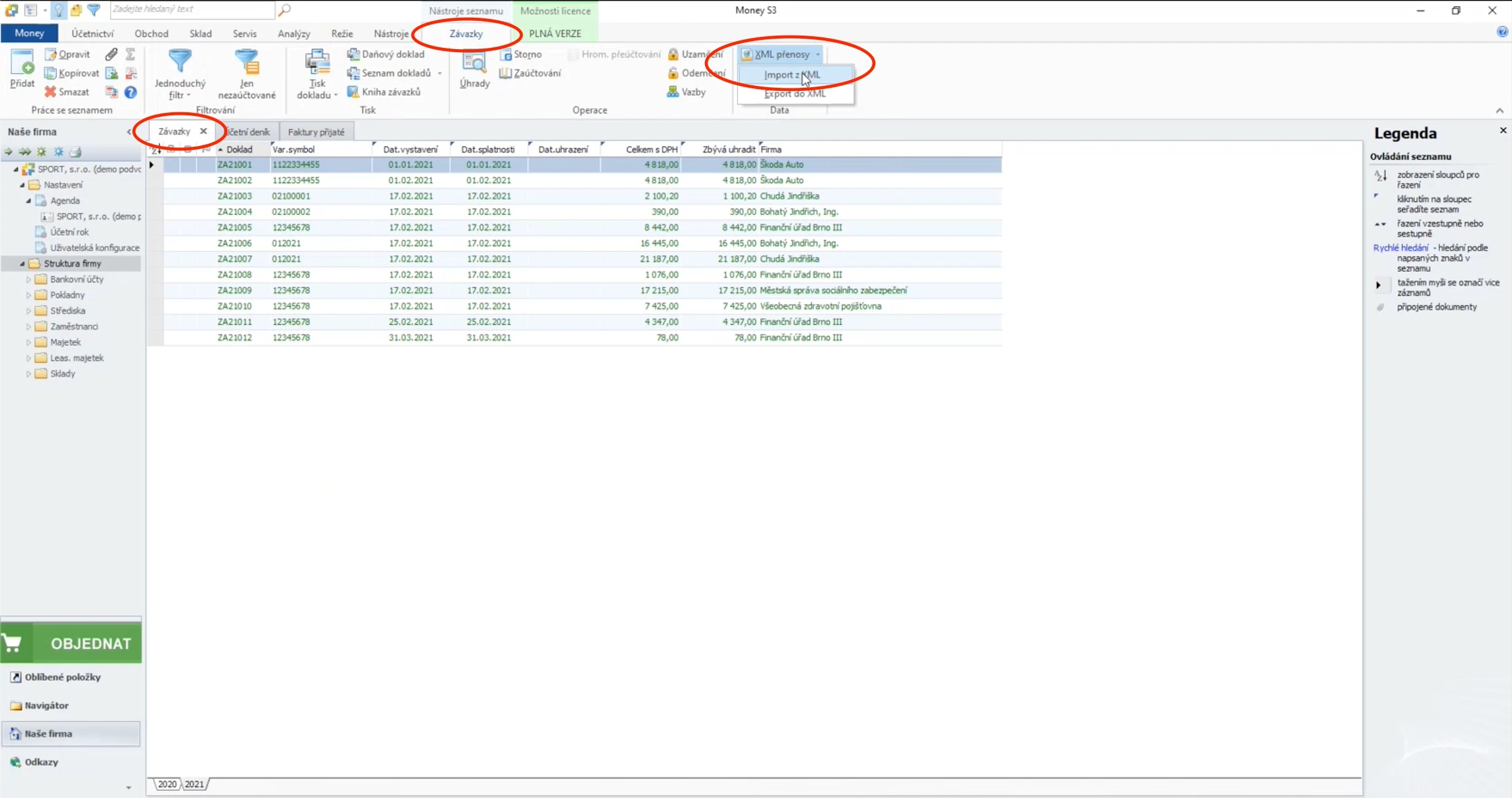
ㅤ
Ponecháte vybranou volbu „výběr nastavení“ a přes roletku se dostanete do seznamu nastavení pro konkrétní typ dokladu, kde vyberete _PH+ZV.
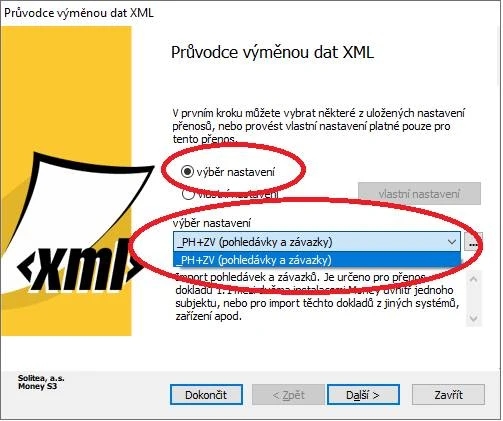
ㅤ
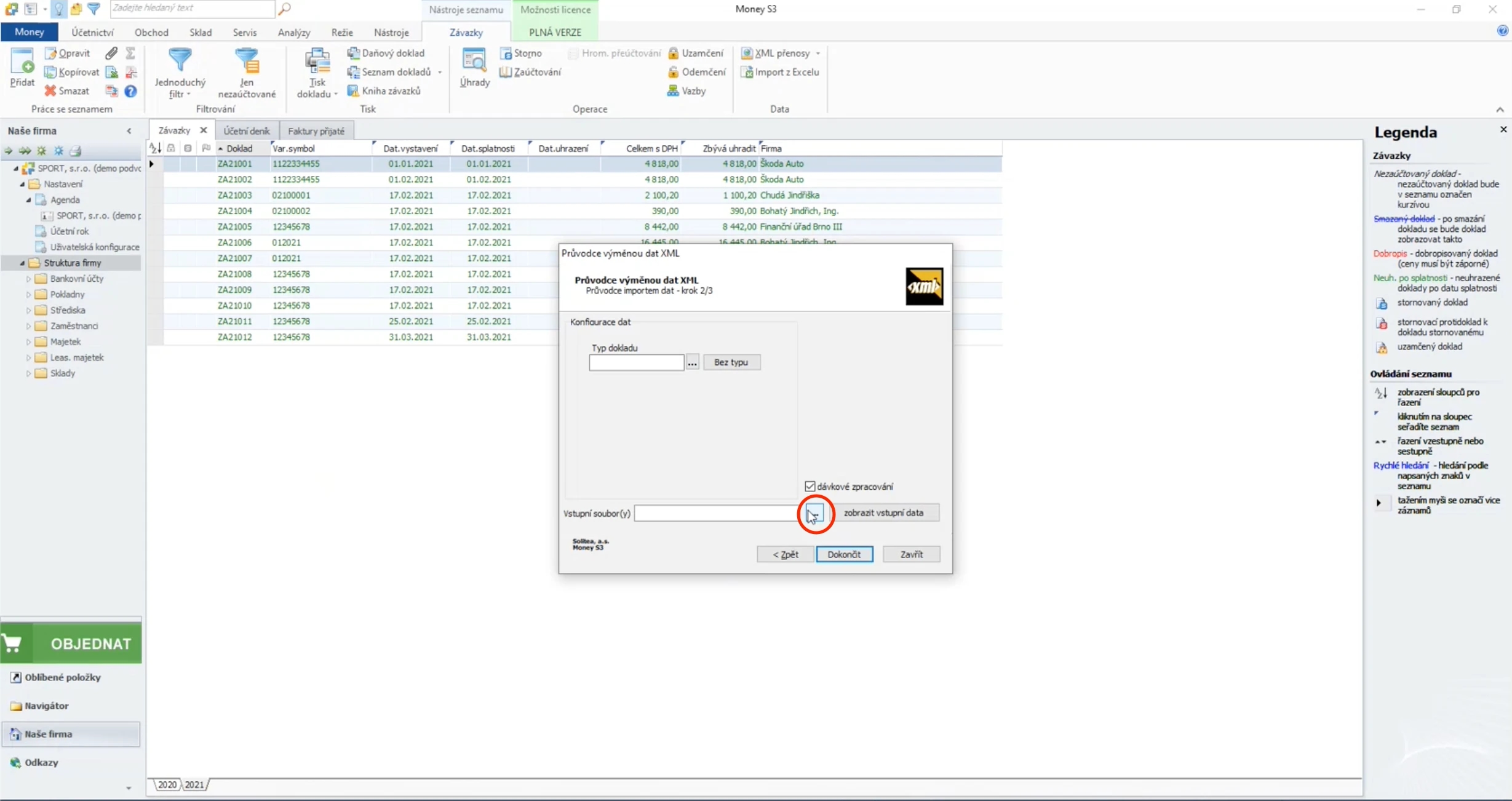
Nyní zvolte importní soubor, který jste si dříve vyexportovali z Fidoo. Výběr zahájíte tlačítkem se třemi tečkami.

ㅤ
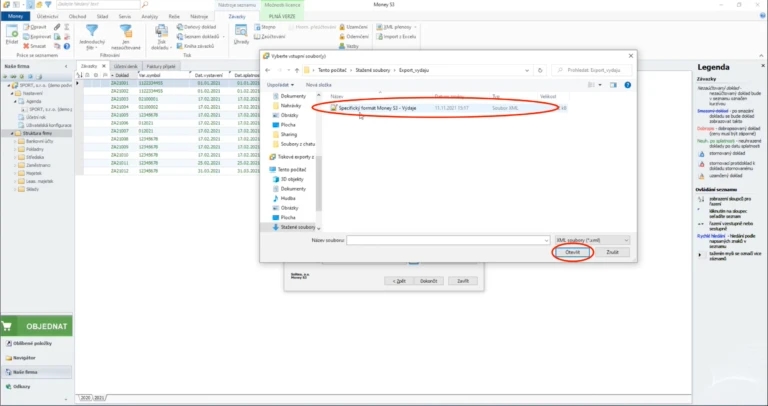
Vyhledáte soubor k importu, soubor označíte a pokračujete tlačítkem „Otevřít“.
ㅤ
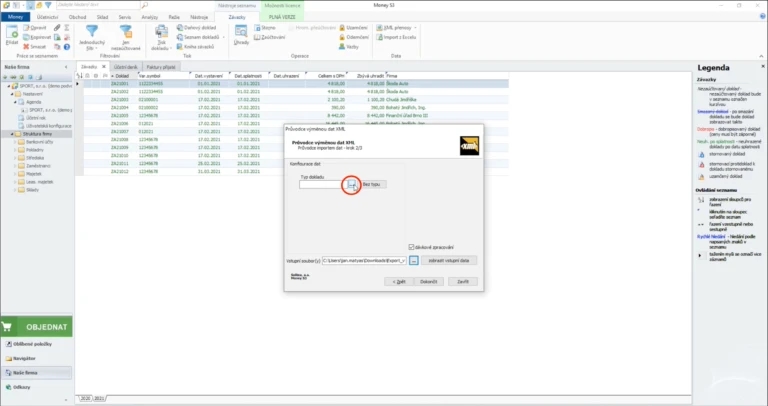
Nyní si vyberete typy dokladů, které se budou z výdajů v Money S3 vytvářet. Výběr zahájíte tlačítkem se třemi tečkami u políčka „typ dokladu“.
ㅤ
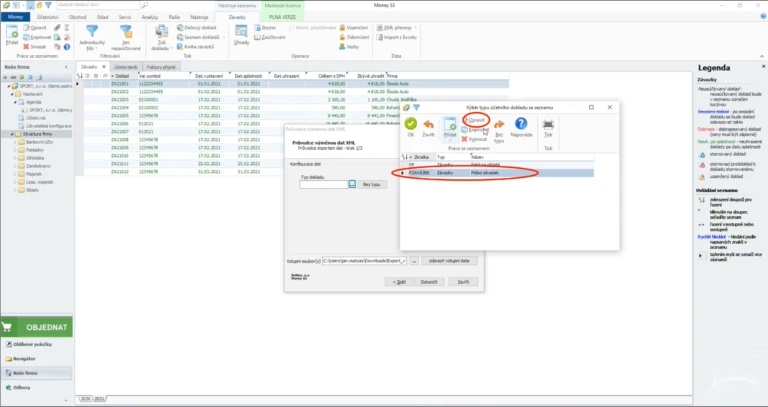
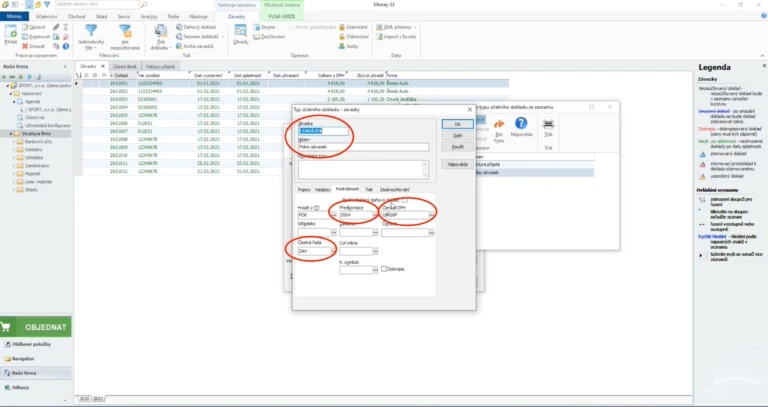
Vytvoříte si nový Závazkový typ účetního dokladu pro Fidoo výdaje anebo si zvolíte některý z již existujících a upravíte ho tlačítkem „Opravit“.
ㅤ
Zvolíte si vhodnou zkratku a název Závazkového typu účetního dokladu a na záložce „Podrobnosti“ zkontrolujete (případně doplníte) Číselnou řadu, Předkontaci v případě potřeby zaúčtování a Členění DPH v případě potřeby zaúčtování. Změny uložíte tlačítkem OK.
ㅤ
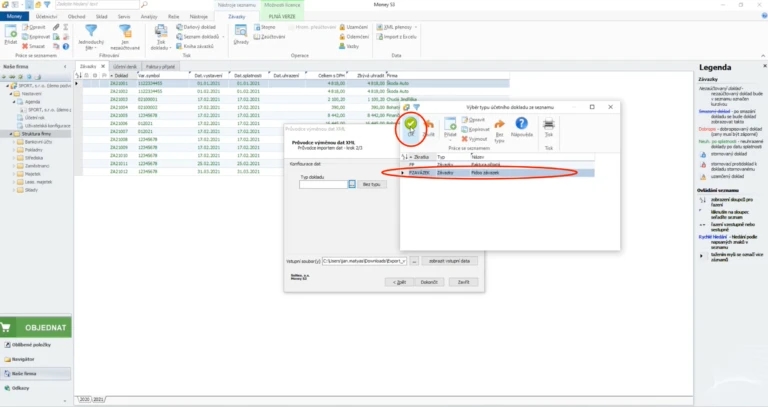
Vyberete upravený typ účetního dokladu a výběr potvrdíte tlačítkem OK.
ㅤ
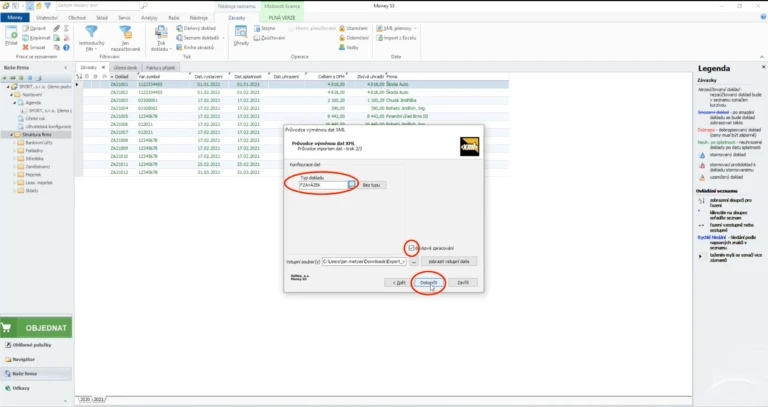
Zkontrolujte si, že máme zaškrtnuté „Dávkové zpracování“, které zařídí, že Money S3 nejprve celý soubor naimportuje a teprve pak zobrazí výstupní zprávu, jak to dopadlo. V opačném případě byste museli import každého dokladu jednotlivě potvrzovat. Import spustíme tlačítkem „Dokončit“.
ㅤ
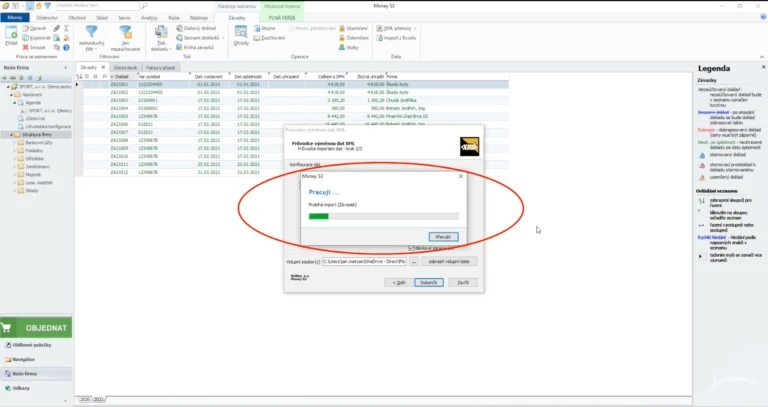
Spustí se import Výdajů z Fidoo do Závazků v Money S3 dle nastavených pravidel (viz „Popis exportního formátu“ – „Transformační pravidla“).
ㅤ
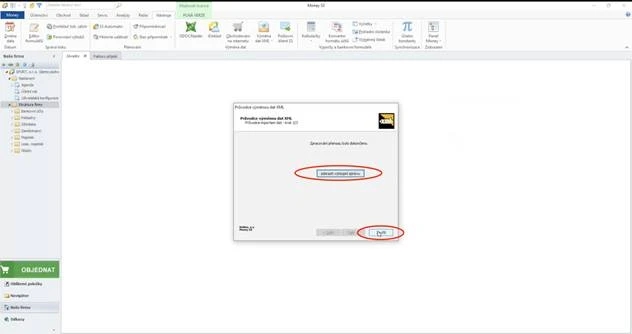
Po dokončení importu si můžete zobrazit „výstupní zprávu“, jak import dopadl. Proces importu ukončíte tlačítkem „Zavřít“.
ㅤ
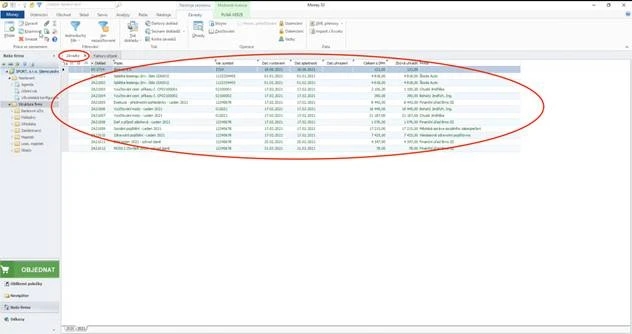
Import Výdajů z Fidoo do Závazků v Money S3 s prvotním nastavením konfigurace je hotov a naimportované Závazky jsou nyní v Money S3 vidět.
ㅤ
Nyní musíte celý postup ještě jednou zopakovat a z toho samého exportního souboru výdajů provést ještě jeden import do Money S3 s prvotním nastavením. Tentokráte do agendy Faktury přijaté.
V sekci Faktury přijaté zvolte volbu „XML Přenosy“ – „Import z XML“.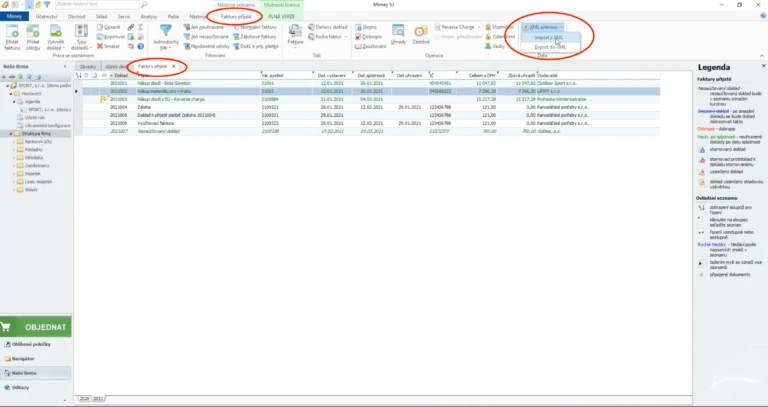
ㅤ
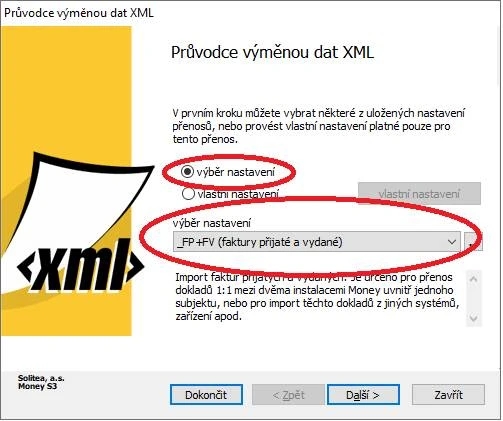
Ponecháte vybranou volbu „výběr nastavení“ a přes roletku se dostanete do seznamu nastavení pro konkrétní typ dokladu, kde vyberte _FP+FV.
ㅤ
Nyní zvolíte importní soubor, který jste si dříve vyexportovali z Fidoo. Výběr zahájíte tlačítkem se třemi tečkami.
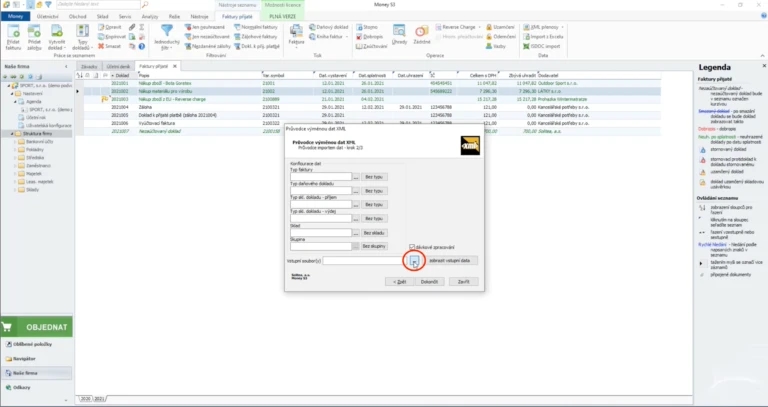
ㅤ
Vyhledáte soubor k importu, soubor označíte a pokračujete tlačítkem Otevřít.
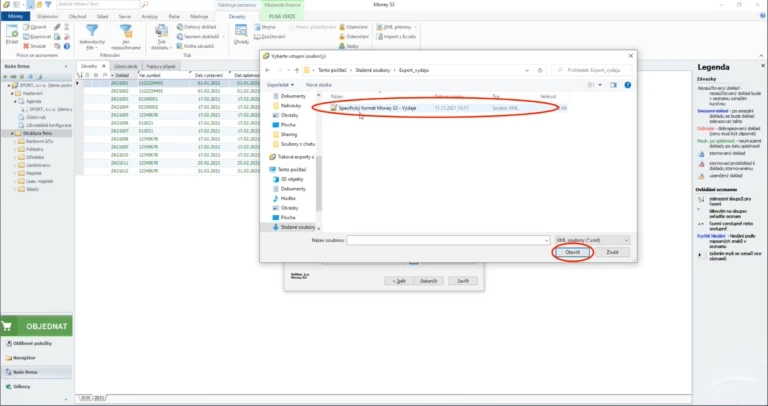
ㅤ
Nyní si vyberte typy dokladů, které se budou z výdajů v Money S3 vytvářet. Výběr zahájíte tlačítkem se třemi tečkami u políčka „typ dokladu“.
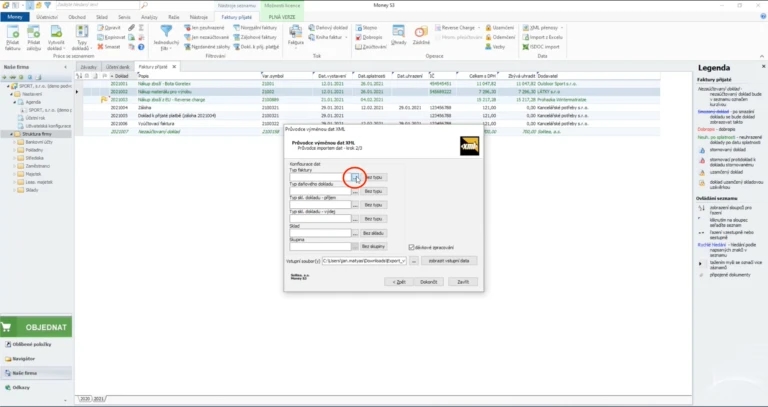
ㅤ
Vytvoříte si nový typ Přijatých faktur pro Fidoo výdaje anebo si zvolíte některý z již existujících a upravíte ho tlačítkem „Opravit“.
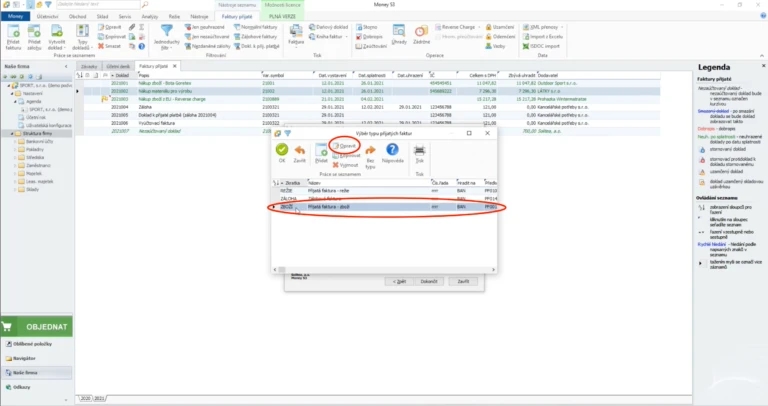
ㅤ
Zvolíte si vhodnou zkratku a název Typu přijaté faktury, zkontrolujete (případně doplníte) Číselnou řadu, Předkontaci, a v případě potřeby zaúčtování – Členění DPH.
Změny uložíte tlačítkem OK.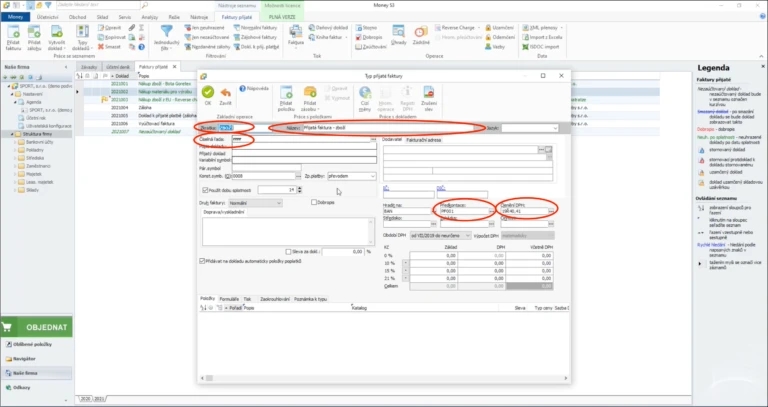
ㅤ
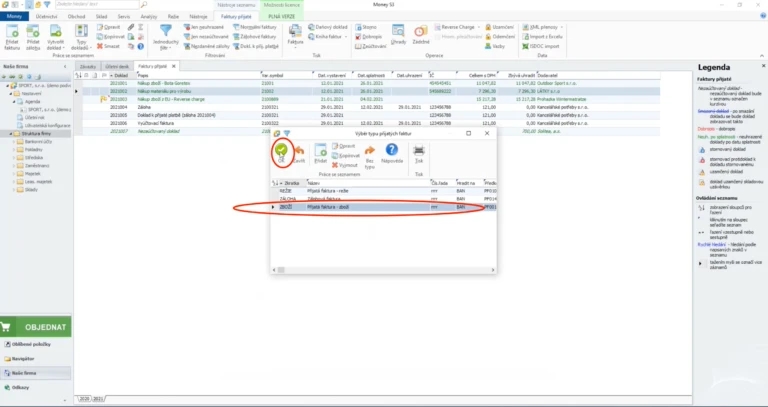
Vyberete upravený typ Přijatých faktur a výběr potvrdíte tlačítkem OK.
ㅤ
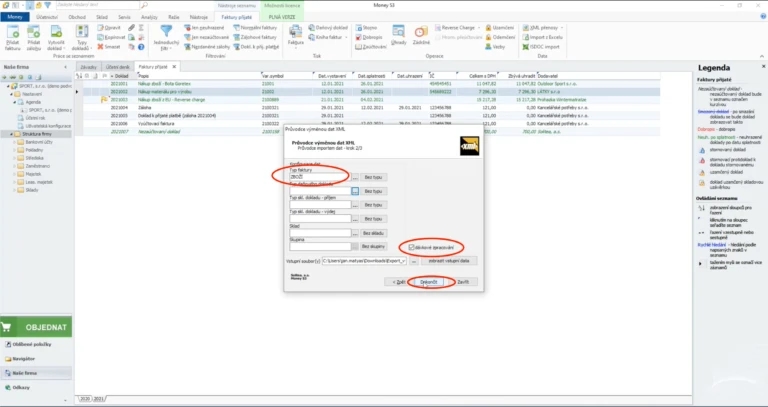
Zkontrolujete si, že máte zaškrtnuté „Dávkové zpracování“, které zařídí, že Money S3 nejprve celý soubor naimportuje a teprve pak zobrazí výstupní zprávu, jak to dopadlo. V opačném případě byste museli import každého dokladu jednotlivě potvrzovat. Import spustíte tlačítkem „Dokončit“.
ㅤ
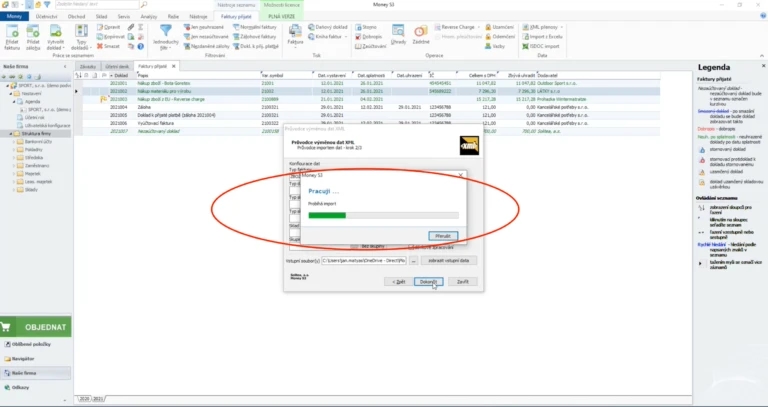
Spustí se import Výdajů z Fidoo do Faktur Přijatých dle nastavených pravidel (viz Popis exportního formátu – Transformační pravidla).
ㅤ
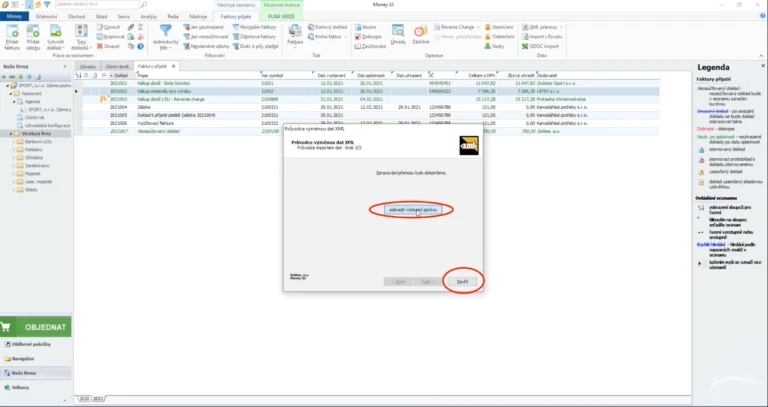
Po dokončení importu si můžete zobrazit „výstupní zprávu“, jak import dopadl. Proces importu ukončíte tlačítkem „Zavřít“.
ㅤ
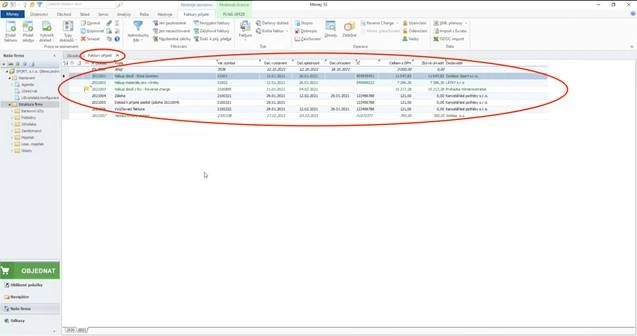
Import Výdajů z Fidoo do Faktur přijatých v Money S3 s prvotním nastavením konfigurace je hotov a naimportované Přijaté faktury jsou nyní v Money S3 vidět.
Export z Fidoo
Exportovat výdaje lze ve Fidoo na dvou místech:
1. Nad jakýmkoliv seznamem výdajů (např. Firemní finance -> Výdaje).
2. V účetní agendě v části „Export výdaje“ .Rozdíl je v tom, že v účetní agendě se při exportu aplikují kontroly zamezující vyexportovat výdaje duplicitně a karetní výdaje, které nemají svou karetní transakci ještě zúčtovanou. Nad běžným seznamem výdajů kdekoliv v aplikaci se žádné kontroly neaplikují a lze tak vyexportovat libovolnou skupinu výdajů dle preferencí nastavených ve filtru.
Export z Fidoo nad seznamem výdajů
Ve Fidoo aplikaci jděte nad jakýkoliv seznam výdajů
(Firemní Finance / Týmové Finance / Moje Finance – Výdaje).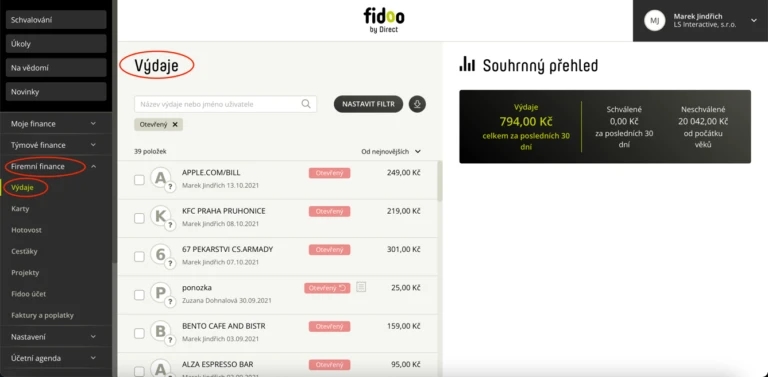
ㅤ
Vyfiltrujte si období nebo jiné omezující podmínky pro váš export
(Firemní Finance / Týmové Finance / Moje Finance – Výdaje).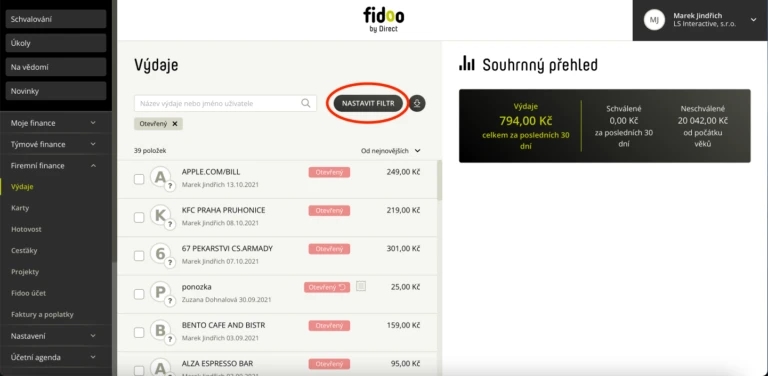
ㅤ
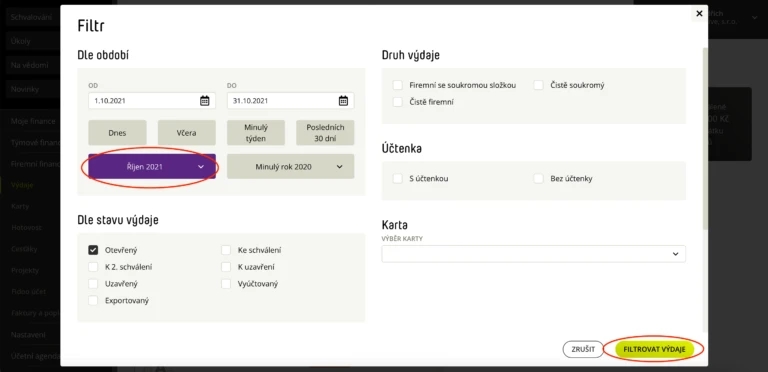
ㅤ
Nad vyfiltrovaným seznamem Výdajů zvolte volbu „Export“
(Firemní Finance / Týmové Finance / Moje Finance – Výdaje).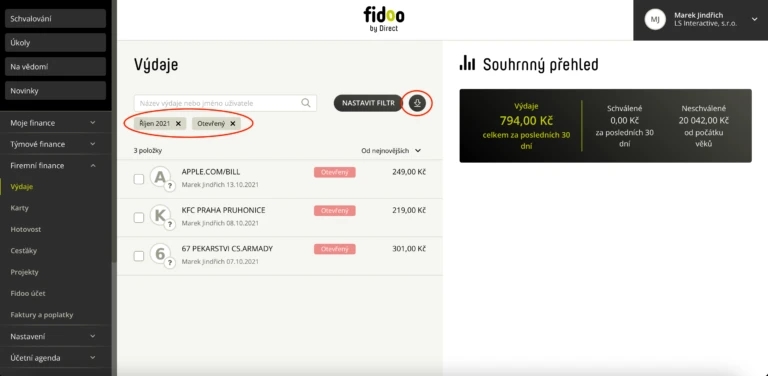
ㅤ
Vyberte Specifický exportní formát Money S3, zvolte si, zda chcete společně s datovým exportním souborem vyexportovat i naskenované obrázky účtenek a výběr potvrďte zeleným tlačítkem „Exportovat“.
(Firemní Finance / Týmové Finance / Moje Finance – Výdaje).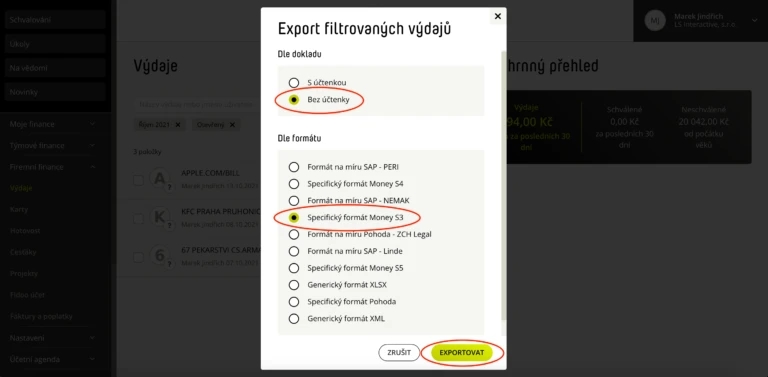
ㅤ

Export z Fidoo z Účetní agendy
Fidoo zde hlídá všechny provedené exporty v rámci účetní agendy a snaží se předejít duplicitám při exportu. K exportu jsou zde nabízeny pouze výdaje, které ještě dříve nebyly exportovány a zároveň už jsou z hlediska schvalovacího procesu ve stavu „Vyúčtovaný“ (tj. jsou součástí uzavřeného osobního vyúčtování).
Ve Fidoo aplikaci jděte do části „Účetní agenda„ a zde zvolte „Export výdajů„
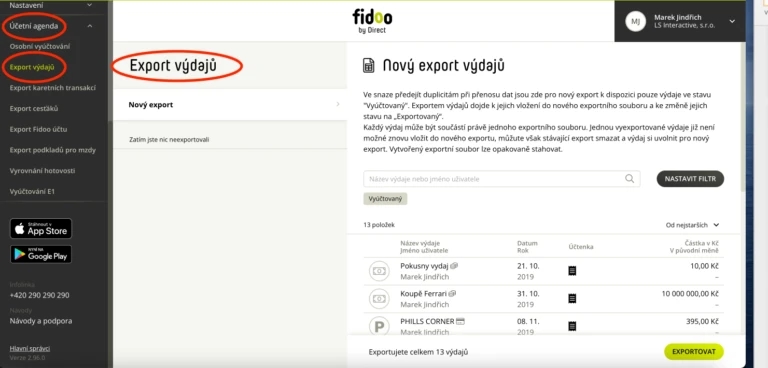
ㅤ
Zvolte Nový export. Pomocí filtru si můžete omezit seznam výdajů, které budete exportovat.
Výchozí hodnoty filtru jsou zde nastaveny tak, aby výběr obsahoval všechny výdaje, které už jsou připraveny k exportu a ještě před tím nebyly exportovány (Doporučujeme neměnit).
Zkontrolujte výdaje, které se chystáte vyexportovat a proces exportu započněte zeleným tlačítkem „Exportovat“.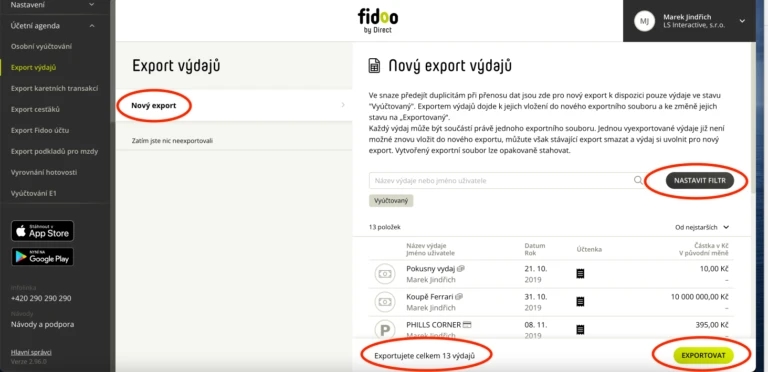
ㅤ
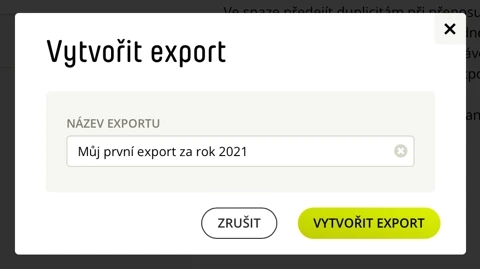
Zvolte si název exportního souboru. Budete se moci k němu později opakovaně ve Fidoo vracet.
ㅤ
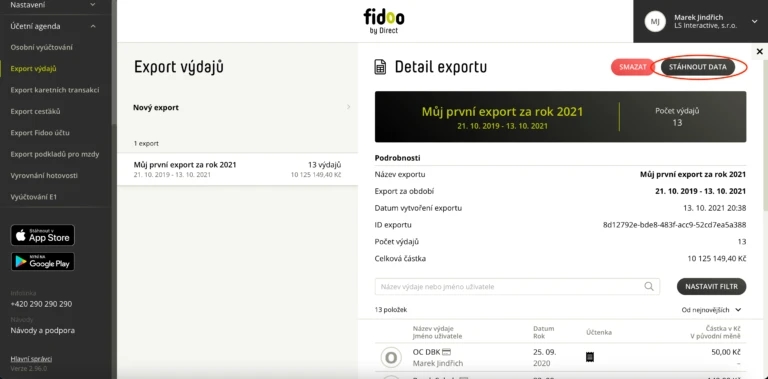
Ve vytvořeném exportu zvolte černé tlačítko „Stáhnout data“.
ㅤ
Stáhne se vám zazipovaný balík obsahující exportní soubory výdajů ve všech dostupných / aktivních exportních formátech, které máte k dispozici včetně scanů účetních dokladů.
Z balíku si rozbalte soubor s formátem dat pro Money S3 a uložte si ho na disk počítače, kde ho později budete schopni najít.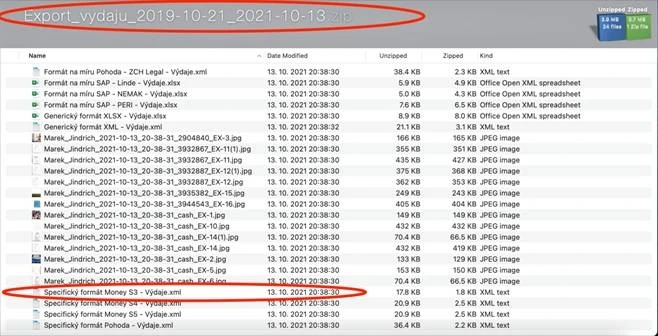
ㅤ
Export výdajů je hotov.
Import do Money S3
Celý proces importu v Money S3 bez modulu XML DE Profi je potřeba provést na dvakrát.
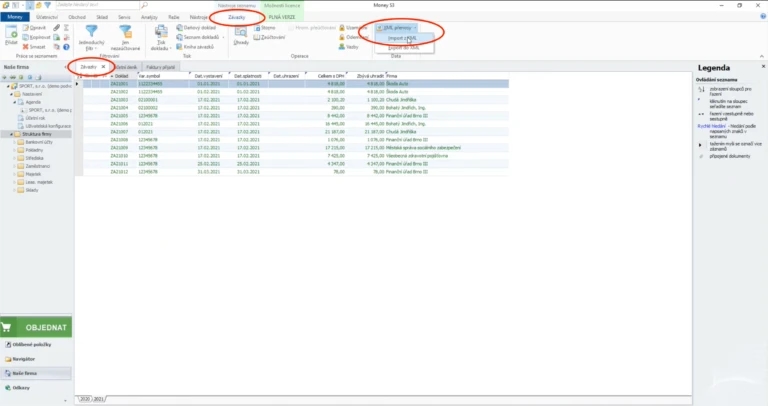
Jednou v agendě Závazky a po druhé separátně v agendě Přijaté faktury.V sekci Bankovní doklady zvolte volbu „Import z XML“.
ㅤ
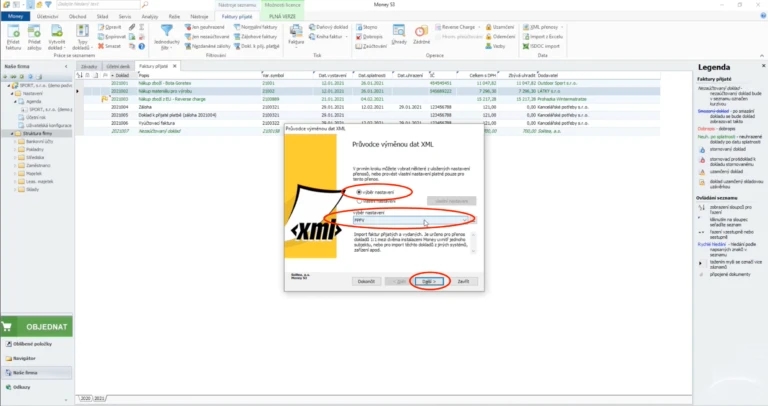
Ponechte vybranou volbu „výběr nastavení“, zvolte konfiguraci zpracování importů pro Závazky a Faktury přijaté, kterou jste si dříve připravili, a pokračujte tlačítkem „Další“.
ㅤ
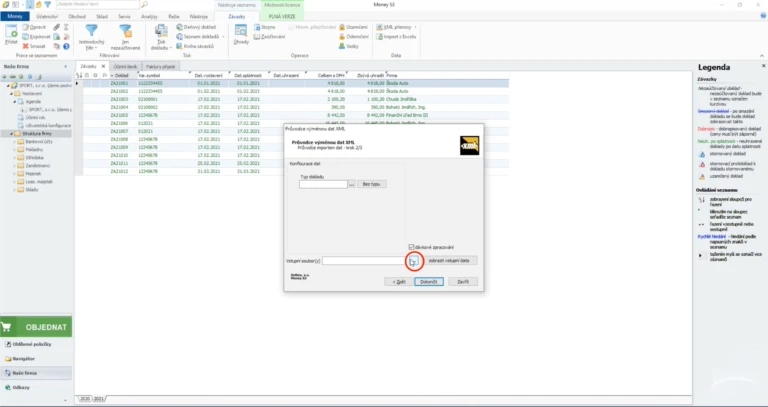
Nyní zvolíte importní soubor, který jste si dříve vyexportovali z Fidoo. Výběr zahájíte tlačítkem se třemi tečkami.

ㅤ
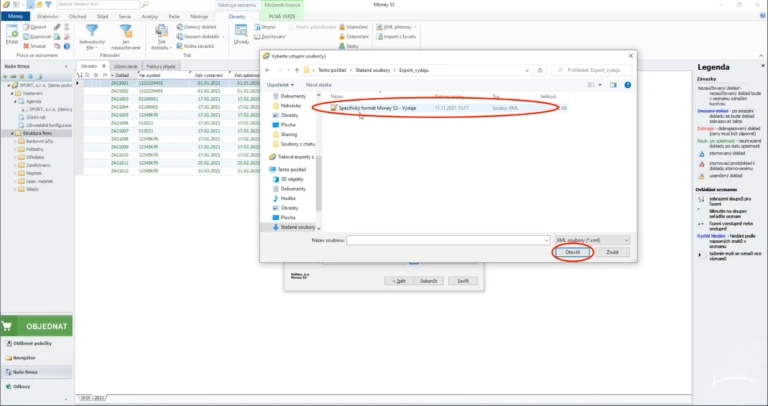
Vyhledáte soubor k importu, soubor označíte a pokračujete tlačítkem Otevřít.
ㅤ
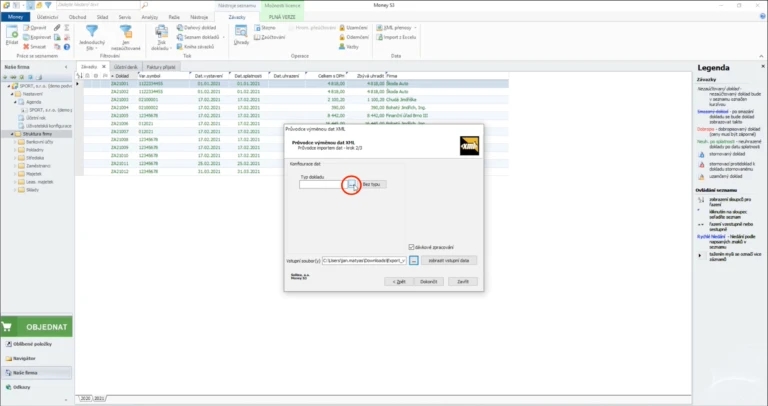
Nyní si vyberete typy dokladů, které se budou z výdajů v Money S3 vytvářet. Výběr zahájíte tlačítkem se třemi tečkami u políčka „typ dokladu“.
ㅤ
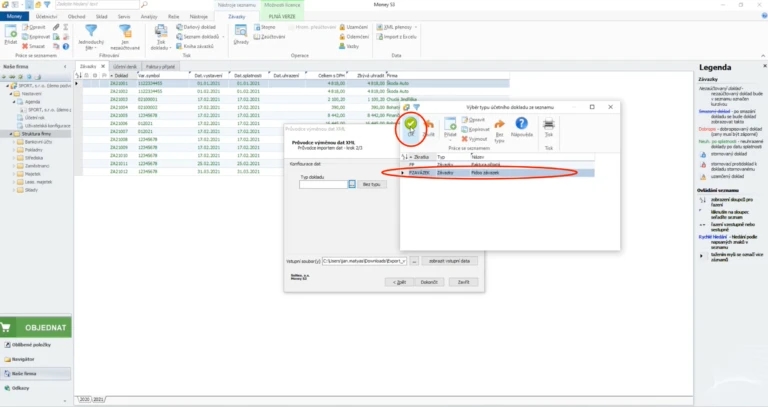
Vyberete typ účetního dokladu, který jste si dříve připravili (Viz Příprava a nastavení na straně Money S3) a výběr potvrdíte tlačítkem OK.
ㅤ
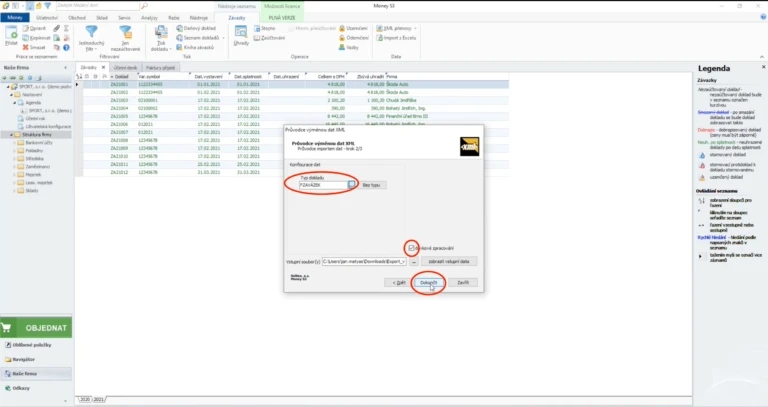
Zkontrolujte si, že máme zaškrtnuté „Dávkové zpracování“, které zařídí, že Money S3 nejprve celý soubor naimportuje a teprve pak zobrazí výstupní zprávu, jak to dopadlo. V opačném případě byste museli import každého dokladu jednotlivě potvrzovat. Import spustíme tlačítkem „Dokončit“.
ㅤ
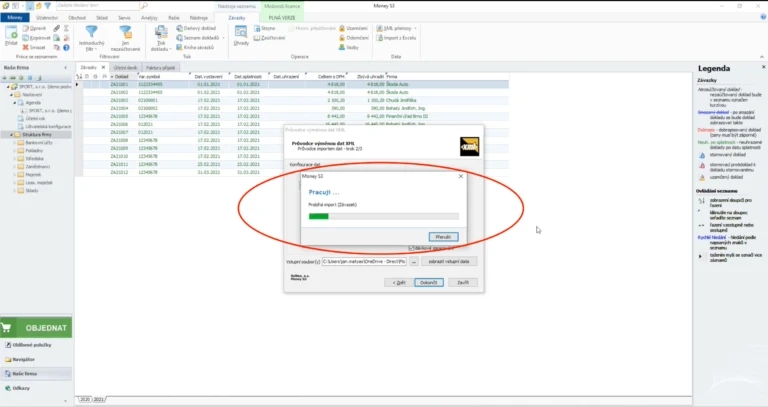
Spustí se import Výdajů z Fidoo do Závazků v Money S3 dle nastavených pravidel (viz kapitola Transformační pravidla).
ㅤ
Po dokončení importu si můžete zobrazit „výstupní zprávu“, jak import dopadl. Proces importu ukončíte tlačítkem „Zavřít“.
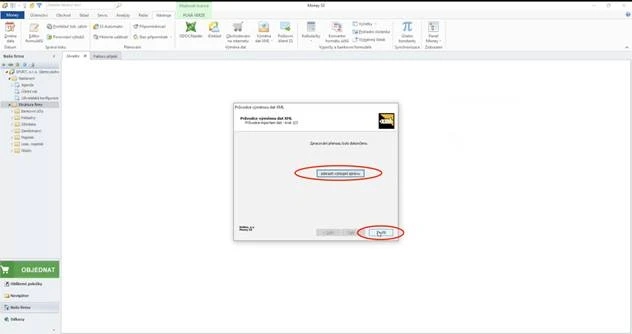
ㅤ
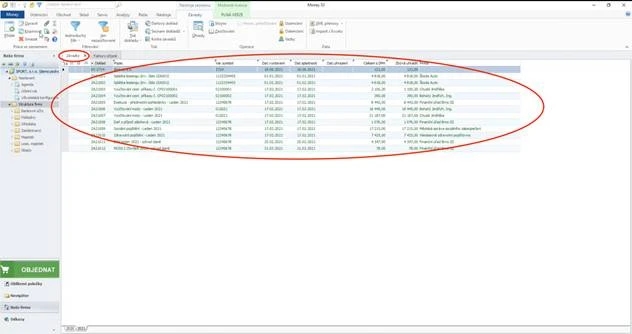
Import Výdajů z Fidoo do Závazků v Money je hotov a naimportované Závazky jsou nyní v Money S3 vidět.
ㅤ
Nyní musíte celý postup ještě jednou zopakovat a z toho samého exportního souboru výdajů provést ještě jeden import do Money S3. Tentokráte do agendy Faktury přijaté.
V sekci Faktury přijaté zvolte volbu „XML Přenosy“ – „Import z XML“.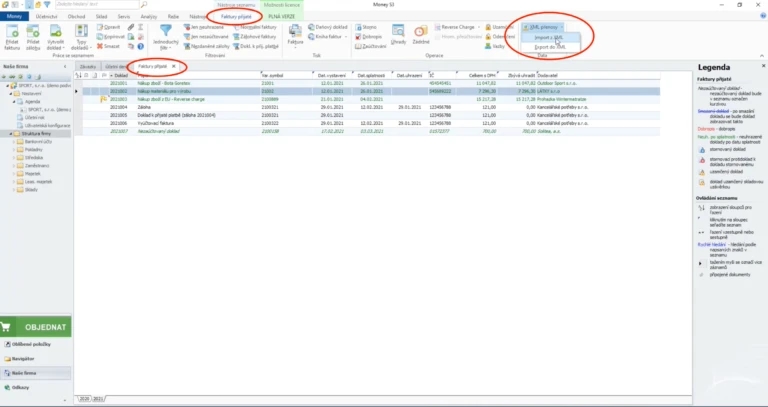
ㅤ
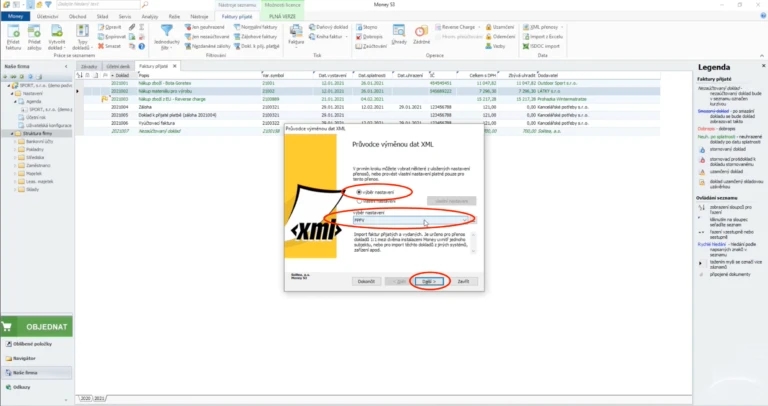
Ponecháme vybranou volbu „výběr nastavení“ a zvolíte konfiguraci zpracování importů pro Závazky a Faktury přijaté, kterou jste si dříve připravili, a pokračujete tlačítkem „Další“.
ㅤ
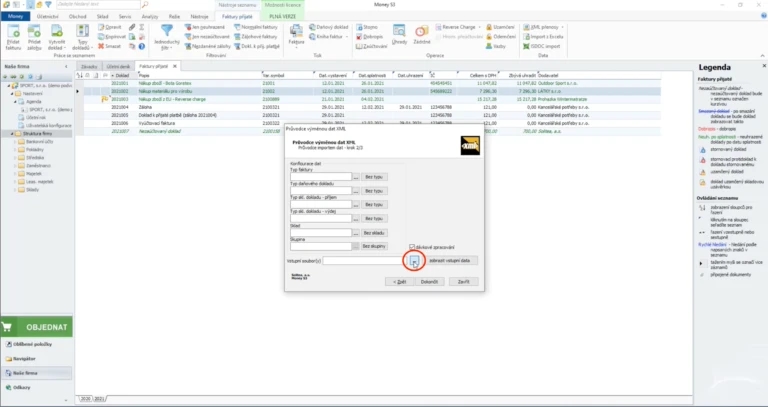
Nyní zvolíte importní soubor, který jste si dříve vyexportovali z Fidoo. Výběr zahájíme tlačítkem se třemi tečkami.
ㅤ
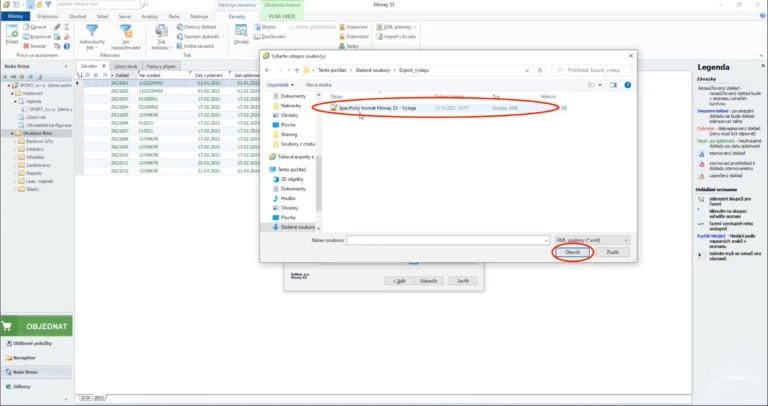
Vyhledáte soubor k importu, soubor označíte a pokračujete tlačítkem Otevřít.
ㅤ
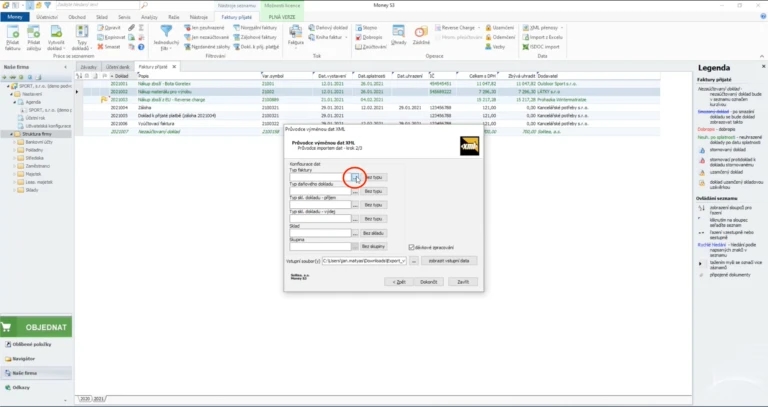
Nyní si vyberete typy dokladů, které se budou z výdajů v Money S3 vytvářet. Výběr zahájíte tlačítkem se třemi tečkami u políčka „typ dokladu“.
ㅤ
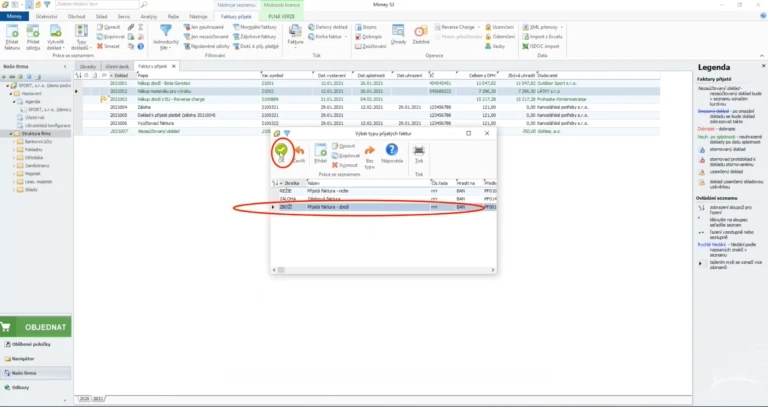
Vyberete typ Přijatých faktur, který jste si dříve připravili, a výběr potvrdíte tlačítkem OK.
ㅤ
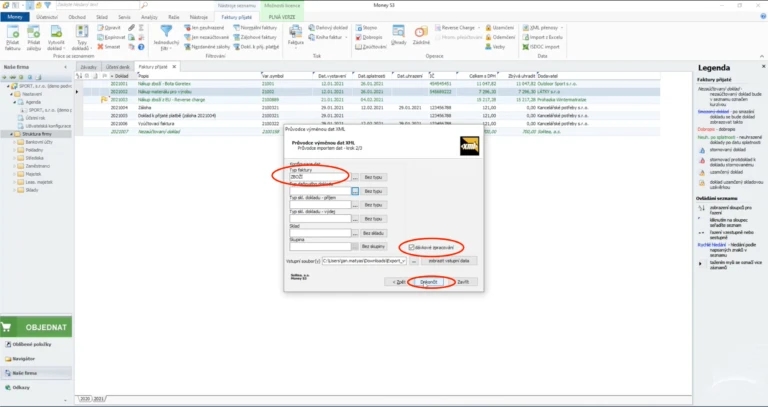
Zkontrolujete si, že máte zaškrtnuté „Dávkové zpracování“, které zařídí, že Money S3 nejprve celý soubor naimportuje a teprve pak zobrazí výstupní zprávu, jak to dopadlo. V opačném případě byste museli import každého dokladu jednotlivě potvrzovat. Import spustíme tlačítkem „Dokončit“.
ㅤ
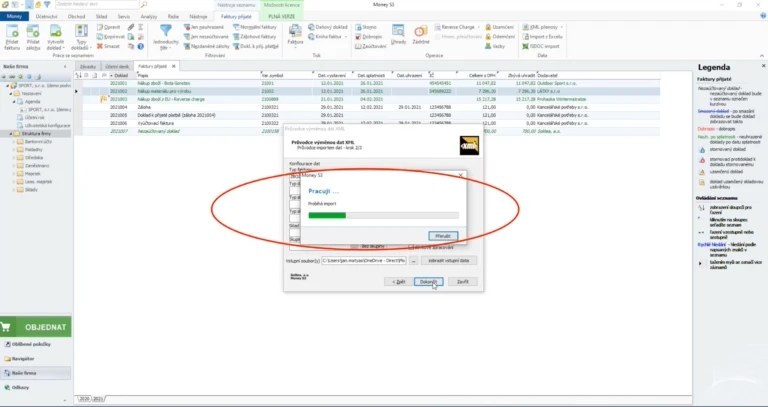
Spustí se import Výdajů z Fidoo do Faktur Přijatých dle nastavených pravidel (viz kapitola Transformační pravidla).
ㅤ
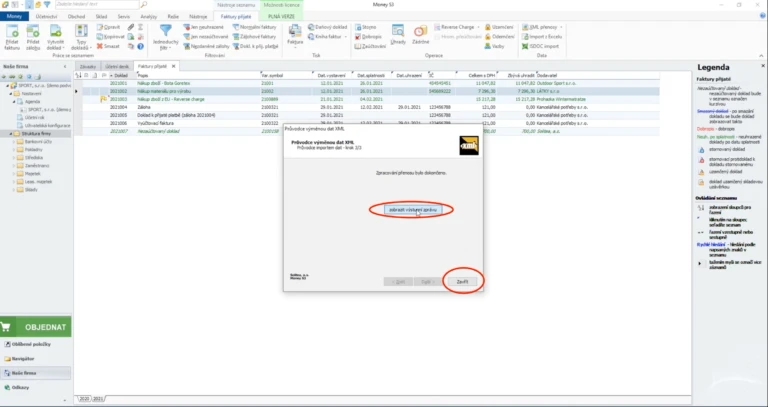
Po dokončení importu si můžete zobrazit „výstupní zprávu“, jak import dopadl. Proces importu ukončíte tlačítkem „Zavřít“.
ㅤ
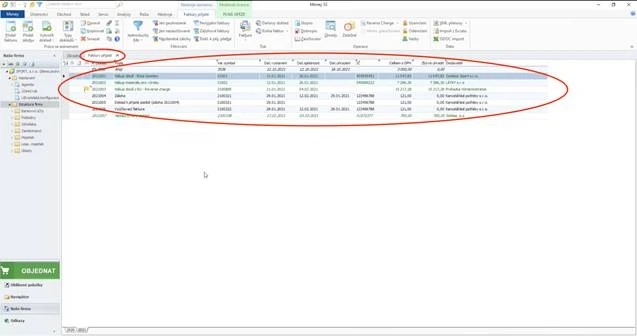
Import Výdajů z Fidoo do Faktur přijatých v Money S3 je hotov a naimportované Přijaté faktury jsou nyní v Money S3 vidět.
Byl tento článek užitečný?