Money S3 - Karetní transakce - návod k integraci
Příprava a nastavení na straně Fidoo
Ve Fidoo aplikaci je potřeba provést následující nastavení.
Přesvědčte se, že máte Exportní formát pro Money S3 zapnutý a aktivní, případně jej zapněte.
(Nastavení – Integrace – Money S3).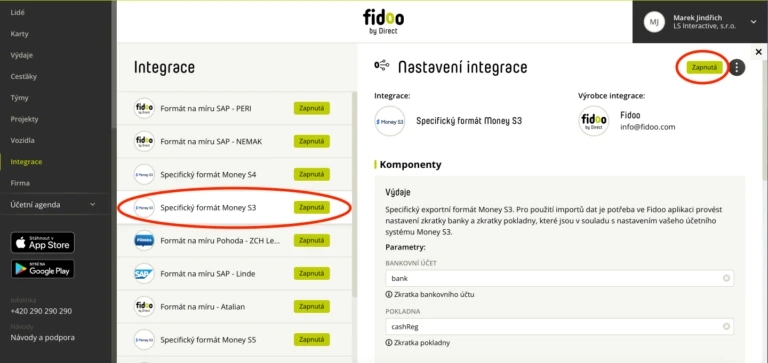
ㅤ
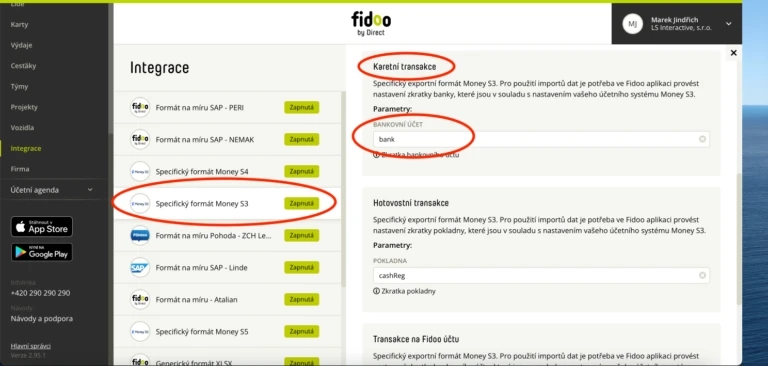
Nastavte si zkratku bankovního účtu shodně tak, jak je máte označené v Money S3.
TIP: Pokud si nastavíte stejnou zkratku bankovního účtu v části „Karetní transakce“ a zároveň v části „Transakce na Fidoo účtu“, budou se vám transakce z obou částí Fidoo importovat do stejné banky v Money S3 a vy na tomto bankovním účtu v Money S3 uvidíte přehled a stav, kolik máte finančních prostředků celkem ve Fidoo (tj. na Fidoo účtu i na kartách).
Pokud si v Money S3 založíte 2 bankovní účty, zkratku jednoho z nich vyplníte zde v nastavení do sekce Karetní transakce a zkratku druhého do části Transakce na Fidoo účtu, tak docílíte toho, že Money S3 povedete zvlášť přehled finančních prostředků a pohybů na kartách a zvlášť na Fidoo účtu (Nastavení – Integrace – Money S3).
Příprava a nastavení na straně Money S3
Varianta bez modulu XML DE Profi
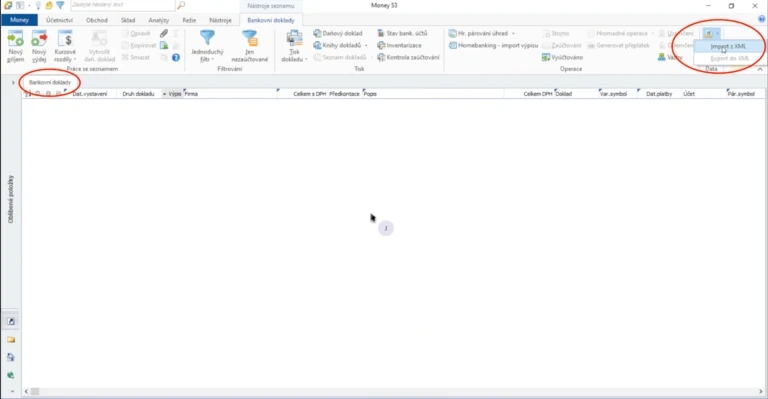
V sekci Bankovní doklady zvolte volbu XML Přenosy – Import z XML.
ㅤ
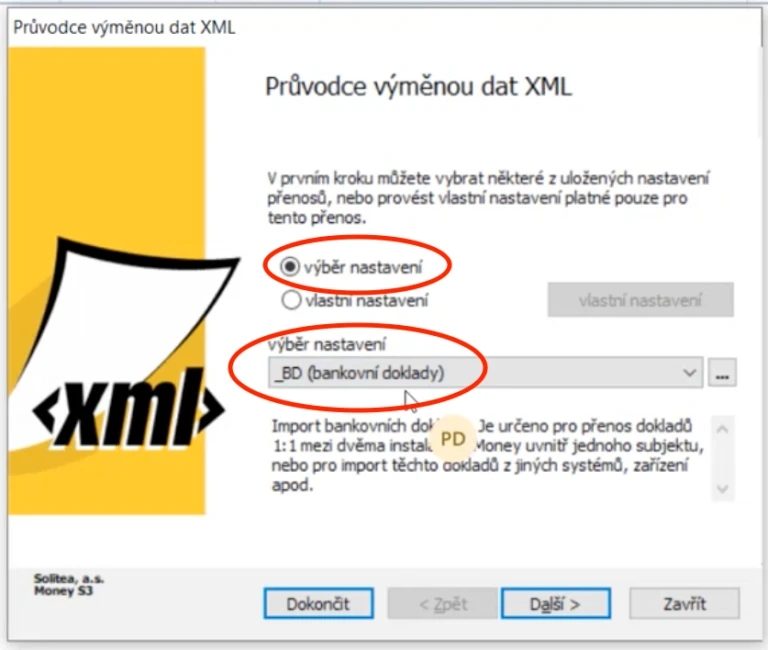
Zvolte Výběr nastavení a dále _BD (bankovní doklady). Potvrďte tlačítkem Další.
ㅤ
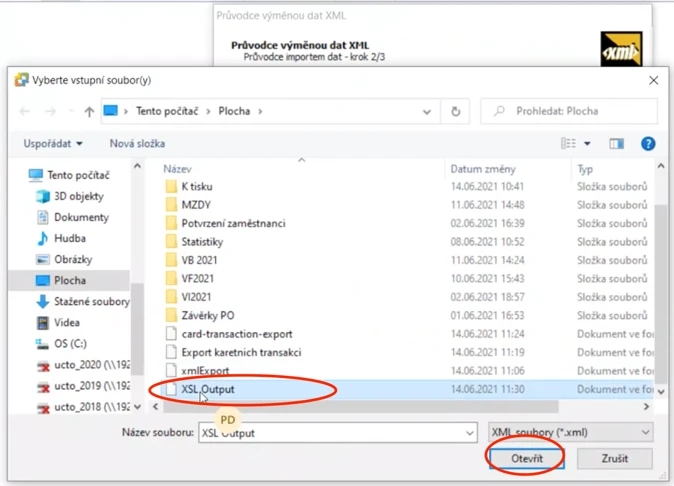
Přes
 zvolte soubor, který chcete importovat.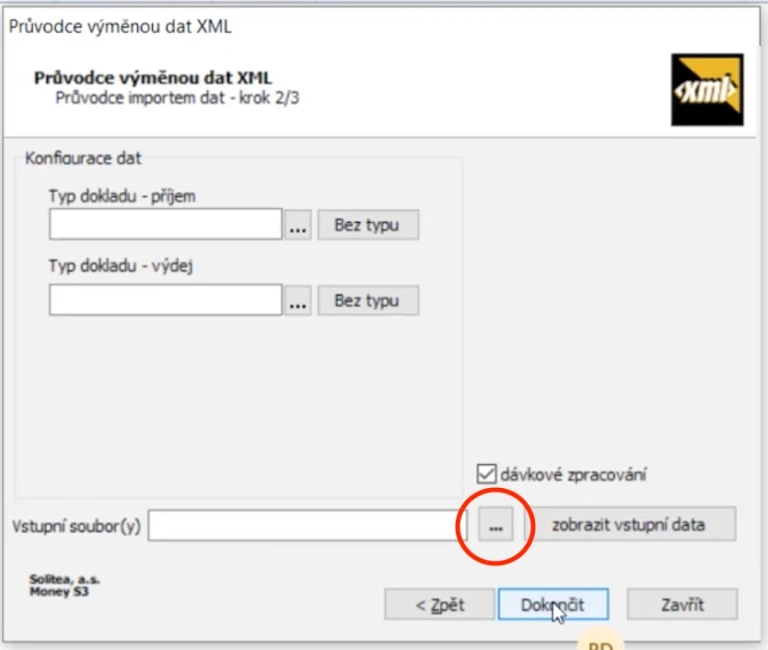
ㅤ
ㅤ
Nyní si nastavte na typu příjmového dokladu číselnou řadu, členění DPH a předkontace. Zvolte si typ příjmového dokladu pro importované transakce tlačítkem
a výběrem typu Banka příjem.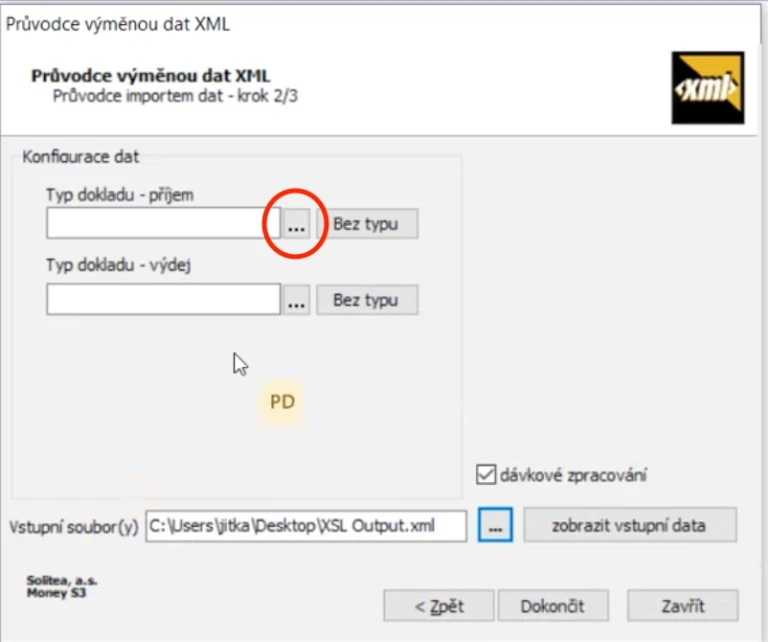
ㅤ
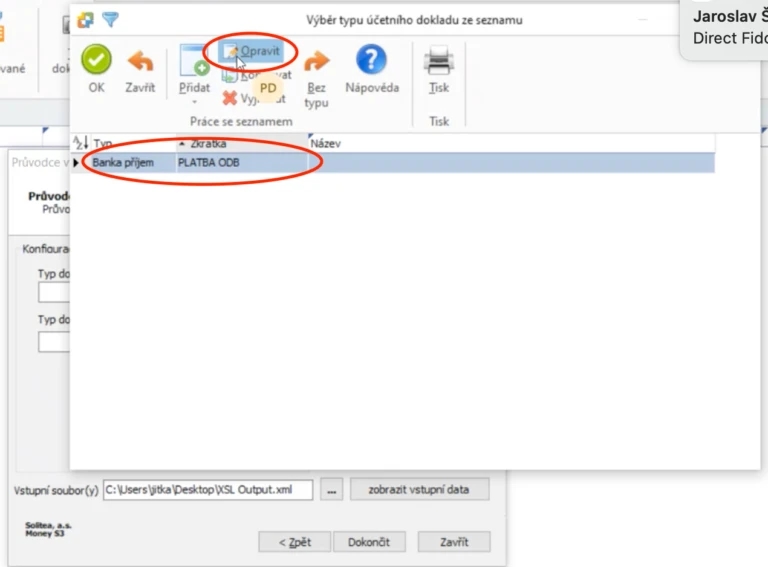
Při zvoleném typu dokladu Banka příjem zvolte tlačítko Opravit.
ㅤ
V nastavení si zkontrolujte, případně doplňte Banku, Předkontaci, Členění DPH a Číselnou řadu, které se mají použít pro importované karetní transakce.
Pole banka můžete nechat nevyplněné a importované transakce se budou automaticky přiřazovat do té banky, která je vyplněna v nastavení Fidoo v poli pro zkratku banky (viz Příprava a nastavení na straně Fidoo).
Zkratka banky nastavená na straně Fidoo se musí shodovat se zkratkou banky nastavené na straně Money S3.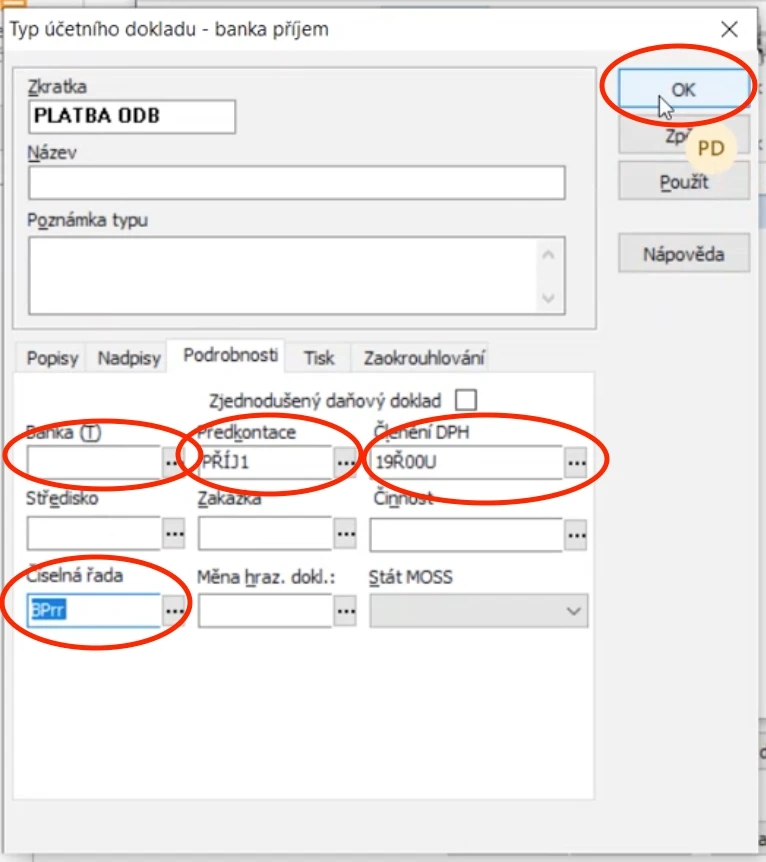
ㅤ
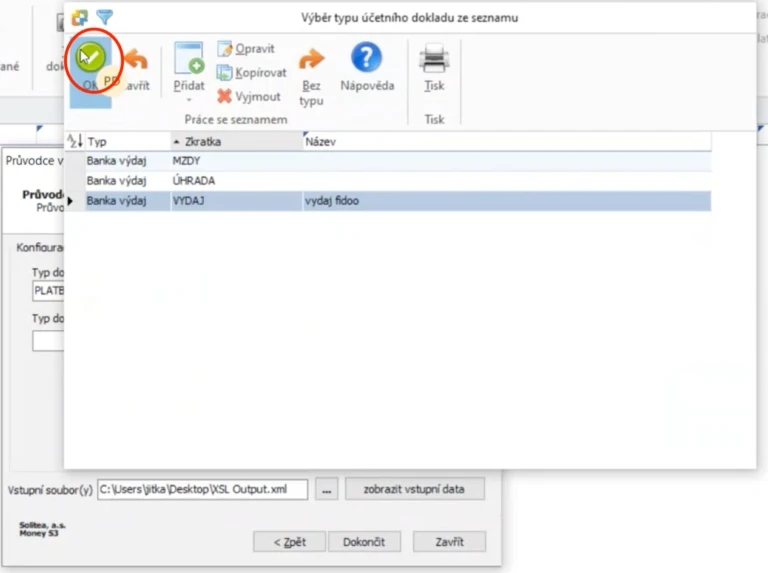
Nastavení potvrďte zeleným tlačítkem OK.
ㅤ
Nyní to samé nastavení, jako jste provedli na příjmovém dokladu, provedete i na výdajovém dokladu.
Zvolte si typ výdajového dokladu pro importované transakce tlačítkem a výběrem typu Banka výdej. 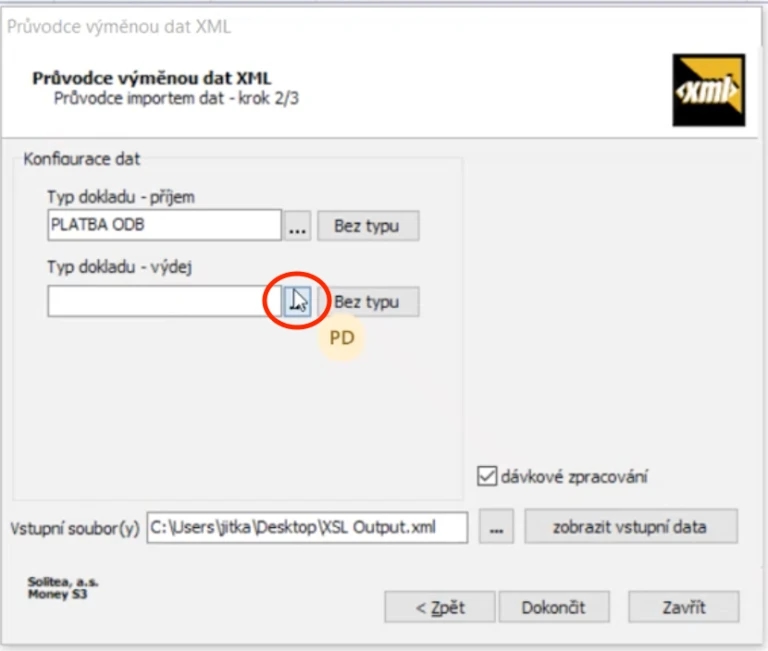
ㅤ
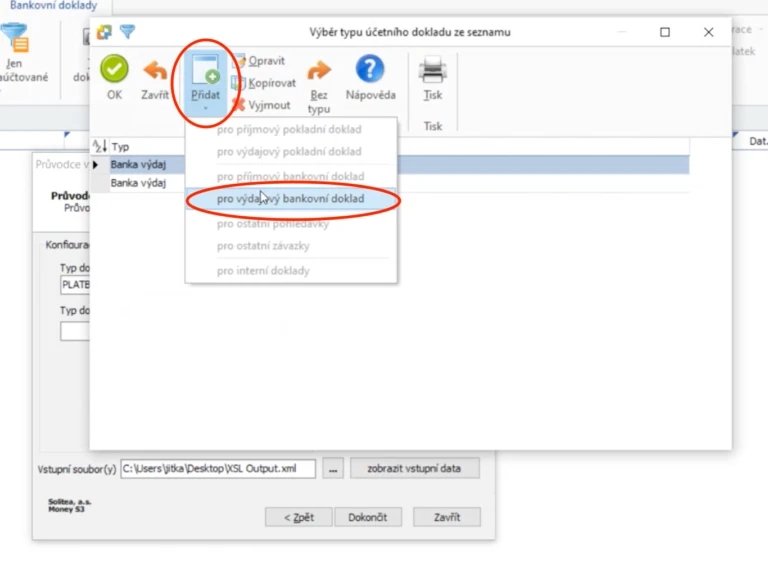
Zde si buď upravte jeden z existujících dokladů nebo si vytvořte nový.
ㅤ
V případě nového typu dokladu zvolte název a zkratku a v nastavení si opět zkontrolujte, případně doplňte Banku, Předkontaci, Členění DPH a Číselnou řadu, které se mají použít pro importované karetní transakce.
Pole banka může zůstat nevyplněné a importované transakce se budou automaticky přiřazovat do té banky, která je vyplněna v nastavení Fidoo v poli pro zkratku banky (viz Příprava a nastavení na straně Fidoo).
Zkratka banky nastavená na straně Fidoo se musí shodovat se zkratkou banky nastavené na straně Money S3.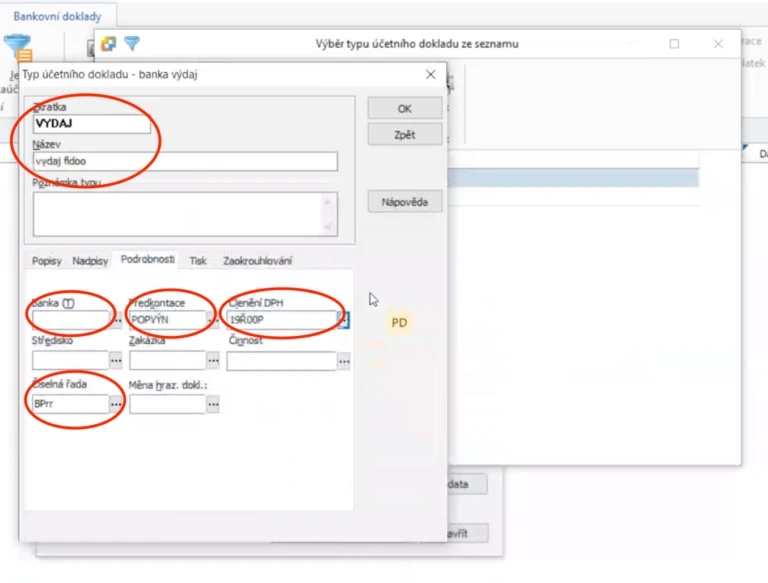
ㅤ
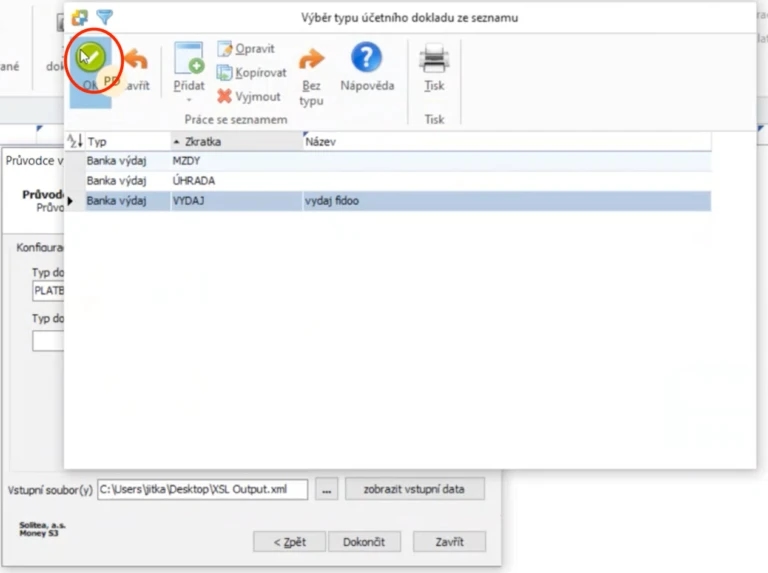
Nastavení potvrďte tlačítkem OK a zvolený (nový) typ dokladu potvrďte také zeleným OK.
ㅤ
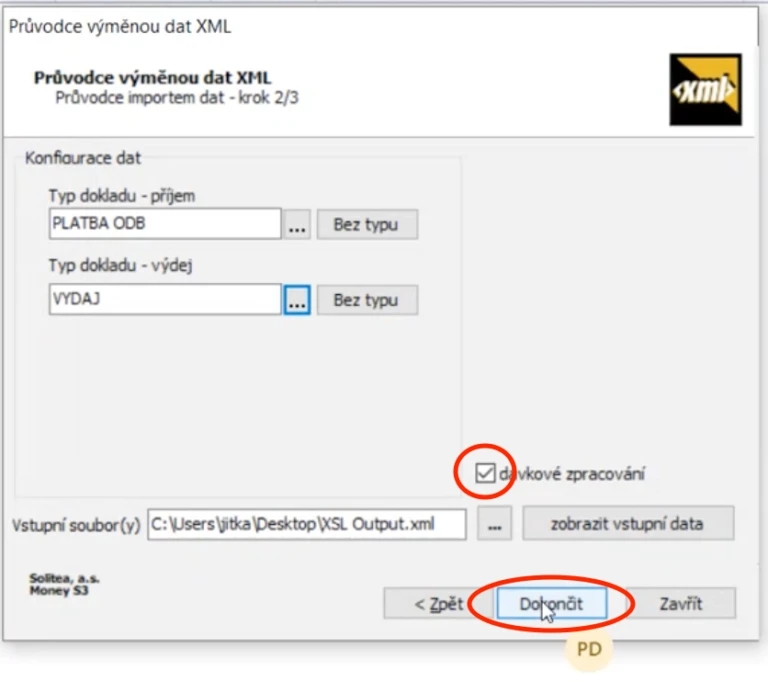
Nezapomeňte si zaškrtnout dávkové zpracování, abyste nemuseli každý importovaný bankovní doklad ručně odklikávat a potvrďte tlačítkem Dokončit.
ㅤ
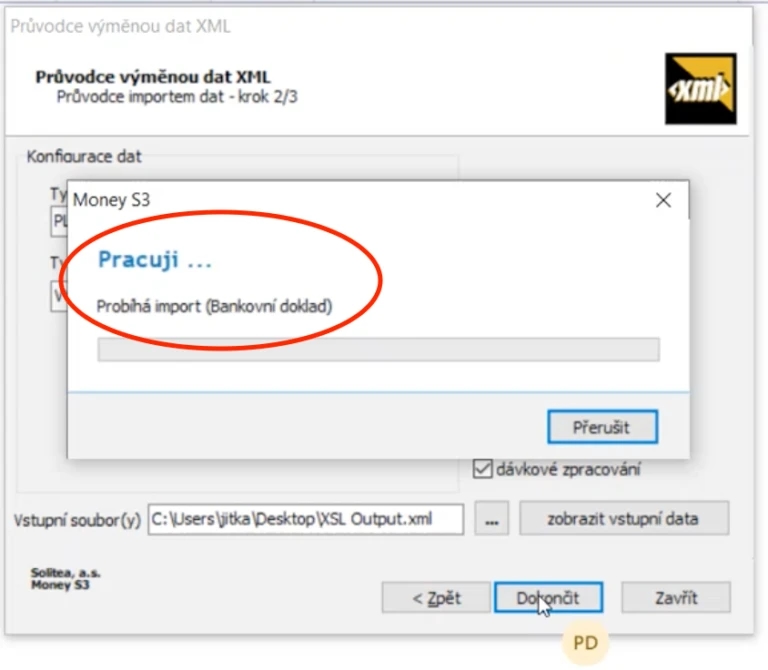
Po potvrzení se spustí import transakcí. Nastavení, které jste provedli, vám už zůstane připravené pro příště.
ㅤ
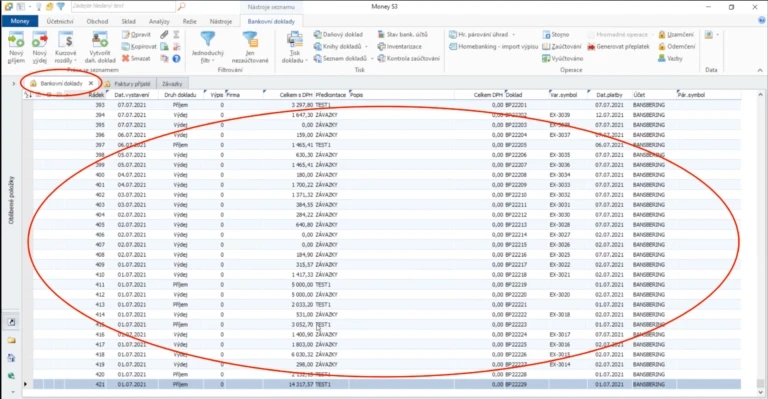
Import karetních transakcí do bankovních dokladů s prvotním nastavením konfigurace je hotov.
Export z Fidoo
Exportovat transakce lze ve Fidoo na dvou místech.
1. Nad jakýmkoliv seznamem transakcí (např. Moje Finance – Karty – Transakce).
2. V účetní agendě v části Export karetních transakcí.Rozdíl mezi těmito dvěma variantami je v tom, že v účetní agendě se při exportu aplikují kontroly
zamezující vyexportovat transakce duplicitně a vyexportovat transakce, které nejsou ještě zúčtovány (tj. jsou ve stavu „blokace“).
Na rozdíl od toho nad běžným seznamem karetních transakcí kdekoliv v aplikaci (mimo účetní agendu) se žádné kontroly neaplikují a lze proto vyexportovat libovolnou skupinu transakcí dle preferencí nastavených ve filtru.Export z Fidoo nad seznamem karetních transakcí
Ve Fidoo aplikaci jděte nad jakýkoliv seznam transakcí na kartě
(Moje Finance – Karty – Transakce)
nebo
(Týmové finance – Karty – Transakce)
nebo
(Firemní Finance – Karty – Transakce)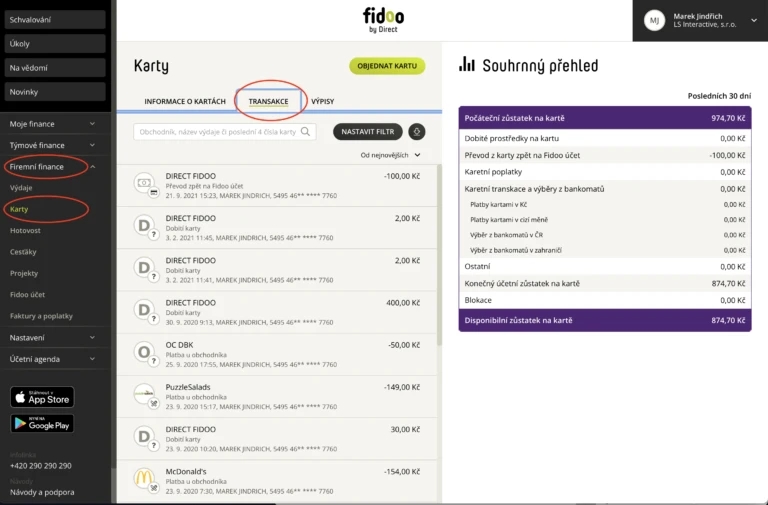
ㅤ
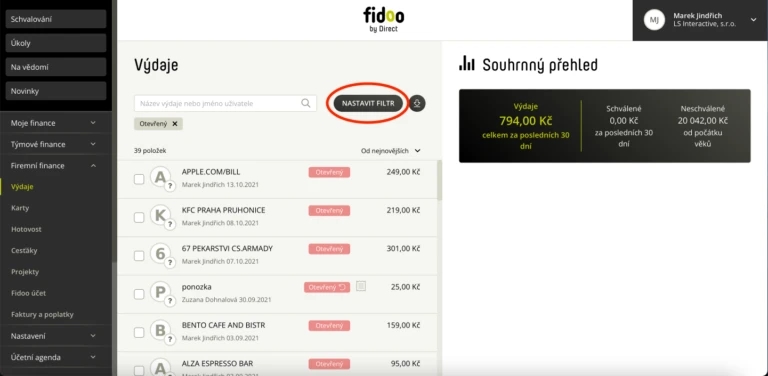
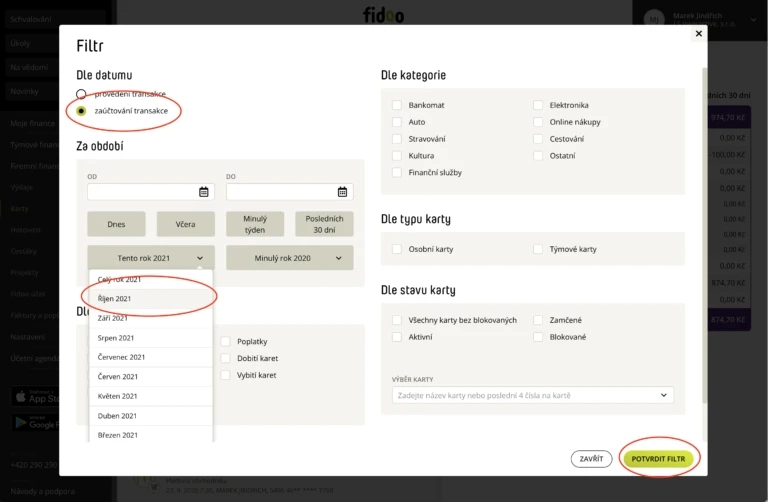
Vyfiltrujte si období nebo jiné omezující podmínky pro váš export (Firemní Finance / Týmové finance / Moje finance – Karty – Transakce)
ㅤ
ㅤ
Nad vyfiltrovaným seznamem transakcí na kartách zvolte volbu Export
(Firemní Finance / Týmové Finance / Moje Finance – Karty – Transakce).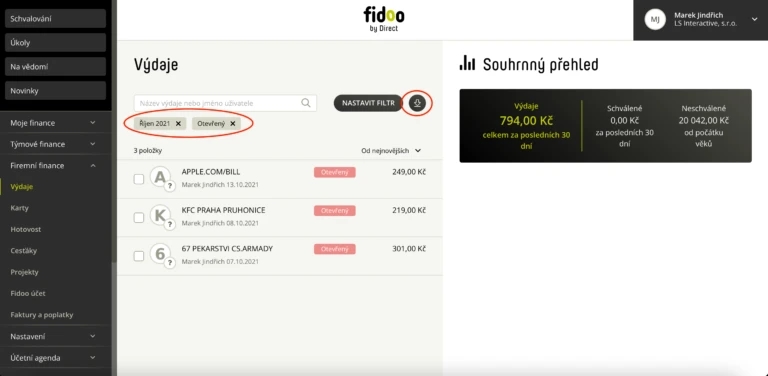
ㅤ
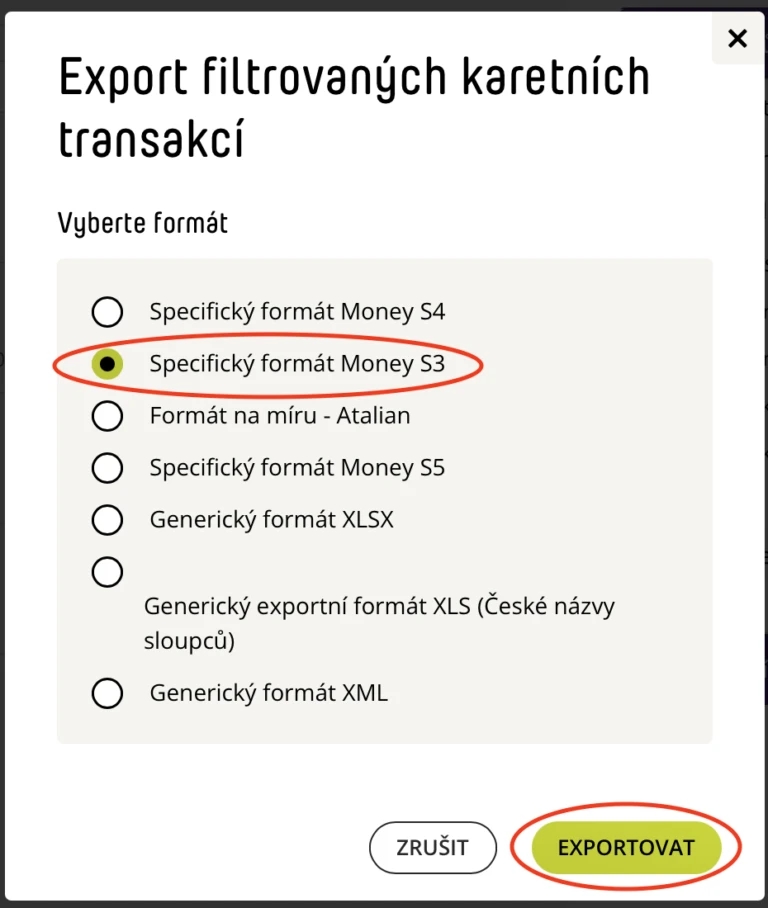
Vyberte Specifický exportní formát Money S3 a výběr potvrďte zeleným tlačítkem Exportovat.
(Firemní Finance / Týmové Finance / Moje Finance – Karty – Transakce).
ㅤ
Vytvoří se exportní soubor a uloží se vám do počítače.
Export z Fidoo z Účetní agendy
Fidoo zde hlídá všechny provedené exporty v rámci účetní agendy a snaží se předejít duplicitám při exportu. K exportu jsou zde nabízeny pouze transakce, které ještě dříve nebyly exportovány a zároveň už jsou bankou zúčtovány.
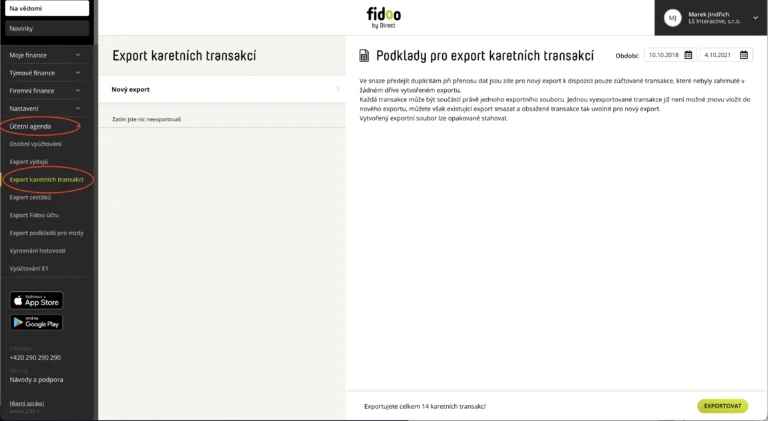
Ve Fidoo aplikaci jděte do části Účetní agenda a zde zvolte Export transakcí na kartě.
ㅤ
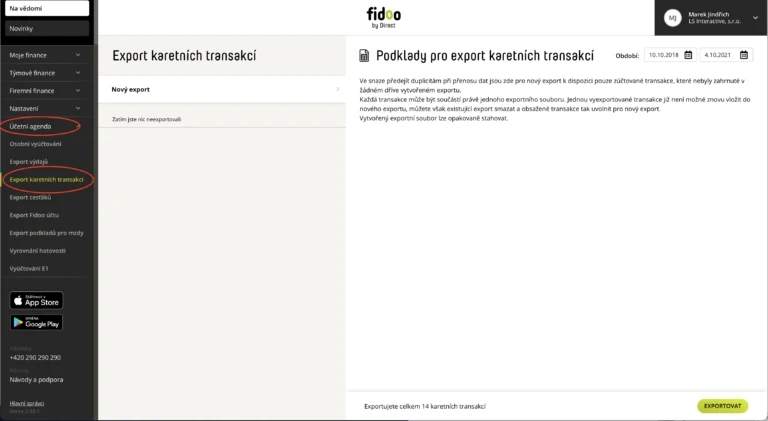
Zkontrolujte si období, za které budete provádět export. Výchozí hodnoty jsou zde nastaveny na datum nejstarší a nejnovější transakce, která ještě nebyla vyexportována. (Doporučujeme neměnit). Zkontrolujte počet transakcí, které se chystáte vyexportovat a proces exportu započněte zeleným tlačítkem Exportovat.
ㅤ
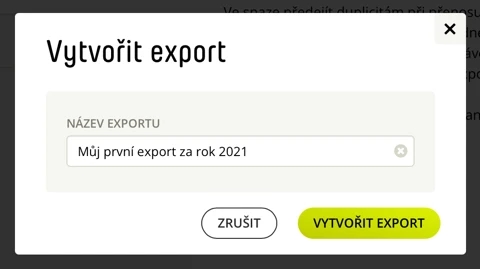
Zvolte si název exportního souboru. Budete se moci k němu později opakovaně ve Fidoo vracet.
ㅤ
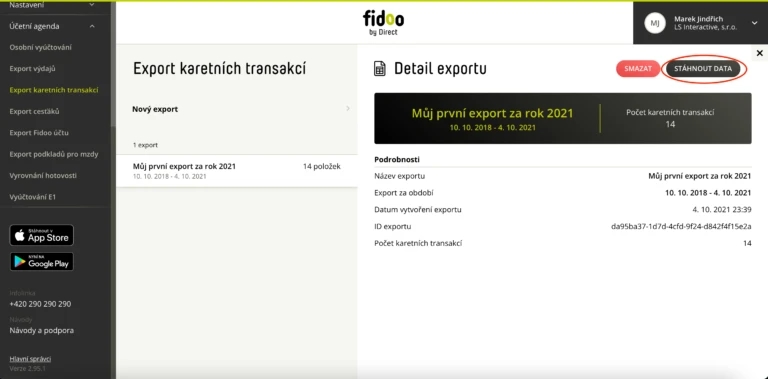
Ve vytvořeném exportu zvolte černé tlačítko Stáhnout data.
ㅤ
Stáhne se Vám zazipovaný balík obsahující exportní soubory transakcí na kartách ve všech
dostupných/aktivních exportních formátech, které máte k dispozici.
Z balíku si rozbalte soubor s formátem dat pro Money S3 a uložte si ho na disk počítače, kde ho
později budete schopni najít.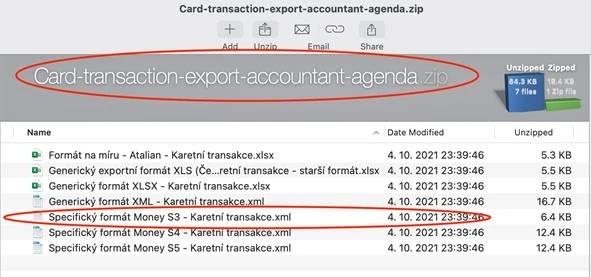
ㅤ
Export karetních transakcí je hotov.
Import do Money S3
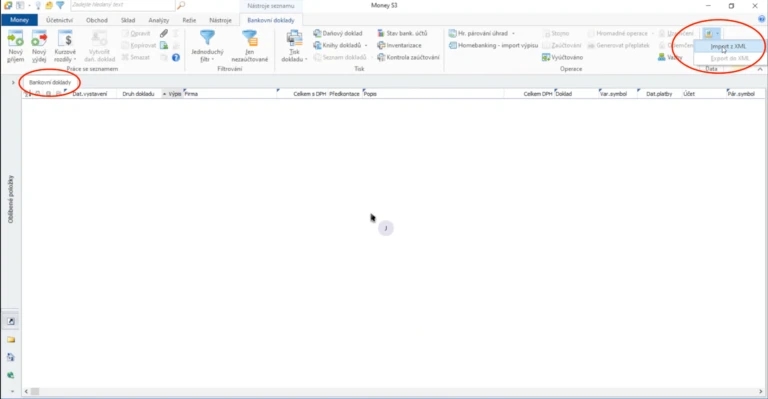
V sekci Bankovní doklady zvolte volbu Import z XML.
ㅤ
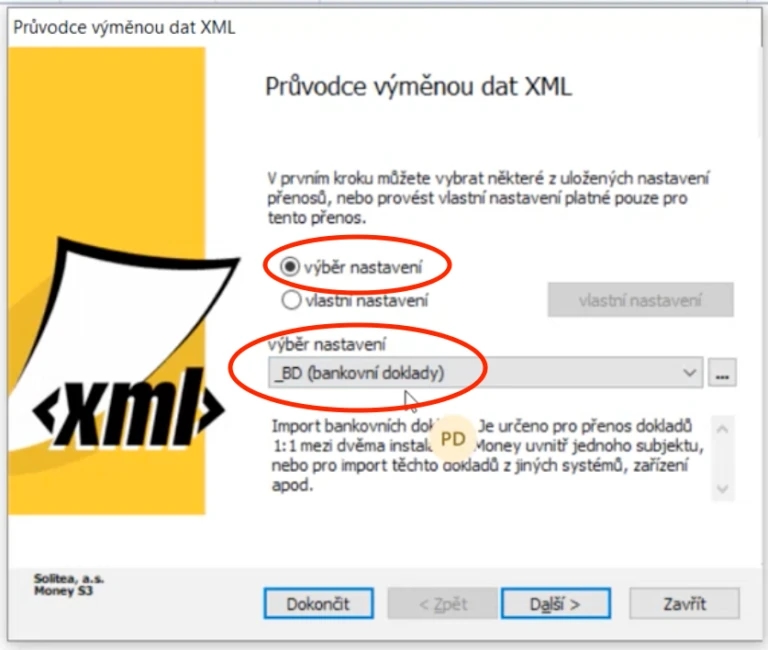
Zvolte Výběr nastavení a dále _BD (bankovní doklady) a potvrďte tlačítkem Další.
ㅤ
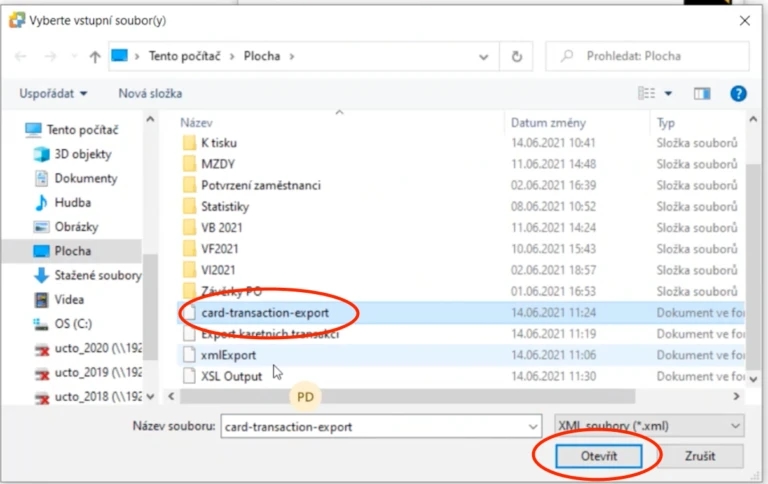
Výběr vstupního souboru zahajte tlačítkem
a vyberte soubor vyexportovaný z Fidoo. 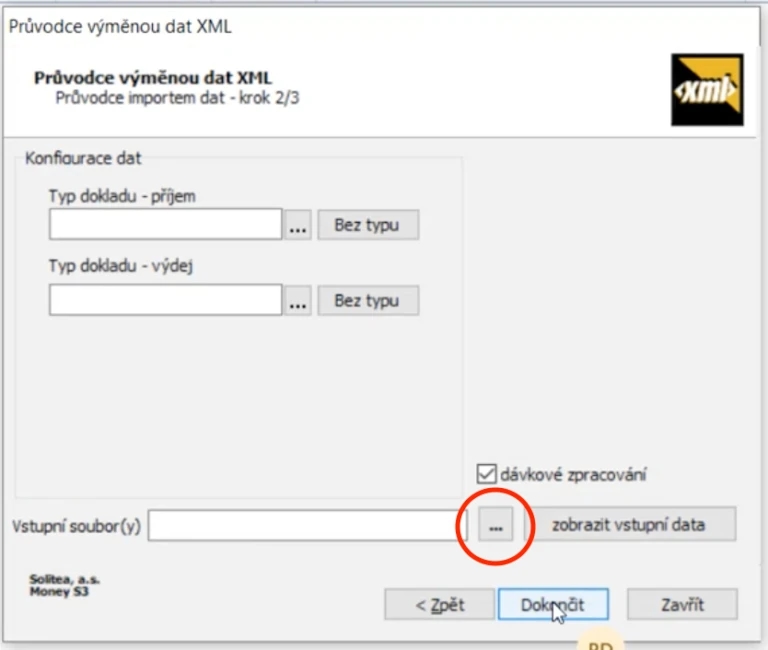
ㅤ
ㅤ
Zkontrolujte, že máte správně vybrané typy dokladů pro příjem a výdej, které jste si dříve nakonfigurovali, případně je zvolte a vyberte.
(Pozn. Jak nastavit parametry dokladů pro příjem a výdej – viz část Příprava a nastavení na straně Money S3.)
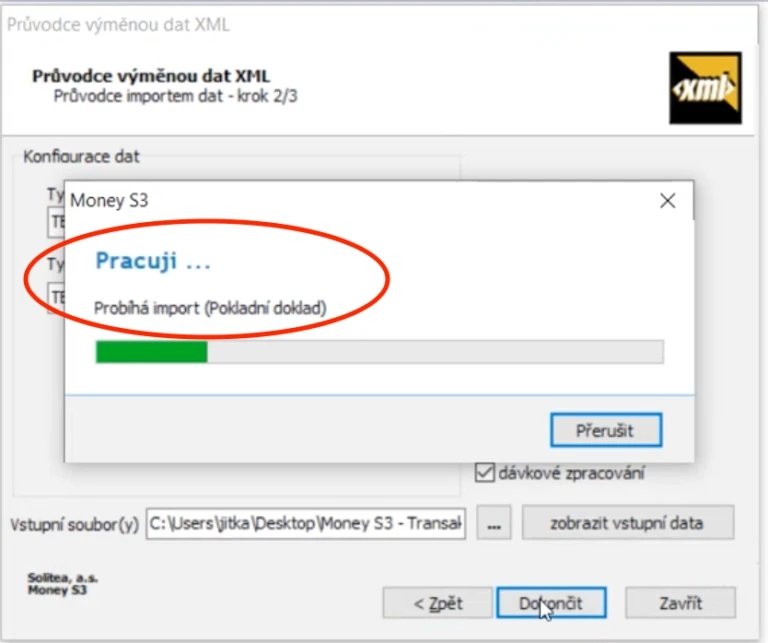
Nezapomeňte si zaškrtnout dávkové zpracování, abyste nemuseli každý importovaný bankovní doklad ručně odklikávat a potvrďte tlačítkem Dokončit.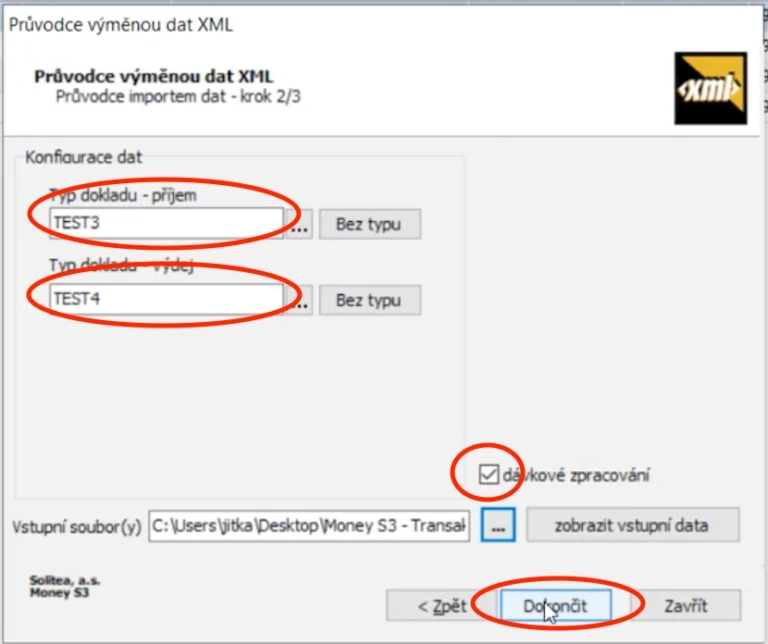
ㅤ
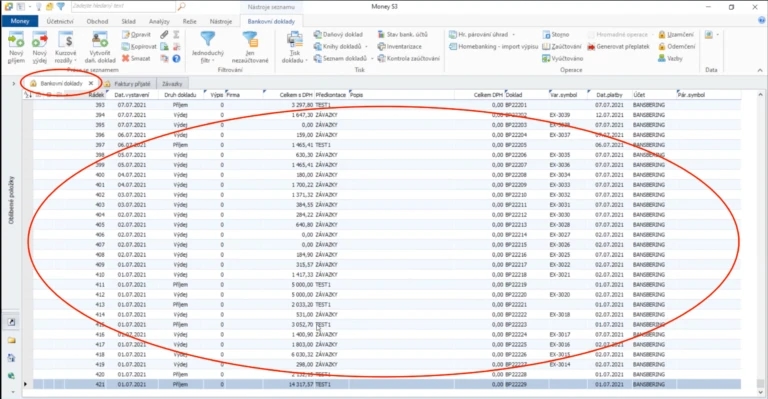
Naimportují se transakce na kartách z Fidoo a vy je uvidíte v Money S3 jako bankovní doklady.
ㅤ
Import karetních transakcí do bankovních dokladů je hotov.
Byl tento článek užitečný?