Money S3 - Hotovostní transakce - návod k integraci
Příprava a nastavení na straně Fidoo
Ve Fidoo aplikaci je potřeba provést následující nastavení.
Přesvědčte se, že máte Exportní formát pro Money S3 zapnutý a aktivní. Případně jej zapněte
(Nastavení – Integrace – Money S3).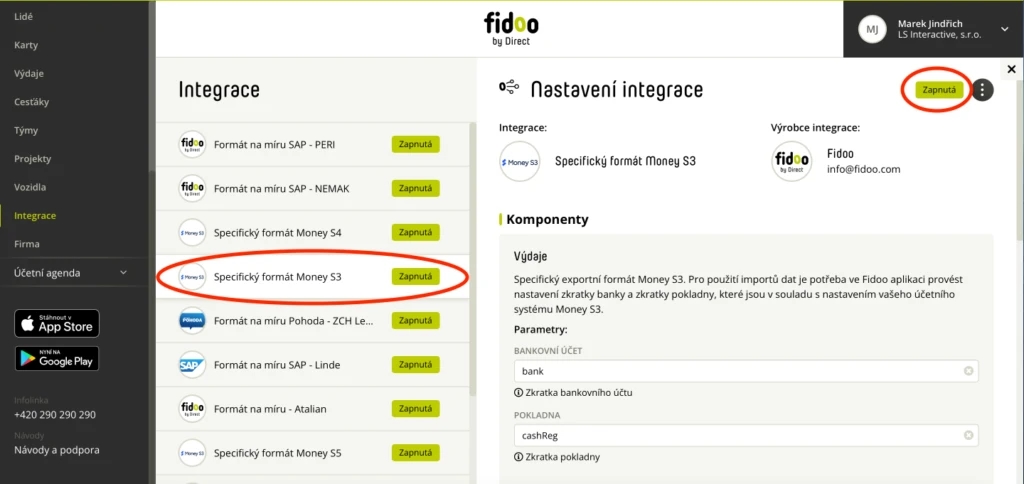
ㅤ
Nastavte si zkratku bankovního účtu shodně tak, jak je máte označené v Money S3
(Nastavení – Integrace – Money S3).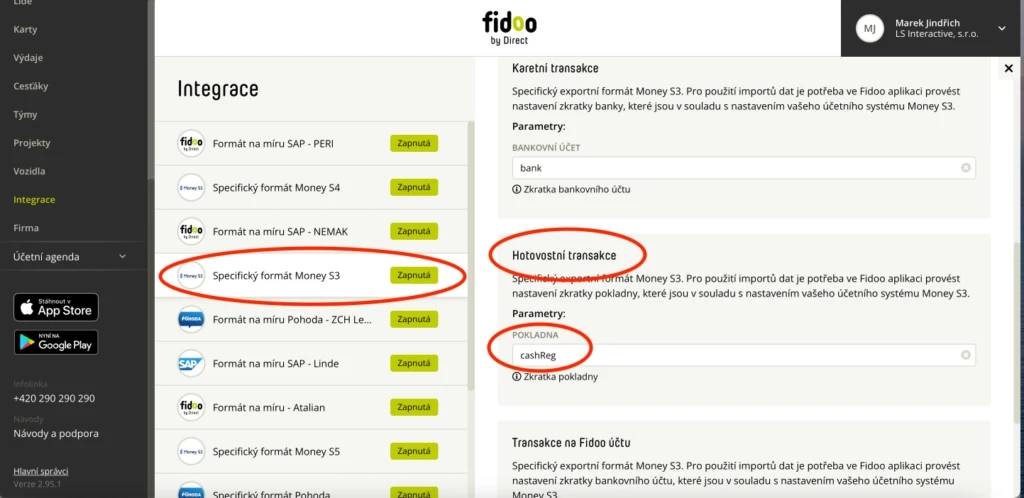
Příprava a nastavení na straně Money S3
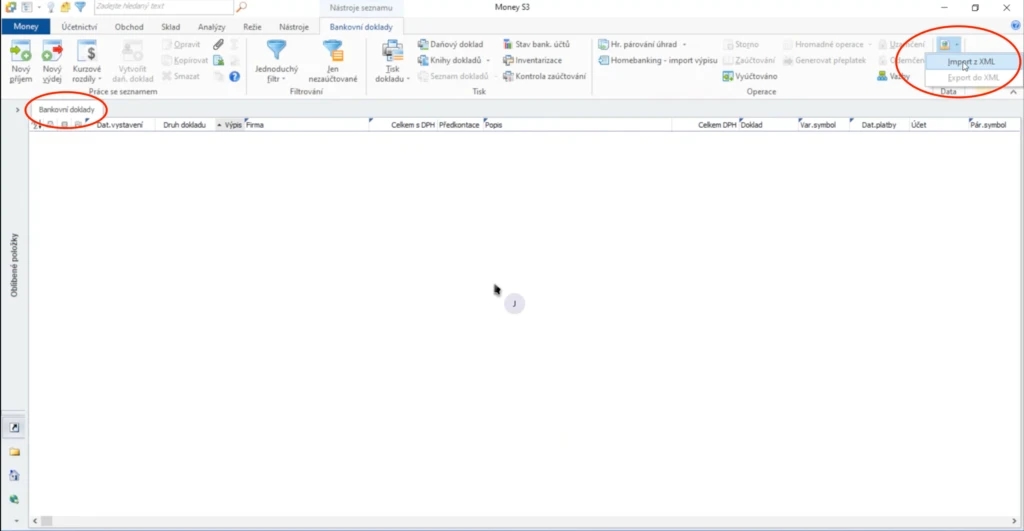
ㅤ
Zvolíte Výběr nastavení a dále zvolíte _PD (pokladní doklady). Potvrdíte tlačítkem Další.
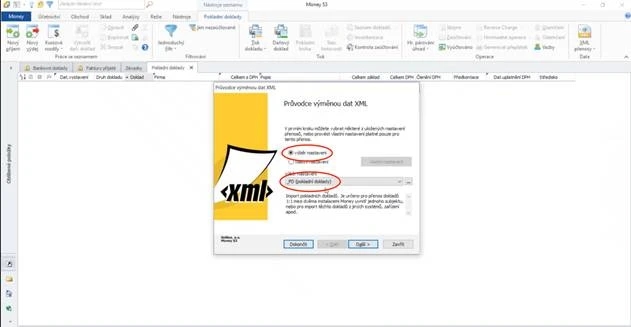
ㅤ
Přes
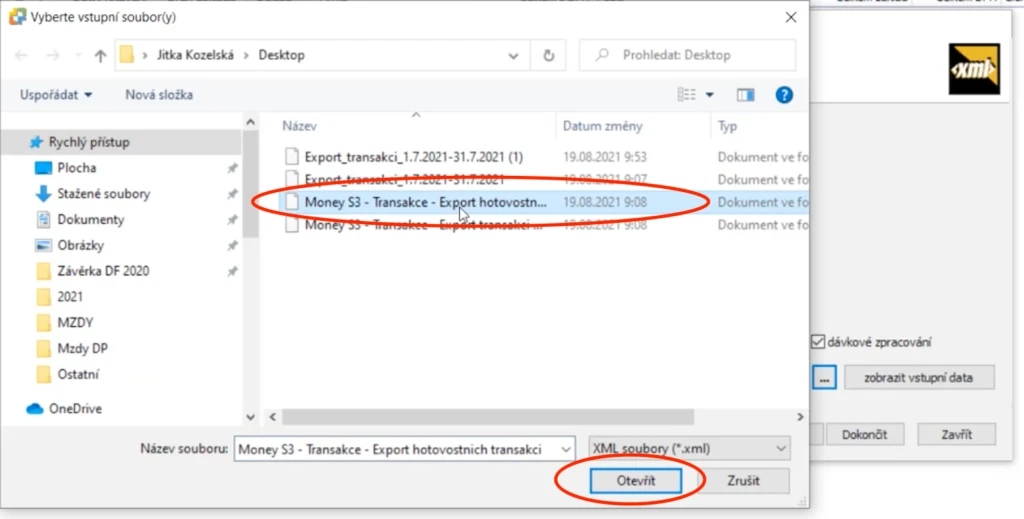
 si zvolíte soubor, který chcete importovat.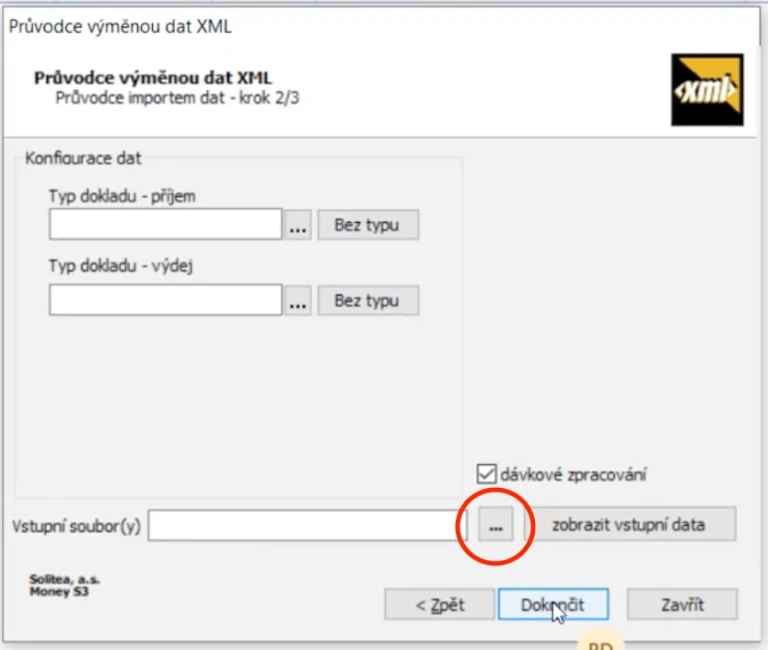
ㅤ
ㅤ
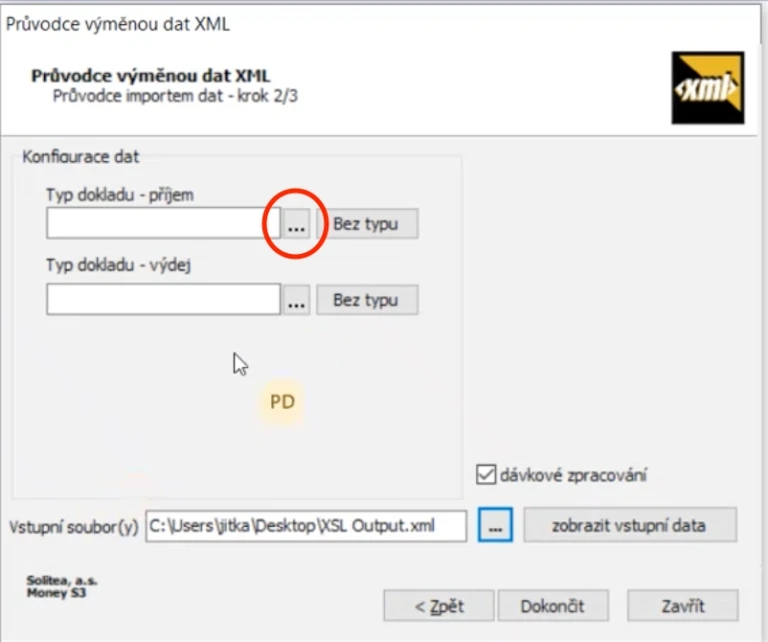
Nyní si nastavíte typ příjmového dokladu vč. číselné řady, členění DPH a předkontace.
Zvolte si typ příjmového dokladu pro naimportované transakce tlačítkem .
.
ㅤ
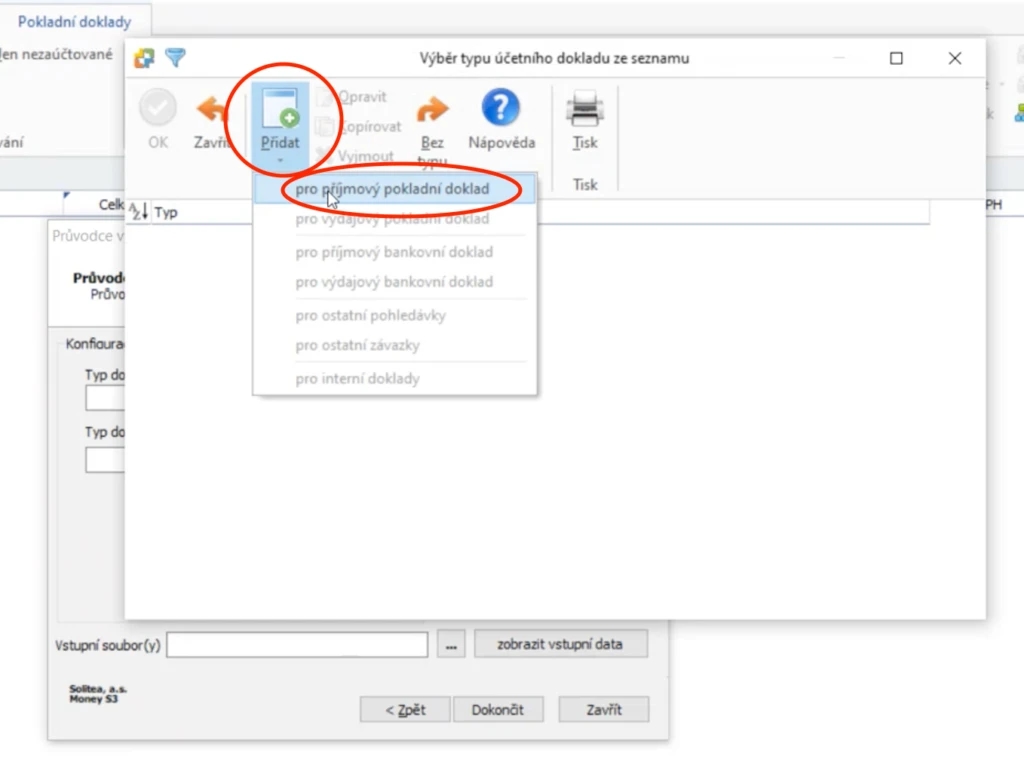
Pokud zde žádný typ dokladu ještě nemáte předdefinovaný, zvolte tlačítko Přidat a jako typ zvolte Přijmový pokladní doklad.
ㅤ
Novou konfiguraci typu dokladu si nazvete zkratkou a názvem, a v nastavení na záložce „podrobnosti“ doplníte zejména Pokladnu, Předkontaci, Členění DPH a Číselnou řadu, které se mají použít pro importované hotovostní transakce.
Pole Pokladna můžete nechat nevyplněné a importované transakce se budou automaticky přiřazovat do té Pokladny, která je vyplněna v nastavení Fidoo v poli pro zkratku Pokladny.
Zkratka Pokladny nastavená na straně Fidoo se musí shodovat se zkratkou Pokladny nastavené na straně Money S3.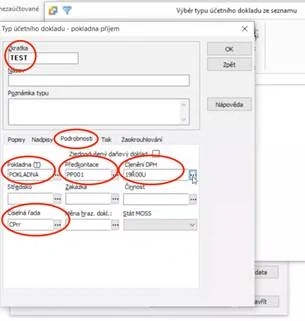
ㅤ
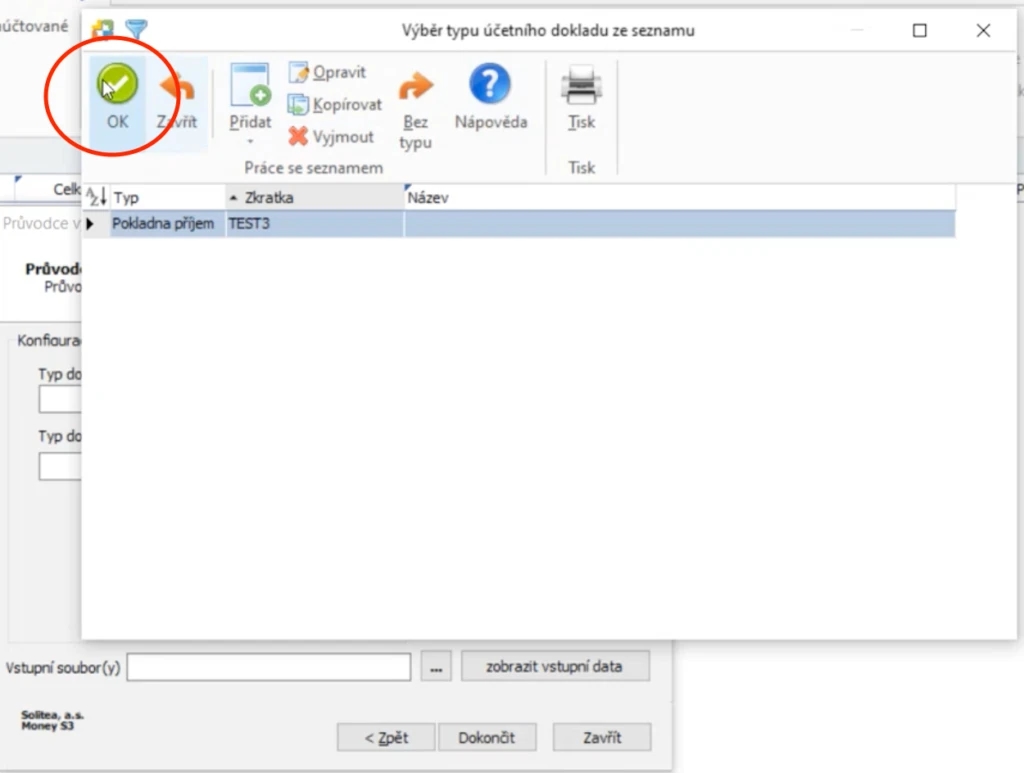
Nastavení potvrďte tlačítkem OK a zvolený (nový) typ dokladu potvrdíte také zeleným OK.
ㅤ
Nyní to samé nastavení, jako jste provedli na příjmovém dokladu, provedete i na výdajovém dokladu.
Zvolte si typ výdajového dokladu pro naimportované transakce tlačítkem. 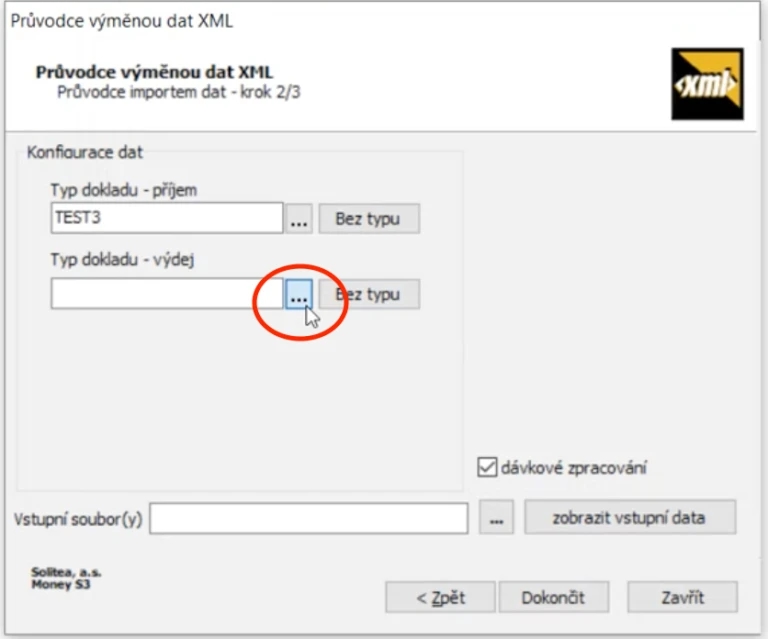
ㅤ
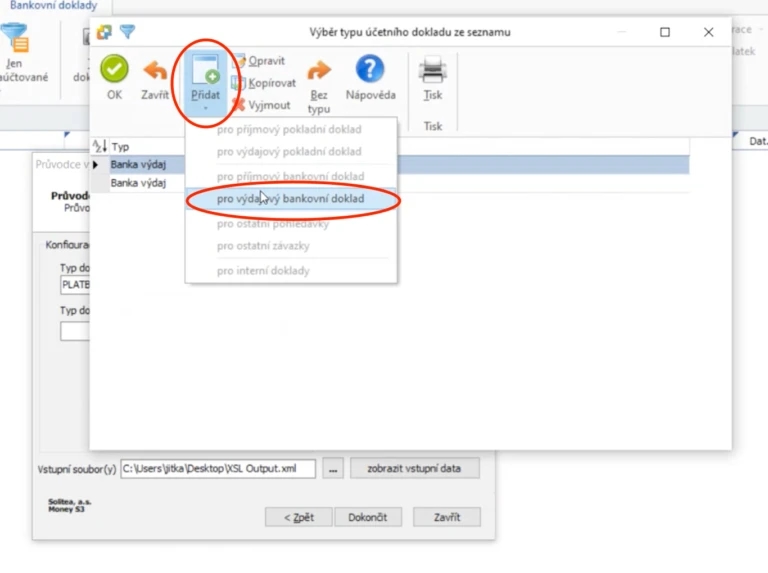
Zde si buď můžete upravit jednu z existujících konfigurací typu dokladu nebo si vytvoříme novou.
ㅤ
V případě nového typu dokladu zvolíte název a zkratku a v nastavení si opět zkontrolujete, případně doplníme Pokladnu, Předkontaci, Členění DPH a Číselnou řadu, které se mají použít pro importované karetní transakce.
Pole Pokladna můžete nechat nevyplněné a importované transakce se budou automaticky přiřazovat do té Pokladny, která je vyplněna v nastavení Fidoo v poli pro zkratku Pokladny.
Zkratka Pokladny nastavená na straně Fidoo se musí shodovat se zkratkou Pokladny nastavené na straně Money S3.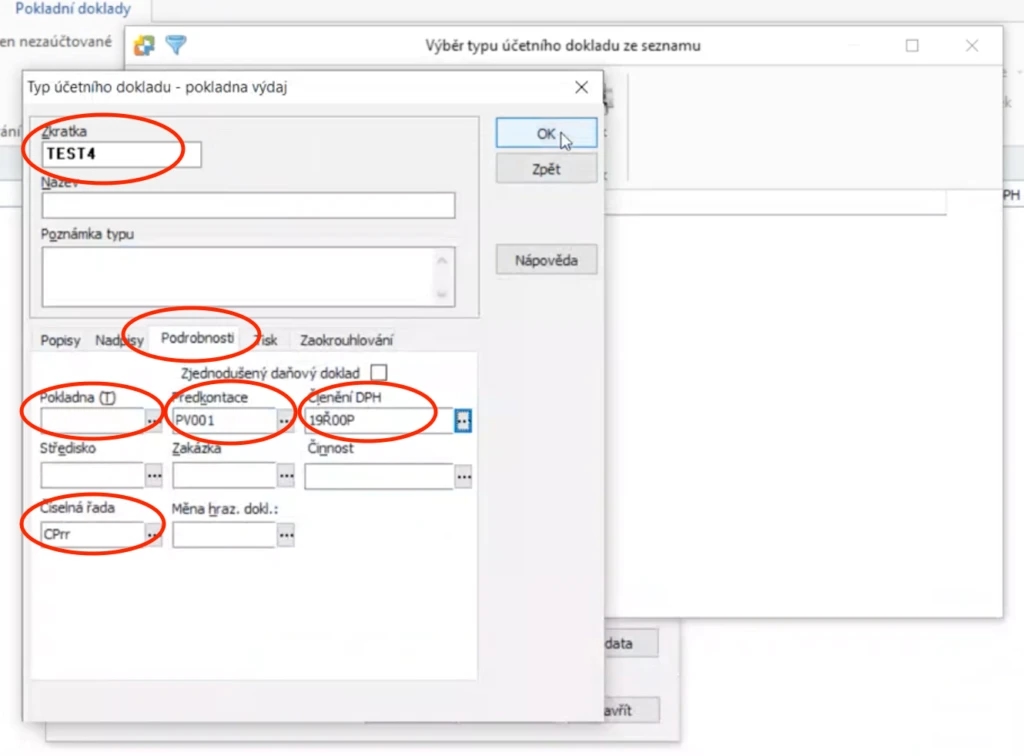
ㅤ
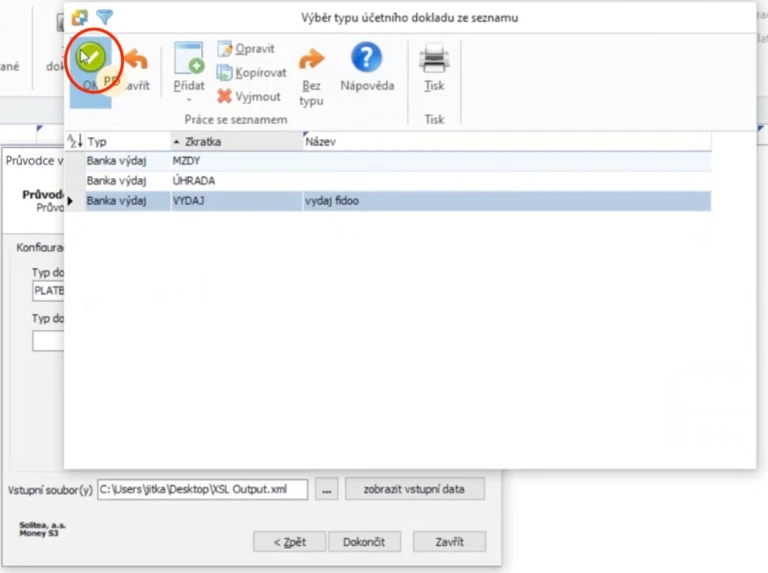
Nastavení potvrdíte tlačítkem OK a zvolený (nový) typ dokladu potvrdíte také zeleným OK.
ㅤ
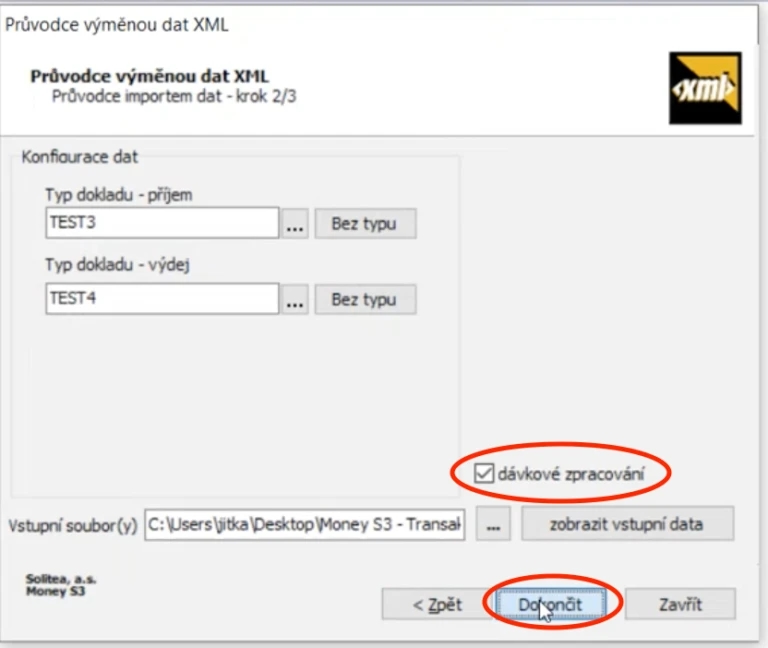
Nezapomeňte si zaškrtnout dávkové zpracování, abyste nemuseli každý naimportovaný bankovní doklad ručně odklikávat a potvrďte tlačítkem Dokončit.
ㅤ
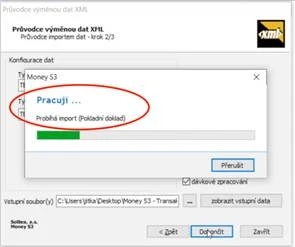
Po potvrzení se spustí import Fidoo hotovostních transakcí do Money S3 pokladních dokladů. Nastavení, které jste provedli, vám už zůstane připravené pro příště.
ㅤ
Import hotovostních transakcí do pokladních dokladů s prvotním nastavením konfigurace je hotov.
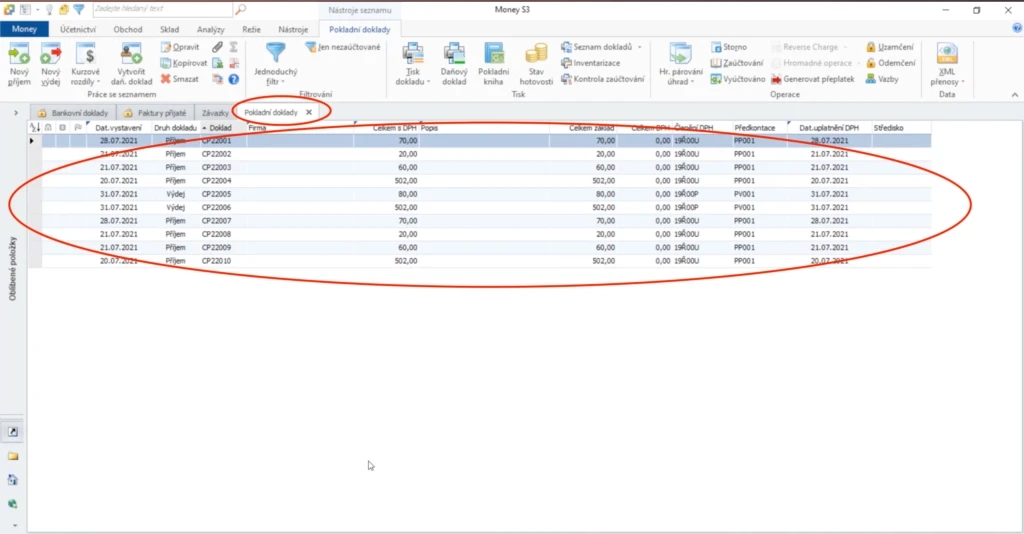
Export z Fidoo
Exportovat hotovostní transakce lze ve Fidoo nad jakýmkoliv seznamem hotovostních transakcí (např. Moje Finance – Hotovost – Transakce).
Zde lze vyexportovat libovolnou skupinu transakcí dle preferencí nastavených ve filtru.Ve Fidoo aplikaci jděte nad jakýkoliv seznam hotovostních transakcí
(Moje Finance – Hotovost – Transakce)
nebo
(Týmové Finance – Hotovost – Transakce)
nebo
(Firemní Finance – Hotovost – Transakce)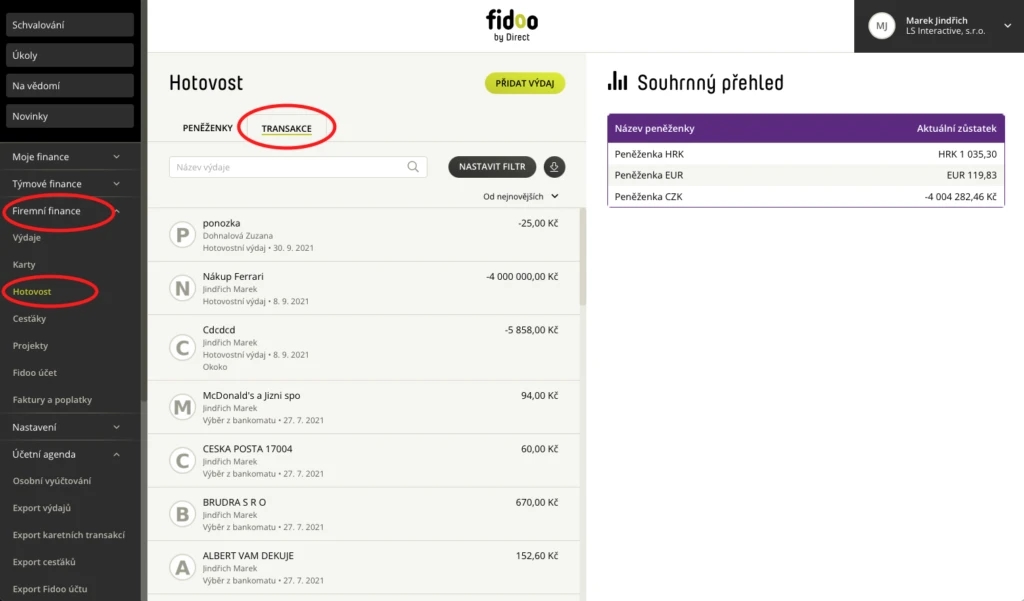
ㅤ
Vyfiltrujte si období nebo jiné omezující podmínky pro váš export
(Firemní Finance / Týmové Finance / Moje Finance – Hotovost – Transakce).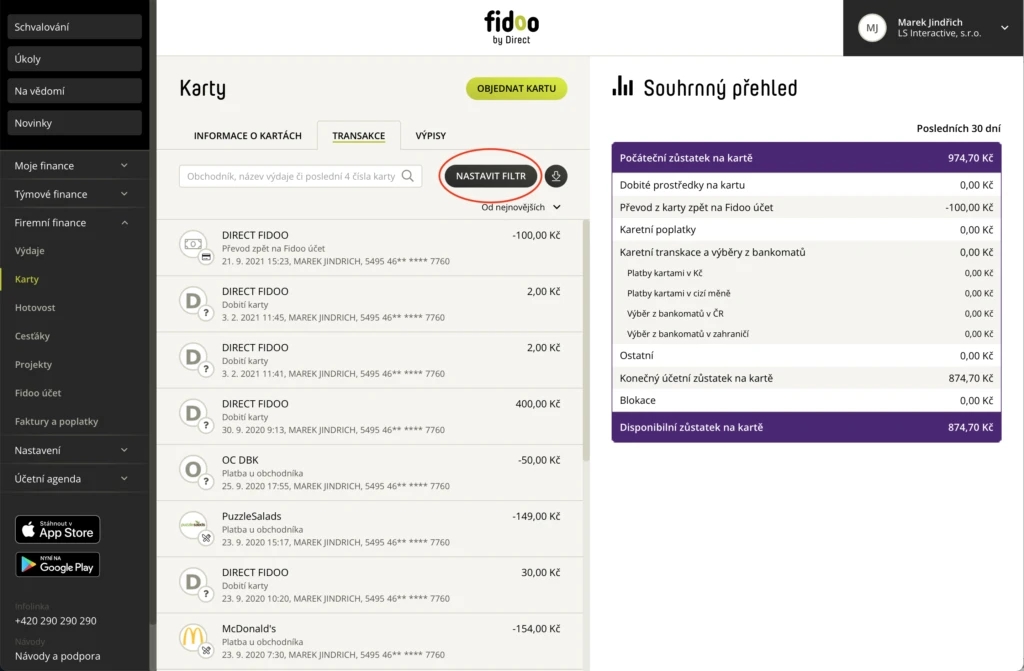
ㅤ
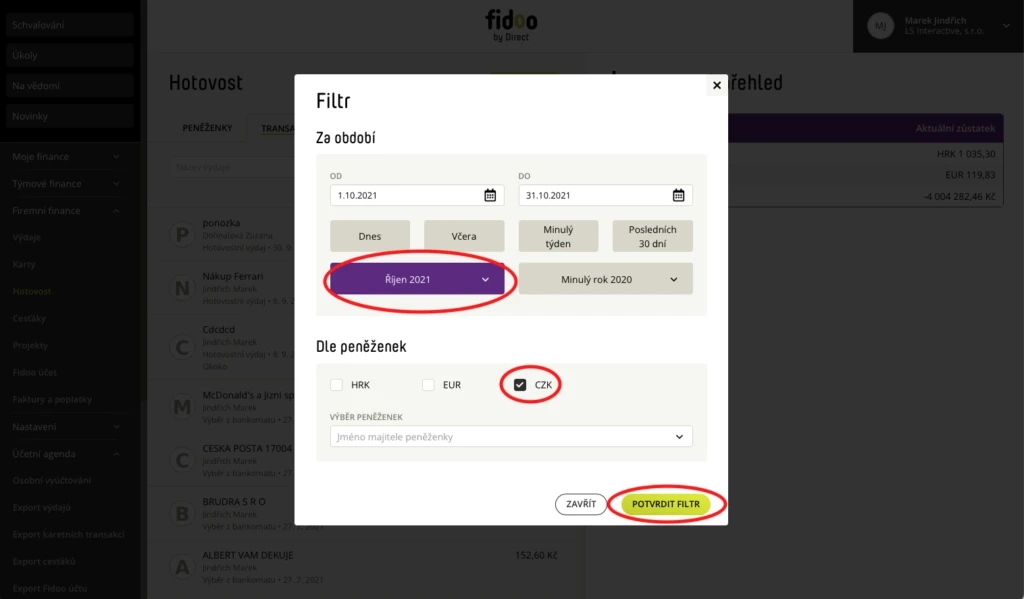
ㅤ
Nad vyfiltrovaným seznamem hotovostních transakcí zvolte volbu Export
(Firemní Finance / Týmové Finance / Moje Finance – Hotovost – Transakce).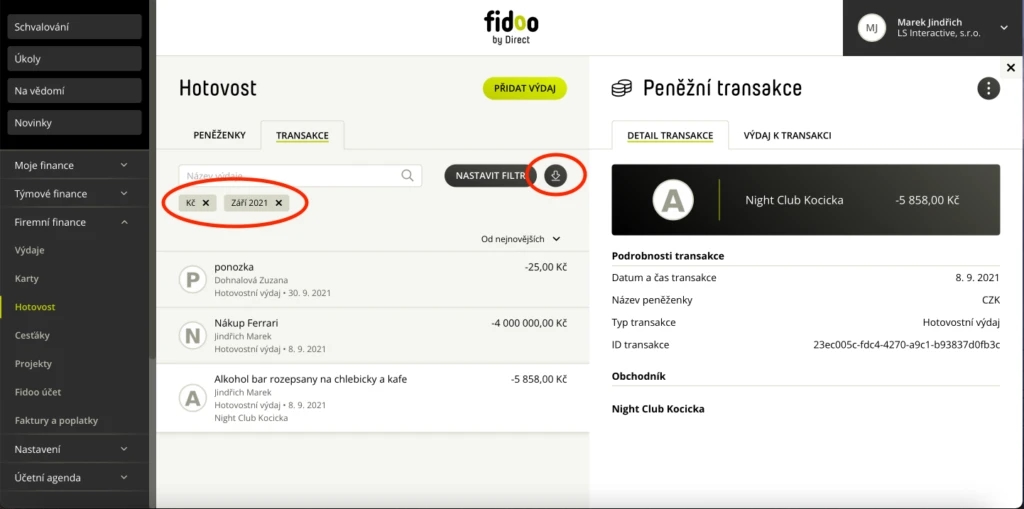
ㅤ
Vyberte Specifický exportní formát Money S3 a výběr potvrďte zeleným tlačítkem Exportovat.
(Firemní Finance / Týmové Finance / Moje Finance – Hotovost – Transakce).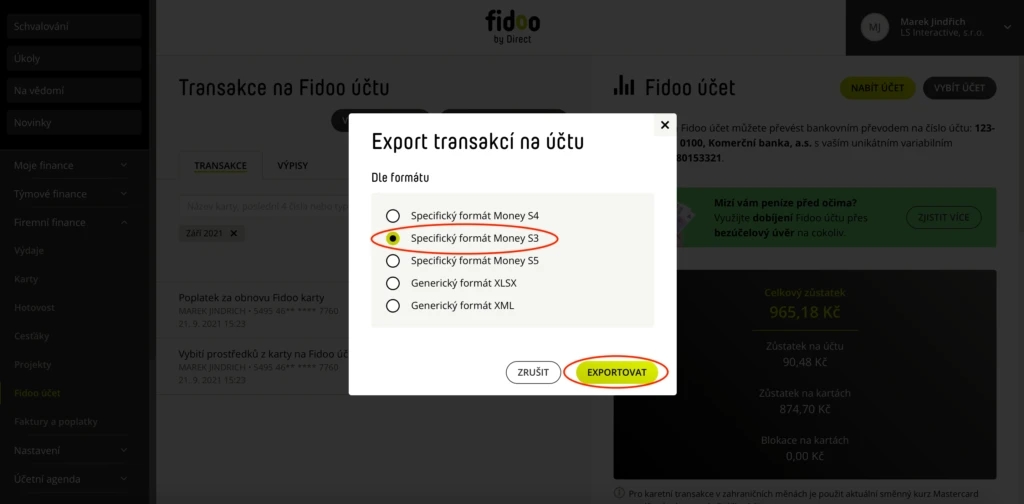
ㅤ
Vyexportuje se Vám exportní soubor a uloží se Vám do počítače.
Export hotovostních transakcí je hotov.
Byl tento článek užitečný?