Pohoda - Hotovostní transakce - návod k integraci
Návody na integrace – Pohoda export Transakcí na hotovosti
Příprava a nastavení na straně Fidoo
Ve Fidoo aplikaci je potřeba provést následující nastavení.
Přesvědčte se, že máte Exportní formát pro Pohodu zapnutý a aktivní. Případně jej zapněte.
(Nastavení – Integrace – Specifický formát Pohoda)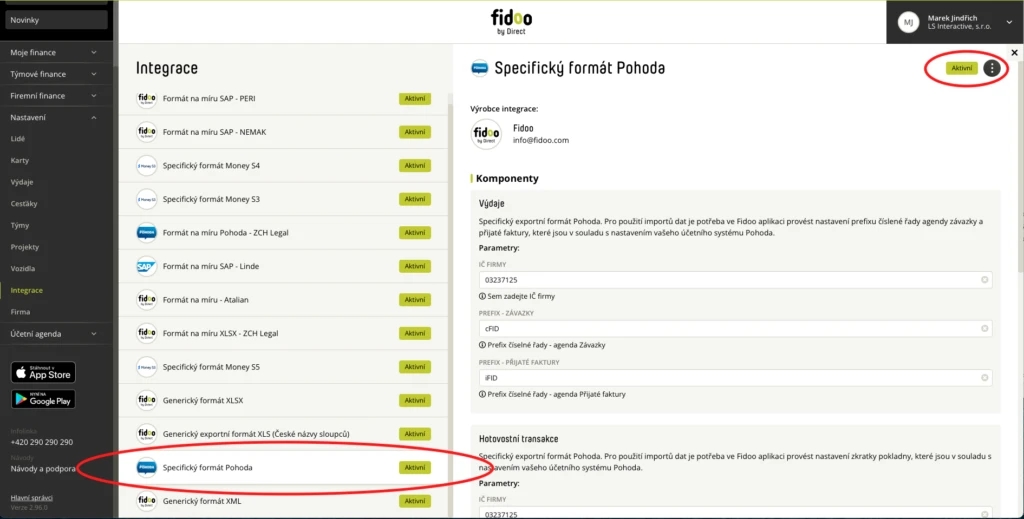
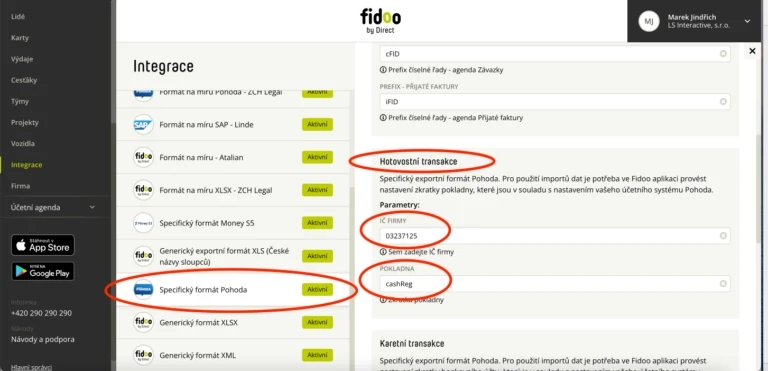
V detailu nastavení exportního formátu pro Pohodu si v komponentě „Hotovostní transakce“ nastavte:
a) IČ Vaší firmy shodné s IČ Vaší firmy nastavené v Pohodě (v případě rozdílných IČ v tomto nastavení import do Pohody vůbec neproběhne).
b) zkratku bankovního účtu shodně tak, jak je máte označenou příslušnou banku v Pohodě (v případě, že zde bude vyplněna zkratka banky, která v Pohodě není definovaná, případně nebude vyplněno nic, tak se při importu do Pohody použije Výchozí Banka nastavená v Pohodě) – viz „Příprava a nastavení na straně Pohody“.(Nastavení – Integrace – Specifický formát Pohoda)
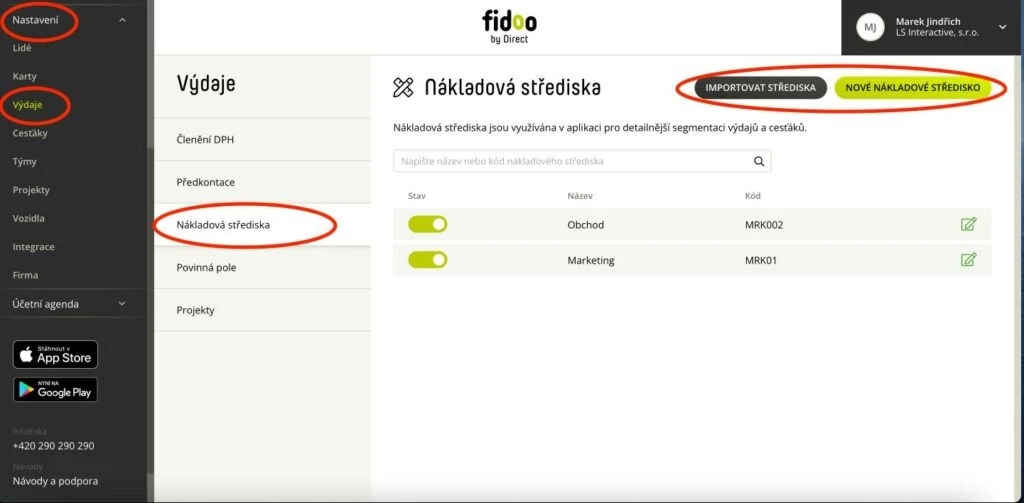
(Volitelně) Vytvořte si nákladová střediska shodně s tím, jaký máte nastavený seznam nákladových středisek v Pohodě.
(Nastavení – Výdaje – Nákladová střediska)
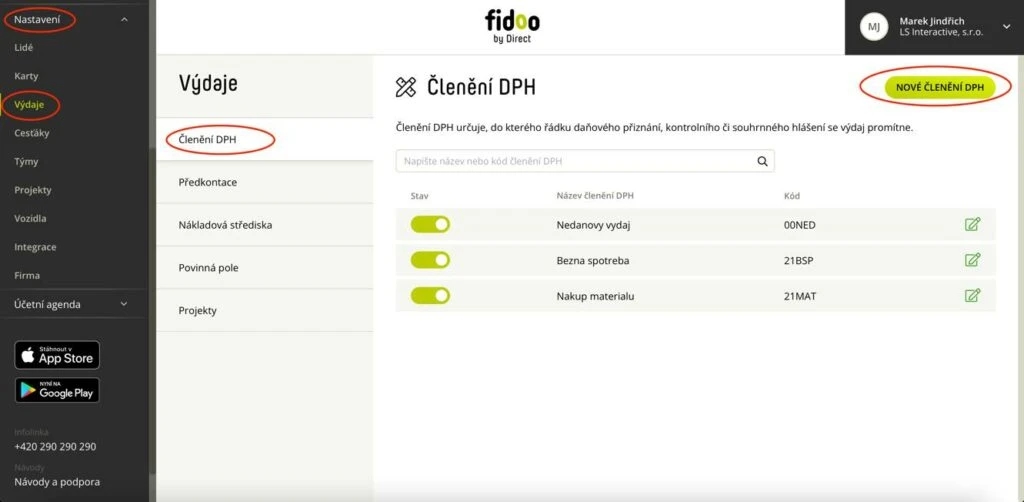
(Volitelně) Vytvořte si seznam Členění DPH shodně s tím, jaký máte nastavený seznam Členění DPH v Pohodě.
(Nastavení – Výdaje – Členění DPH)
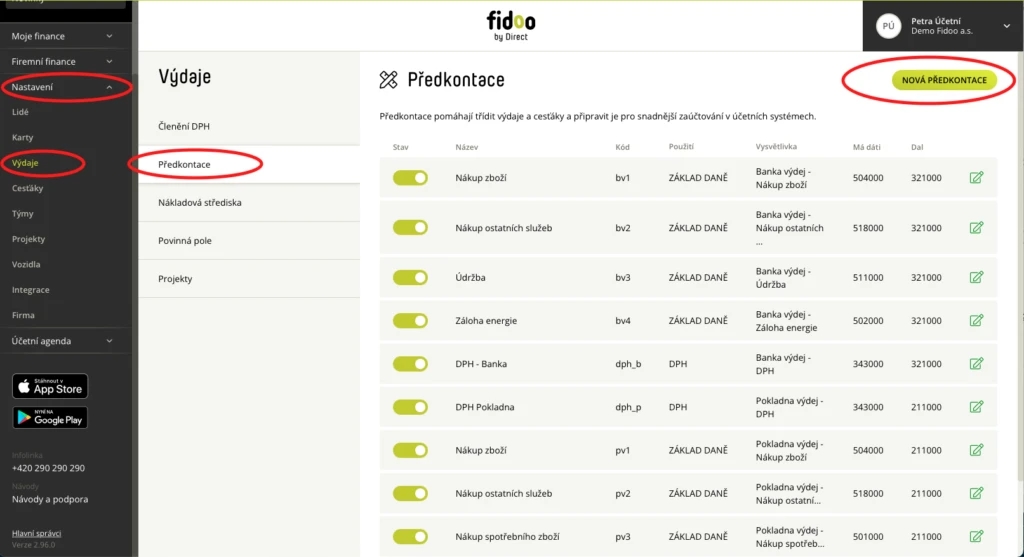
(Volitelně) Vytvořte si seznam Předkontací shodně s tím, jaký máte nastavený seznam Předkontací v Pohodě.
(Nastavení – Výdaje – Předkontace)
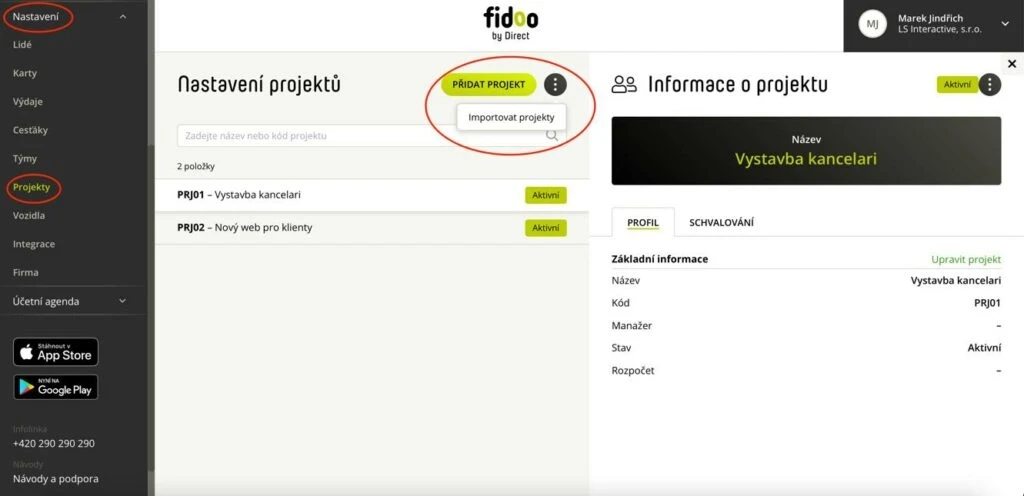
(Volitelně) Vytvořte si seznam Projektů shodně s tím, jaký máte nastavený seznam Zakázek v Pohodě.
(Nastavení – Projekty)
Příprava a nastavení na straně Pohody
V aplikaci Pohoda je potřeba zkontrolovat případně nastavit zejména následující:
- Přidat (či zvolit existující) Hotovostní Pokladnu, kam budete importovat hotovostní transakce z Fidoo.
- Zkontrolovat (či nastavit novou) výchozí číselnou řadu pro Pokladní doklady.
V horním menu zvolte „Nastavení a dále „Hotovostní pokladny“.
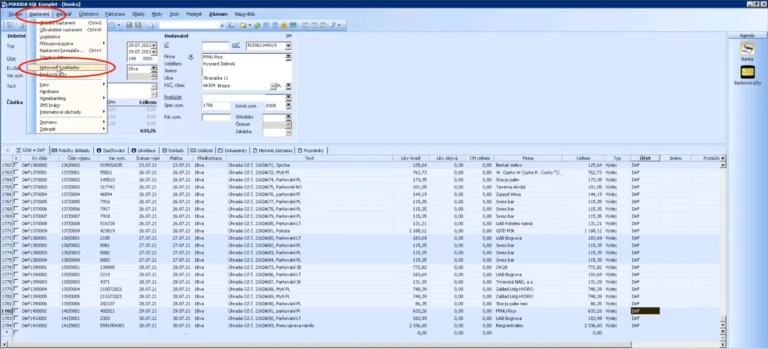
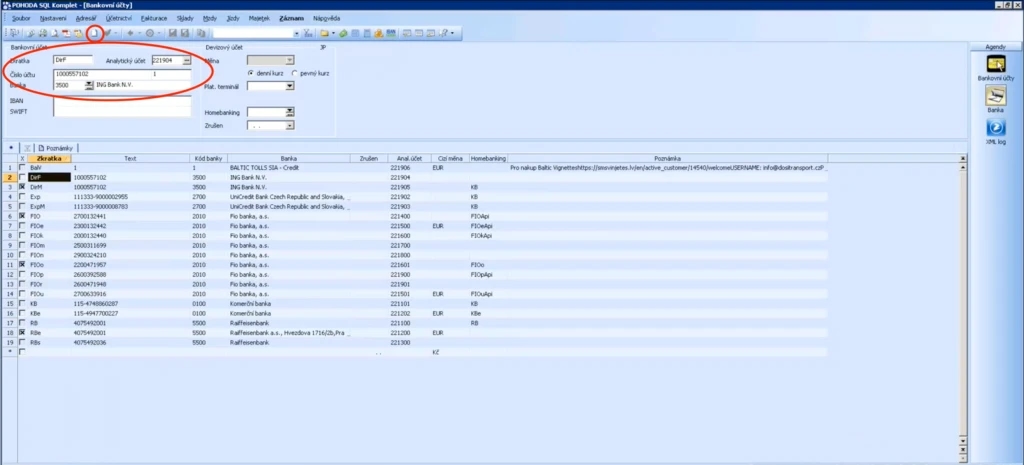
Zde si pro pokladní doklady z Fidoo založte novou pokladnu. Zvolte si její zkratku, název a vyhovující analytický účet.
Nový záznam o pokladně uložte.
Zvolenou zkratku pokladny vložte do Nastavení integrace na Pohodu ve Fidoo.
Z menu „Nastavení“ jděte na „Seznamy“ a dále na „Číselné řady“.
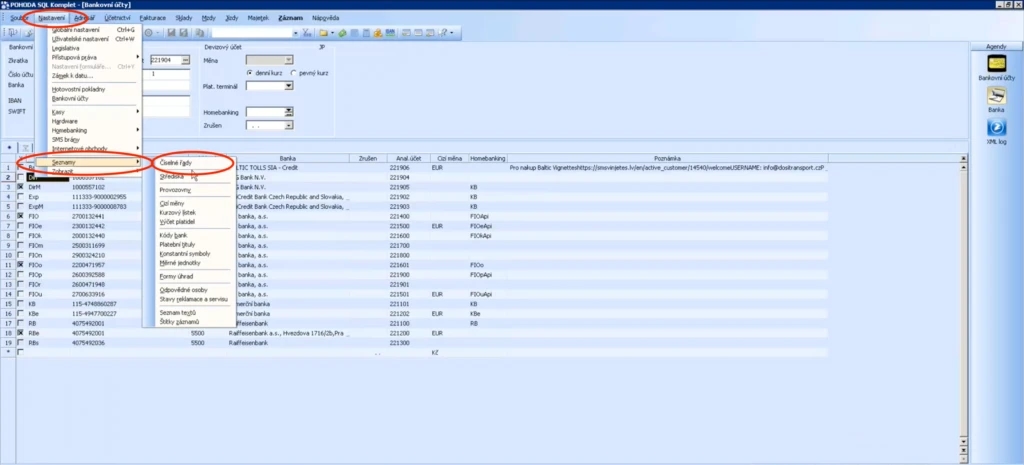
Zde zkontrolujte, zda máte založenou výchozí číselnou řadu pro Pokladní doklady.
Pokud ne, založte si novou tlačítkem „Nová“.
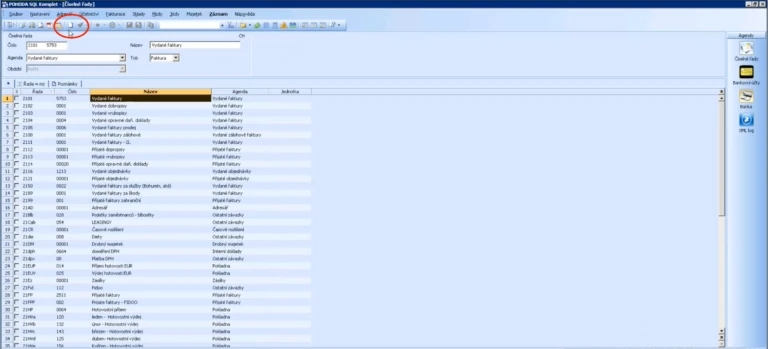
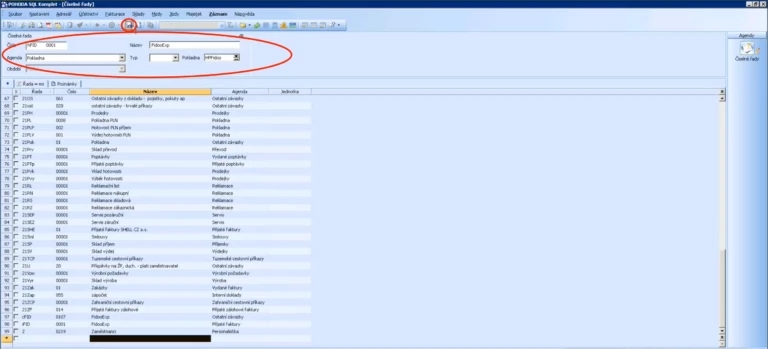
U nové číselné řady zvolíme Agendu „Pokladna“ a dále vyplňte v číslu řady prefix a počet číselných pozic, které budou pro číslování použity, dále název řady a jako Pokladnu zvolte dříve vytvořenou pokladnu pro Pokladní doklady z Fidoo.
Novou číselnou řadu uložte tlačítkem „Uložit“.
Nyní jsou nastavení potřebná pro import Hotovostních transakcí z Fidoo do Pokladních dokladů v Pohodě připravena.
Export z Fidoo
Exportovat hotovostní výdaje lze ve Fidoo v sekci Firemní finance / Týmové finance / Moje finance – Hotovost – Transakce.
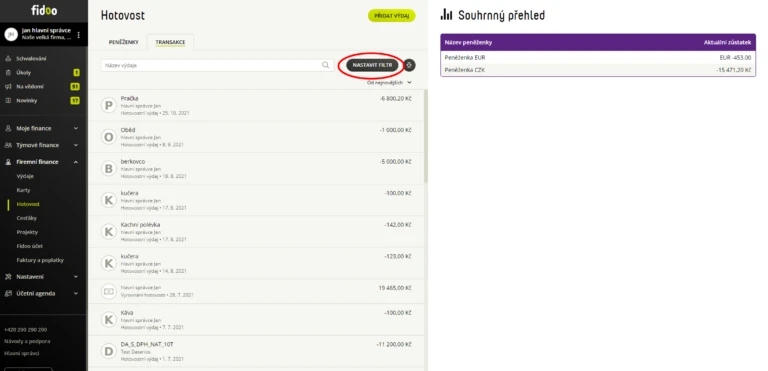
Export z Fidoo nad seznamem hotovostních transakcíVe Fidoo aplikaci jděte nad jakýkoliv seznam hotovostních transakcí.
(Firemní Finance / Týmové finance / Moje finance – Hotovost – Transakce)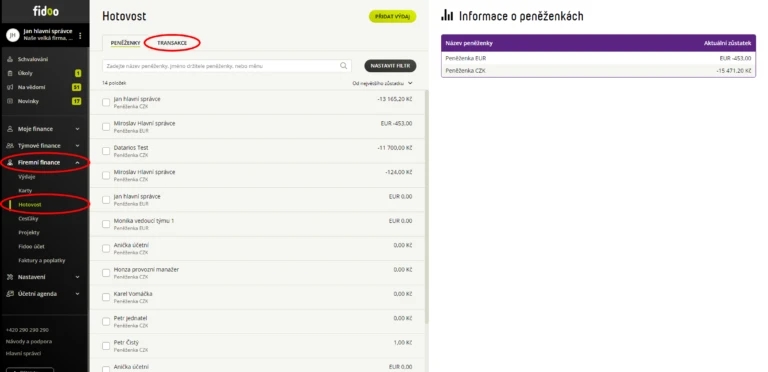
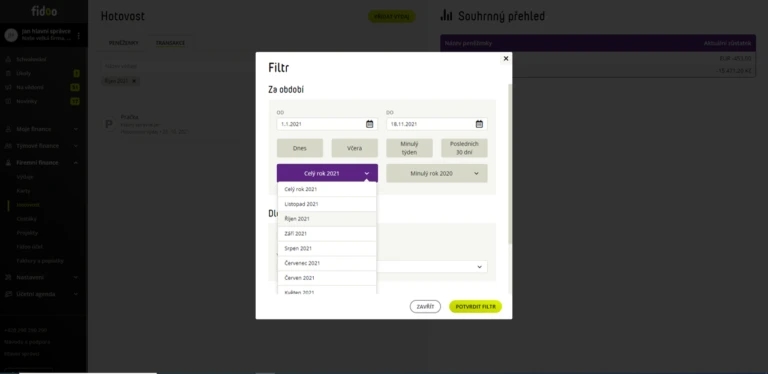
Vyfiltrujte si období nebo jiné omezující podmínky pro váš export
(Firemní Finance / Týmové finance / Moje finance – Hotovost – Transakce)
ㅤ
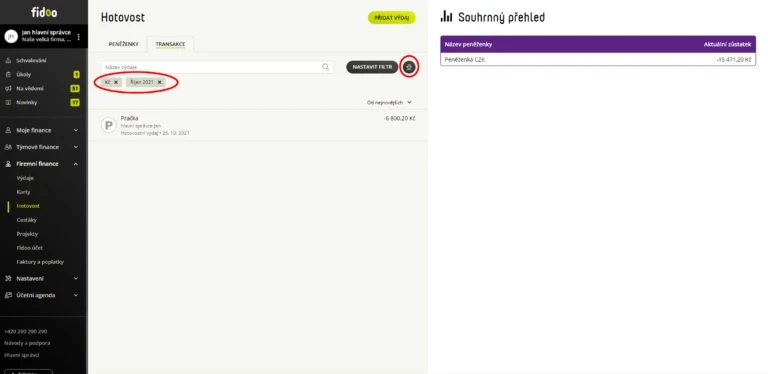
Nad vyfiltrovaným seznamem hotovostních transakcí zvolte volbu Export
(Firemní Finance / Týmové Finance / Moje Finance – Hotovost – Transakce).
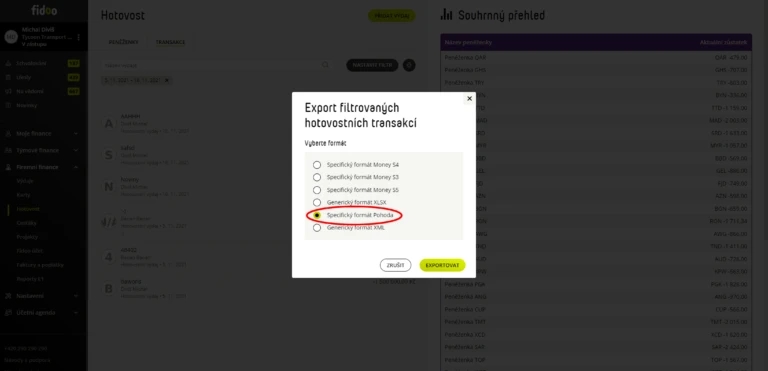
Vyberte Specifický exportní formát Money S3 a výběr potvrďte zeleným tlačítkem Exportovat.
(Firemní Finance / Týmové Finance / Moje Finance – Karty – Transakce).
Vytvoří se exportní soubor a uloží se vám do počítače.
Byl tento článek užitečný?