Money S4 – Hotovostní transakce: návod k integraci
18 krokůNávod vás provede nastavením ve Fidoo, nastavením importní karty v Money S4, exportem a importem. Hotovostní transakce se v Money S4 stanou pokladními doklady. Co doklad obsahuje, popisuje Money S4 – Hotovostní transakce: popis a struktura dat.
Export jen nad seznamem
Hotovostní transakce se exportují jen nad seznamem transakcí. Účetní agenda pro ně export nemá, takže si kontrolu duplicit hlídáte sami filtrem podle období.
Spojovací údaje podřízených objektů
| Objekt | Spojovací údaj | Akce při chybějícím klíči |
|---|---|---|
| Pokladní doklady | primární klíč | Přidat |
| Členění DPH | Kód | beze změny |
| Účet | Číslo účtu | beze změny |
| Předkontace | Kód | beze změny |
| Měny | Kód | beze změny |
| Pokladna | Kód | beze změny |
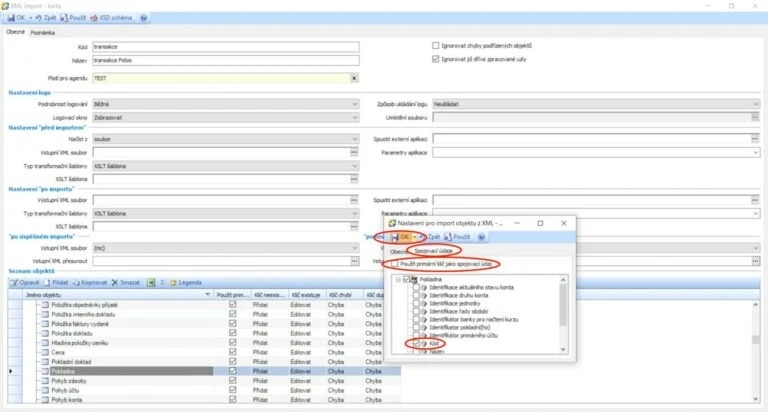
U každého objektu kromě prvního nejdřív odškrtněte Použít primární klíč jako spojovací údaj.
Zkratka pokladny musí sedět na obou stranách
Zkratka pokladny ve Fidoo a kód pokladny v Money S4 se musí shodovat. Podle ní Money S4 pozná, do které pokladny doklady patří.
Nastavení ve Fidoo
Zapněte exportní formát
V Nastavení – Integrace zkontrolujte, že máte Money S4 zapnutý a aktivní. Pokud ne, zapněte ho. Postup je v Zapnutí a nastavení integrace.
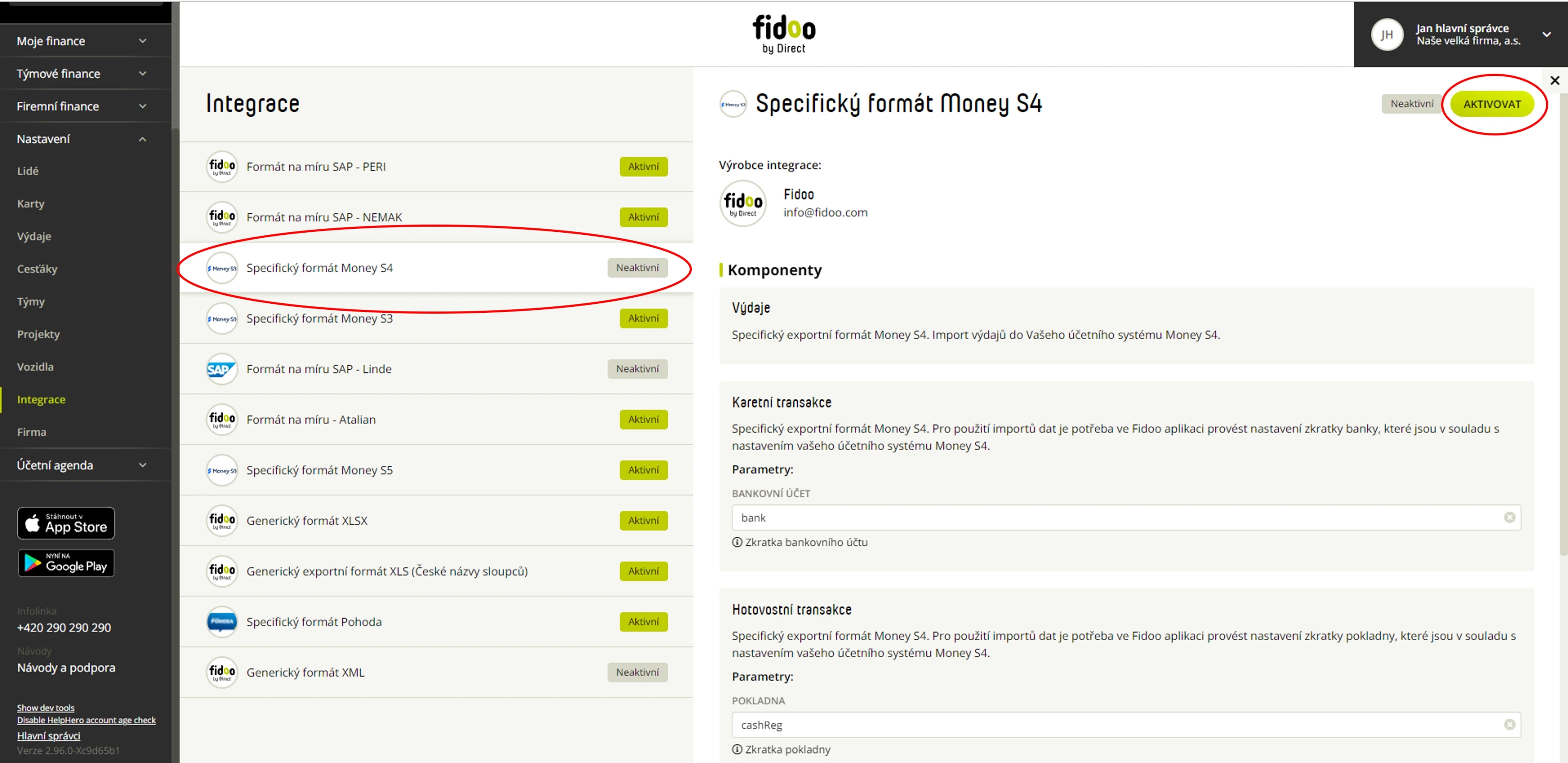
Vyplňte zkratku pokladny
V nastavení integrace doplňte zkratku pokladny tak, jak ji máte v Money S4. Musí se shodovat, jinak transakce nespadnou tam, kam mají.
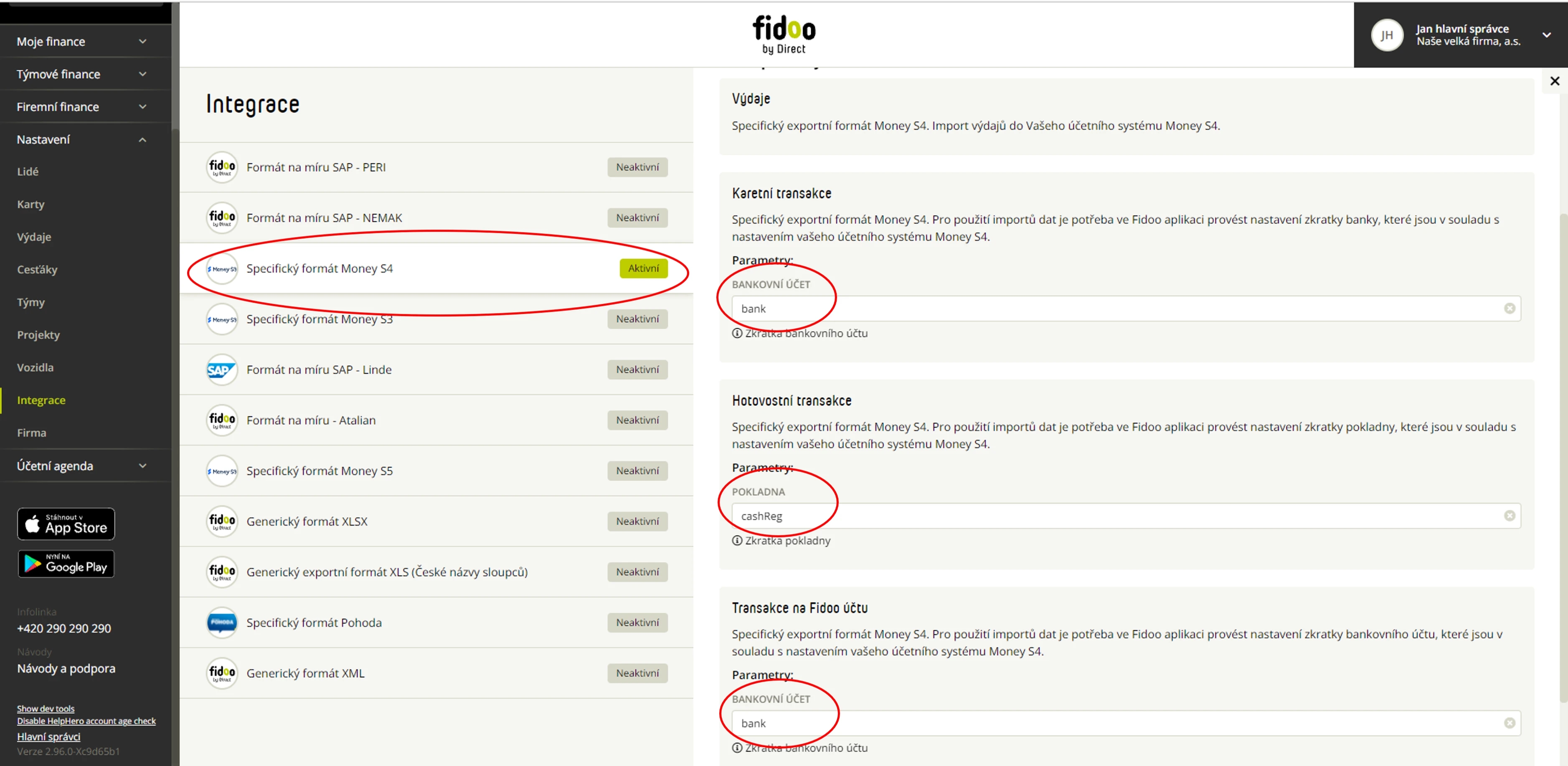
Nastavení importní karty v Money S4, jednou
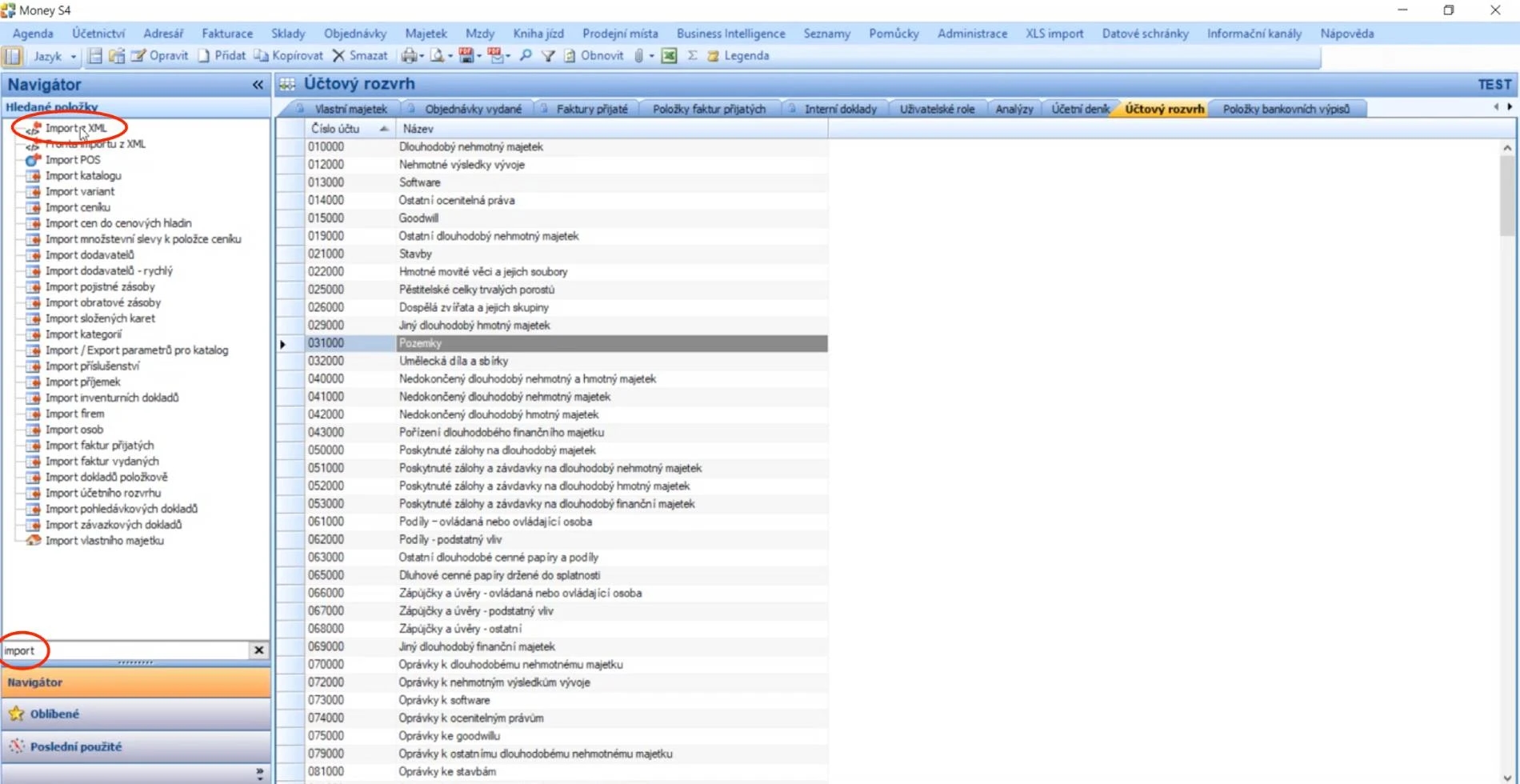
Otevřete Import z XML
V Navigátoru vlevo vyhledejte Import z XML, například zadáním „XML“ nebo „Import“ do vyhledávání, a položku otevřete. Potřebujete k ní oprávnění.
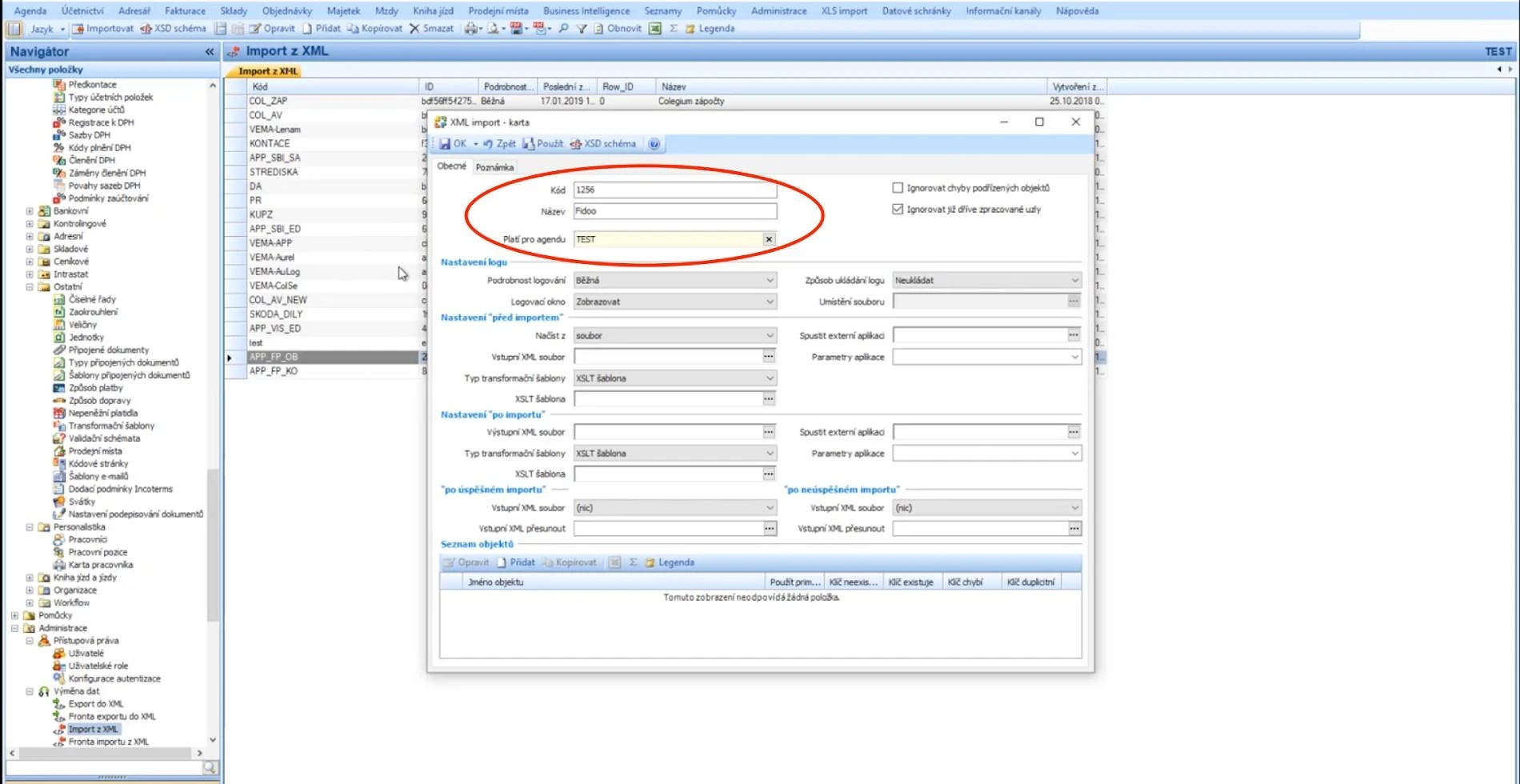
Založte novou importní kartu
Zvolte Přidat. Nové kartě dejte název a kód. Volitelně ji omezte na agendu, ve které má být dostupná.
Přidejte objekt Pokladní doklady
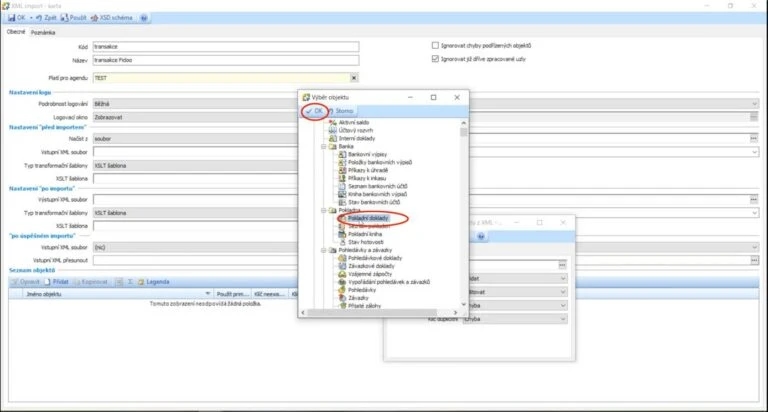
V seznamu objektů dole zvolte Přidat, v okně nastavení pro import otevřete výběr objektu tlačítkem se třemi tečkami a v sekci Pokladna vyberte Pokladní doklady. Potvrďte tlačítkem OK.
Nastavte akci pro chybějící klíč
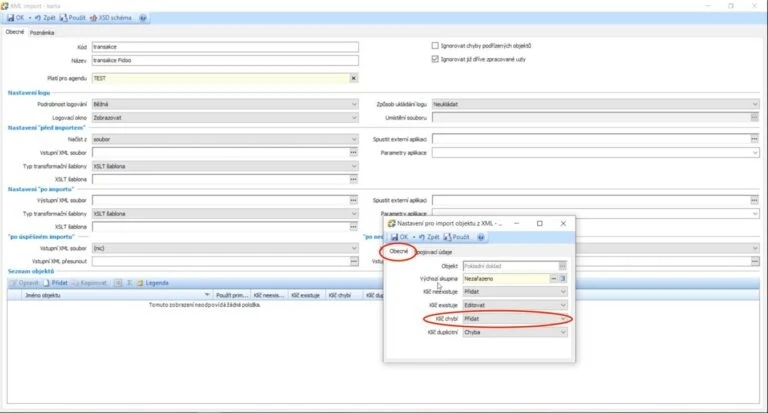
Na záložce Obecné zvolte pro situaci Klíč chybí akci Přidat. Ostatní akce nechte beze změny.
Nastavte spojovací údaje podřízených objektů
Pro objekty Členění DPH, Účet, Předkontace, Měny a Pokladna pod Pokladními doklady zvolte Opravit a na záložce Spojovací údaje vyberte údaj podle tabulky v poznámkách.
Uložte kartu
Nastavení potvrďte tlačítkem OK. Importní karta pro hotovostní transakce z Fidoo je připravená.
Export z Fidoo
Otevřete seznam hotovostních transakcí
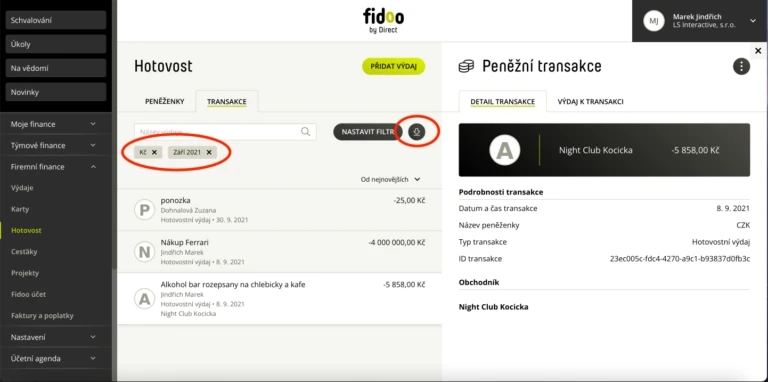
Jděte do Moje finance, Týmové finance nebo Firemní finance, dál na Hotovost a záložku Transakce.

Otevřete filtr
Nad seznamem otevřete filtrování.
Zvolte období a peněženky
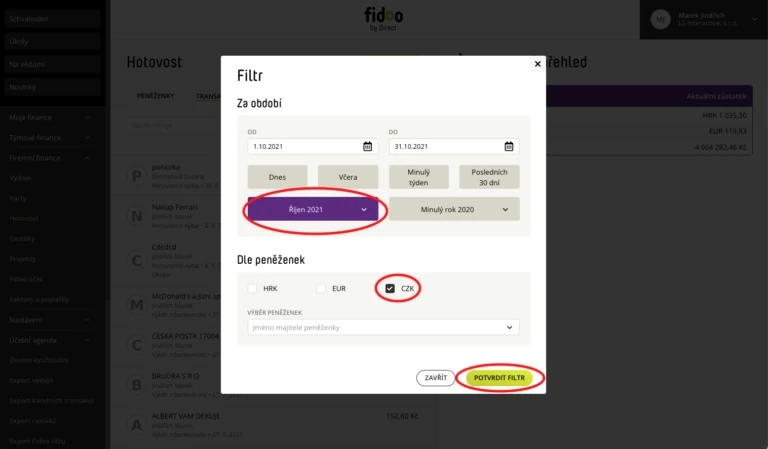
V okně Filtr zadejte období, buď datum od a do, nebo některou z rychlých voleb. Omezit se můžete i na peněženky v konkrétní měně nebo na peněženku jednoho člověka. Potvrďte tlačítkem Potvrdit filtr.
Spusťte export
Nad vyfiltrovaným seznamem zvolte Export.
Vyberte formát a exportujte
Zvolte Specifický formát Money S4 a potvrďte zeleným tlačítkem Exportovat. Soubor se uloží do vašeho počítače.
Import do Money S4
Otevřete Import z XML
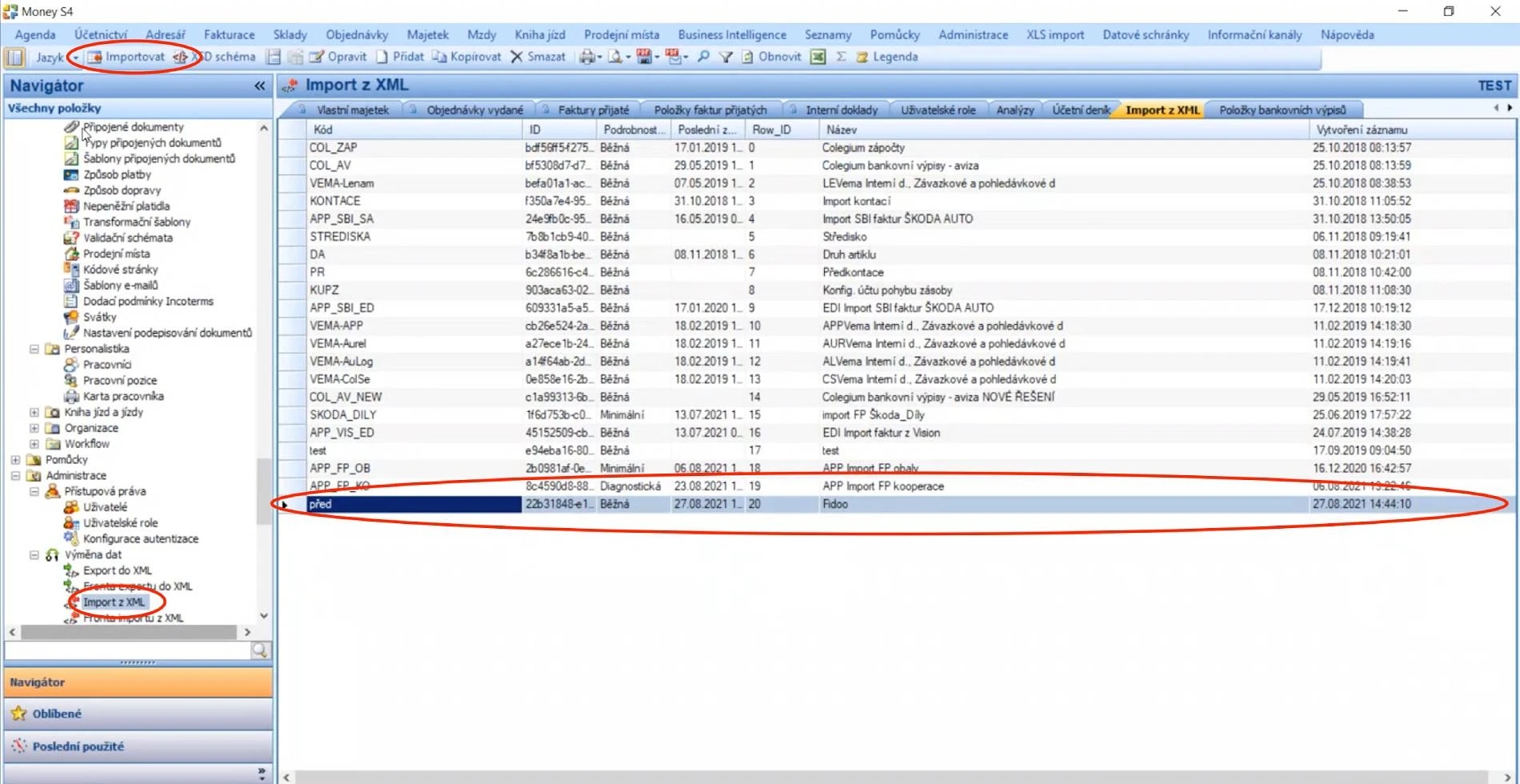
V Navigátoru vlevo vyhledejte Import z XML a položku otevřete.
Vyberte importní kartu
Označte kartu, kterou jste si připravili pro import z Fidoo, a z horní nabídky zvolte Importovat.
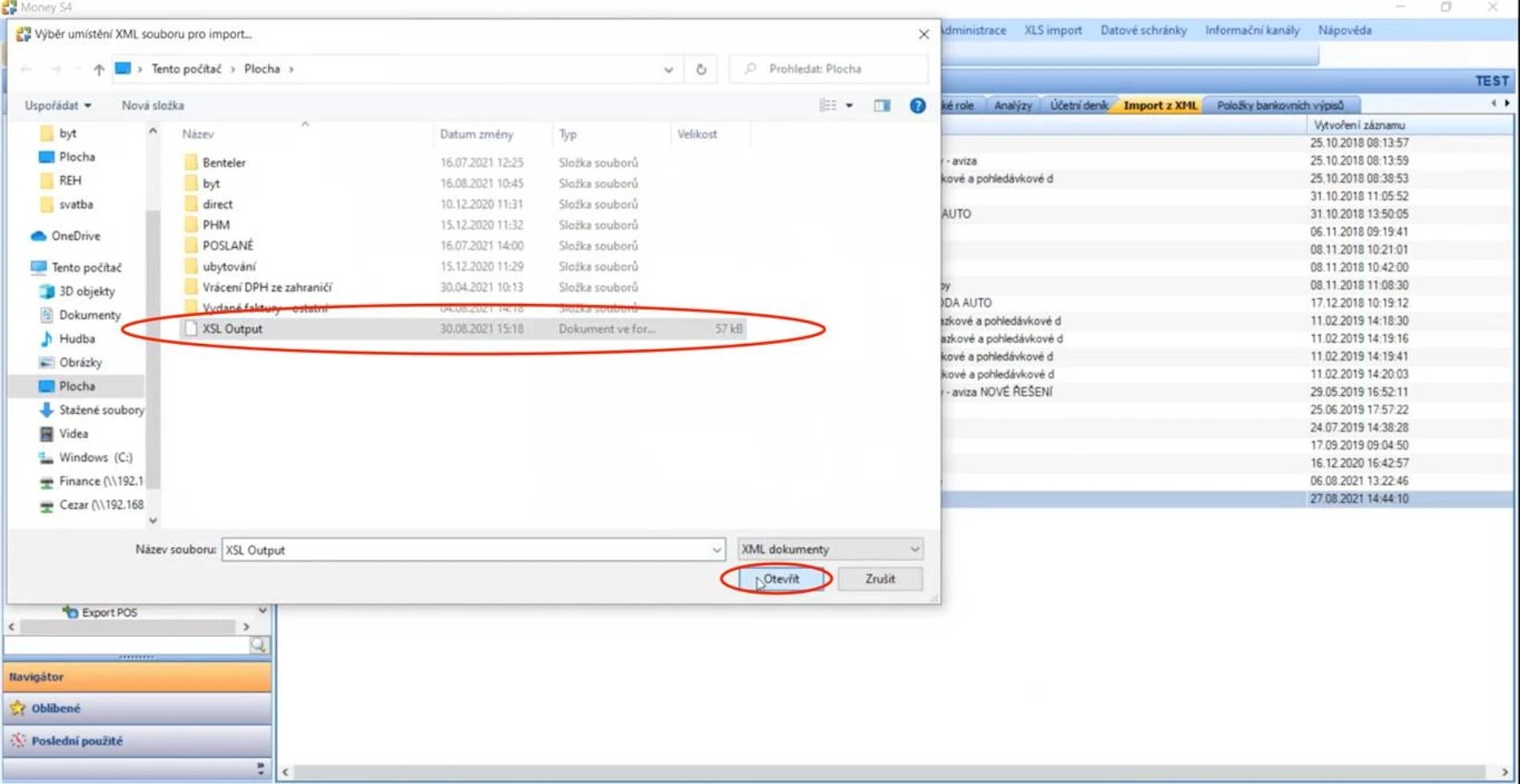
Vyberte exportní soubor
Najděte soubor, který jste vyexportovali z Fidoo a uložili do počítače, a potvrďte tlačítkem Otevřít.
Import proběhne
Hotovostní transakce z Fidoo se naimportují jako pokladní doklady.
Hotovo
Import hotovostních transakcí do pokladních dokladů je dokončený.
Byl tento článek užitečný?