Money S3 – Výdaje: návod k integraci
Návod vás provede nastavením ve Fidoo, exportem a importem do Money S3. Výdaje se v Money S3 stanou závazky nebo přijatými fakturami; podle čeho se to rozhodne a co doklad obsahuje, popisuje Money S3 – Výdaje: popis a struktura dat.
Bez doplňku XML DE Profi se import dělá dvakrát: jednou v agendě Závazky a jednou v agendě Faktury přijaté, vždy z téhož exportního souboru. Výdaje se totiž dělí do dvou agend a Money S3 umí naimportovat jen do jedné.
Proč se importuje dvakrát
Výdaje se podle korunové hodnoty a měny dělí do dvou agend Money S3. Import bez doplňku XML DE Profi zpracuje vždy jen jednu agendu, takže tentýž exportní soubor naimportujete dvakrát: raz do Závazků, raz do Faktur přijatých. S doplňkem je import podstatně jednodušší.
Konfigurace se nastavuje při prvním importu
Money S3 nemá zvláštní obrazovku pro nastavení importu. Typy dokladů, číselné řady, předkontace a členění DPH nastavíte tak, že jednou projdete průvodce importem a vyplníte je v něm. Při dalších importech už jen vyberete hotovou konfiguraci. Proto jsou první importy v tomhle návodu delší než ty další.
Který export zvolit
Exportovat jde ze dvou míst a liší se kontrolami:
- Účetní agenda – Export výdajů hlídá, co už bylo vyexportované. Tuhle cestu doporučujeme pro běžné účtování.
- Seznam výdajů žádné kontroly nedělá, takže si vyexportujete libovolnou skupinu výdajů podle filtru.
Účtenky
Při exportu nad seznamem výdajů si vyberete, jestli se spolu s datovým souborem vyexportují i naskenované účtenky.
Nastavení ve Fidoo
Zapněte exportní formát
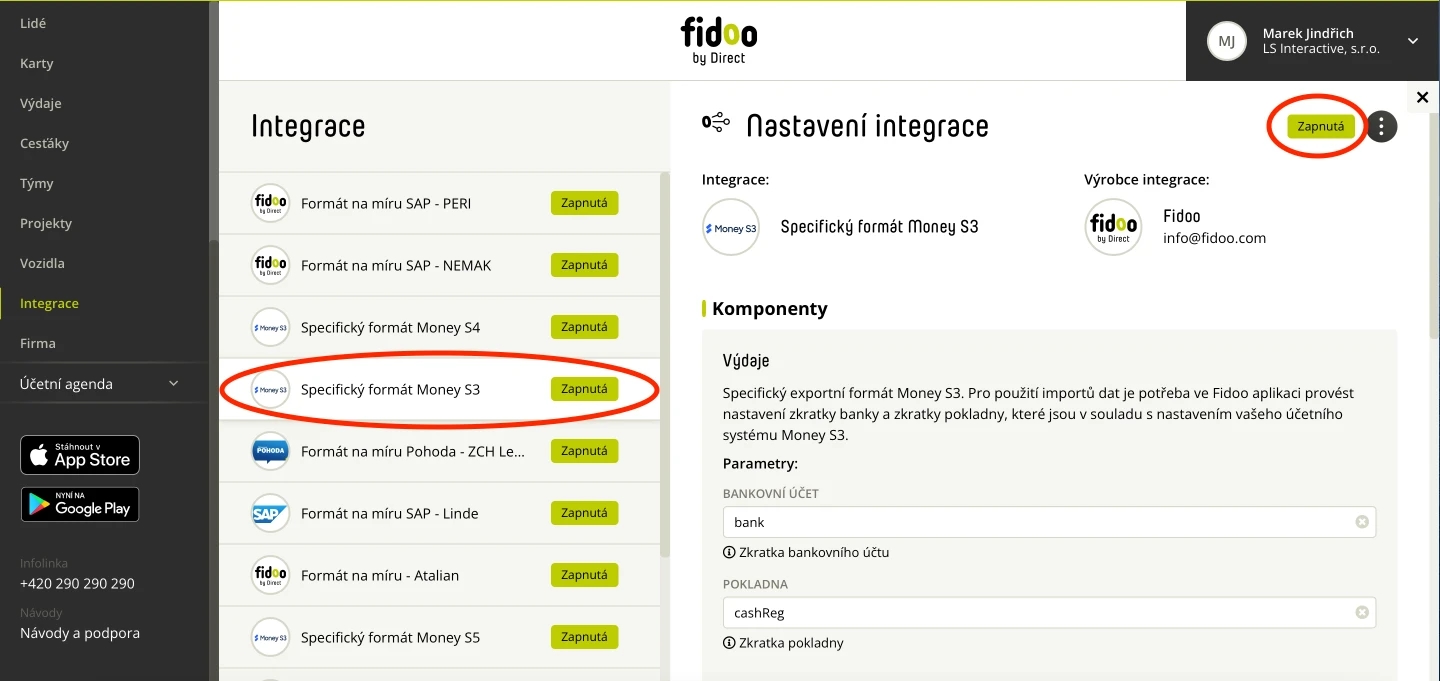
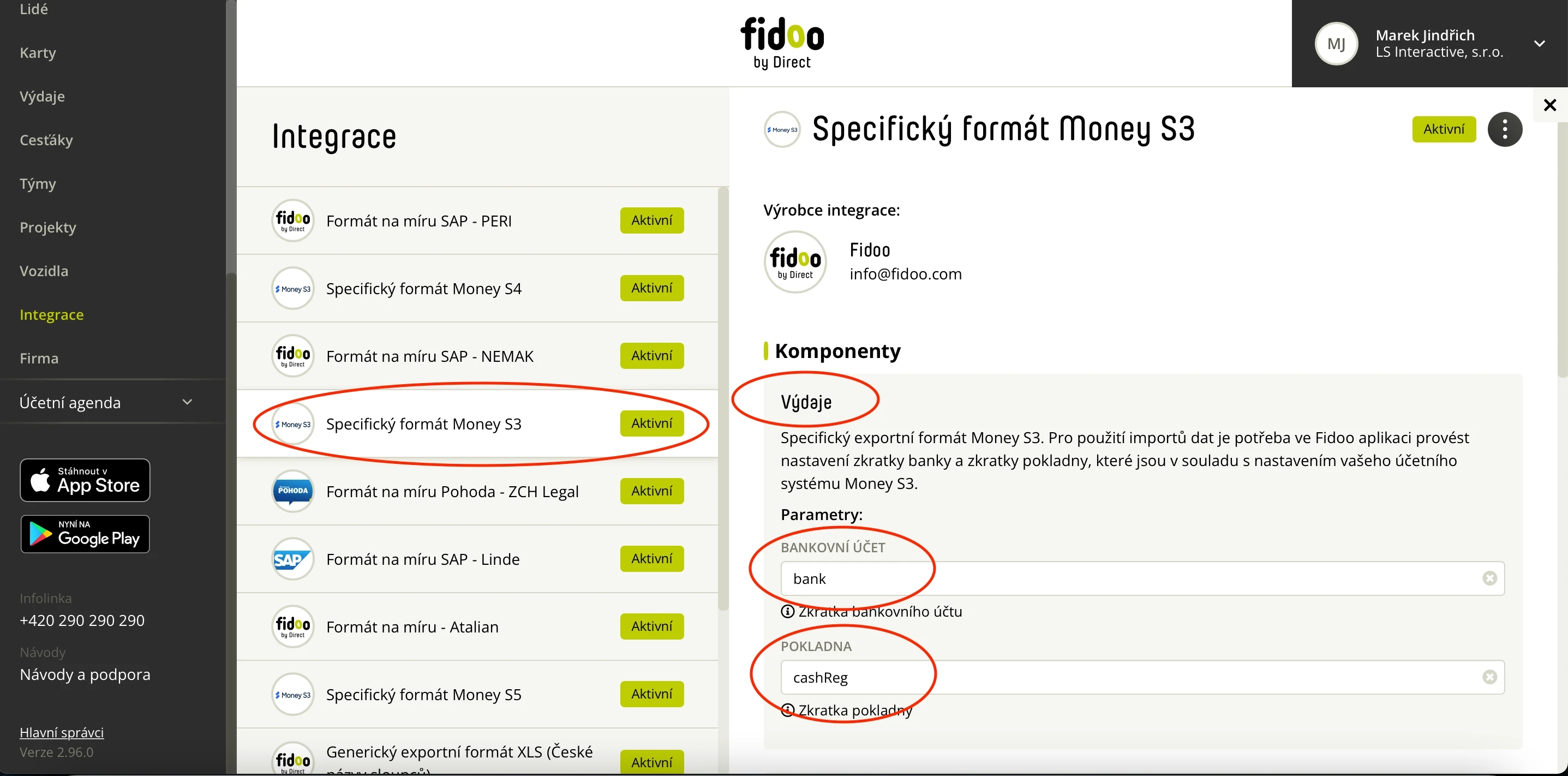
V Nastavení – Integrace zkontrolujte, že máte Money S3 zapnutý a aktivní. Pokud ne, zapněte ho.
Vyplňte zkratku účtu a pokladny
V nastavení integrace doplňte zkratku bankovního účtu a zkratku pokladny tak, jak je máte v Money S3.
Volitelně: nákladová střediska
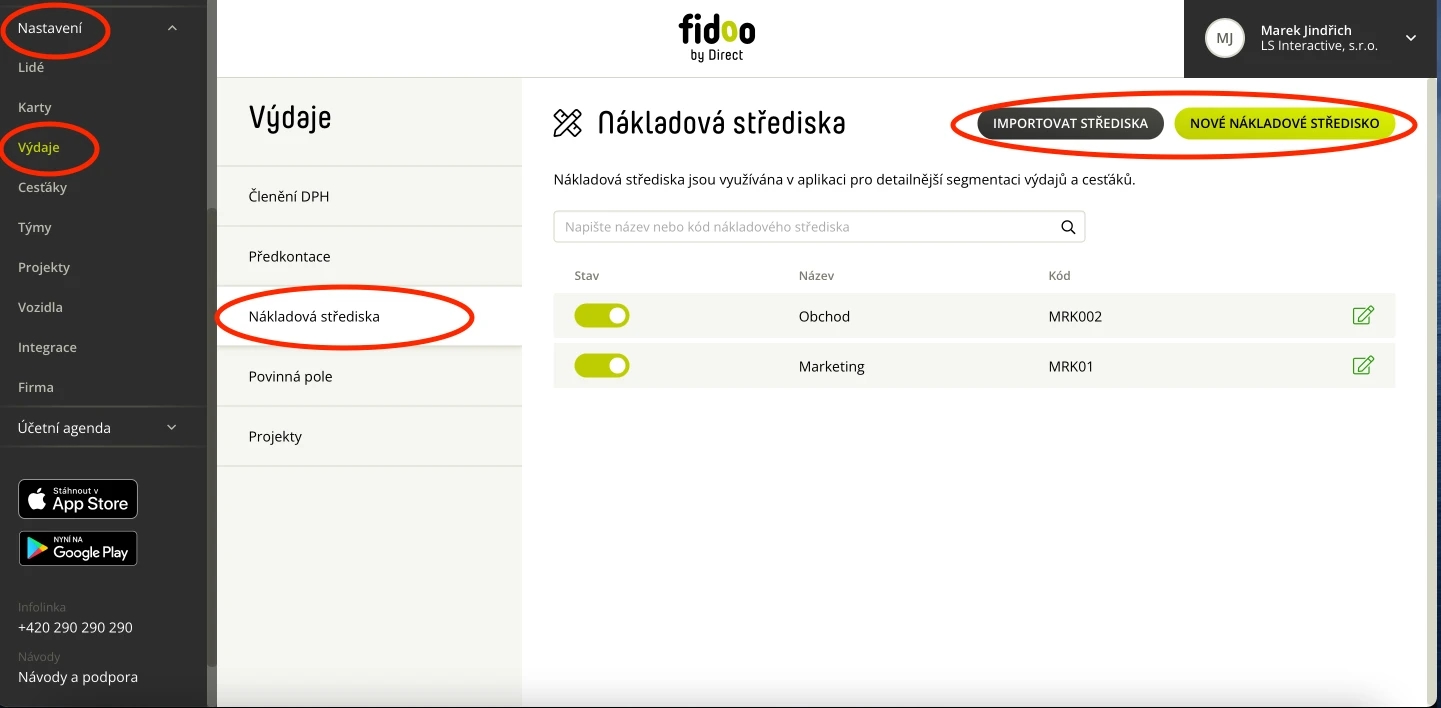
V Nastavení – Výdaje – Nákladová střediska si vytvořte střediska shodně se seznamem v Money S3.
Volitelně: členění DPH
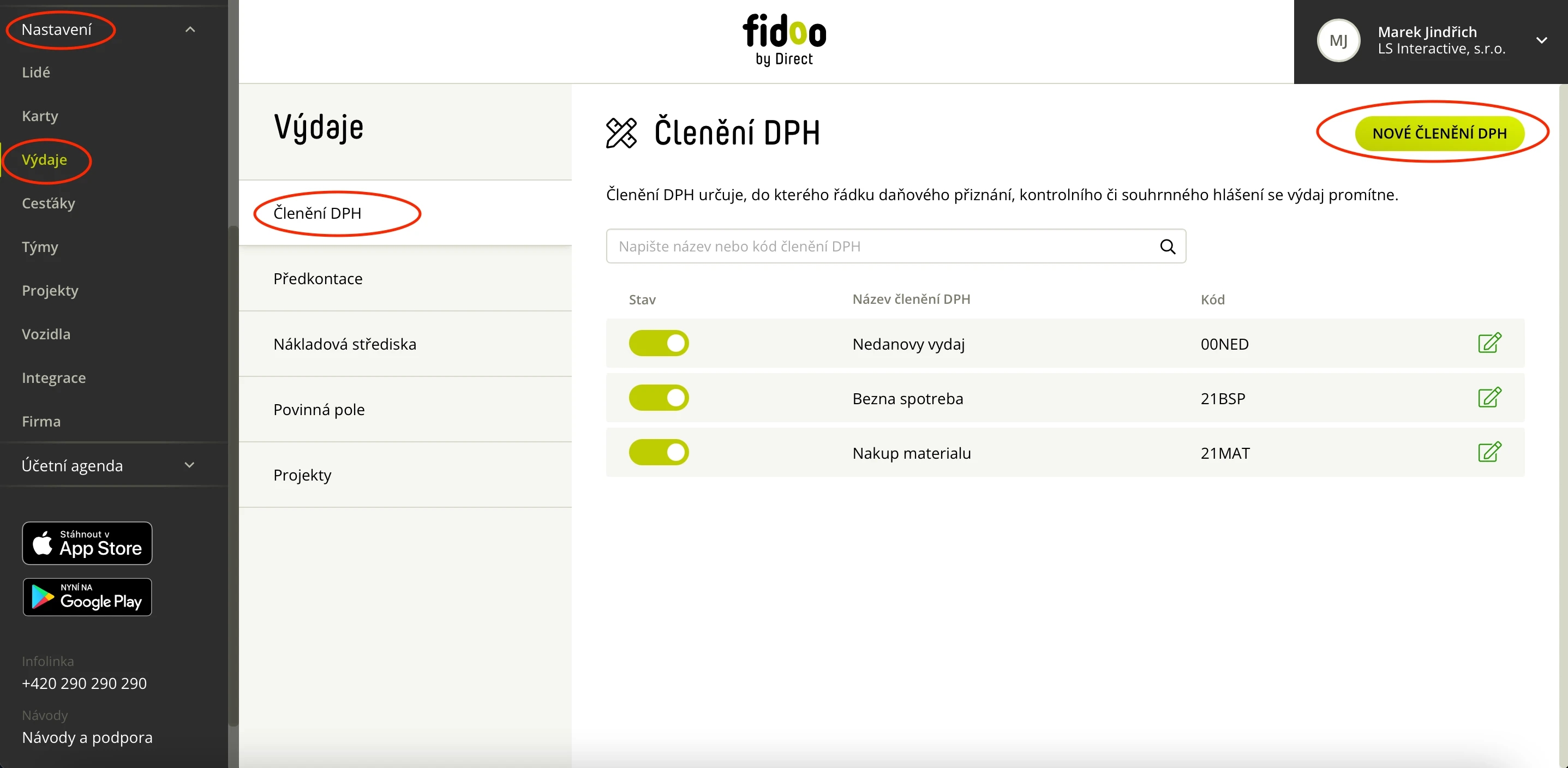
V Nastavení – Výdaje – Členění DPH si vytvořte seznam shodně s Money S3.
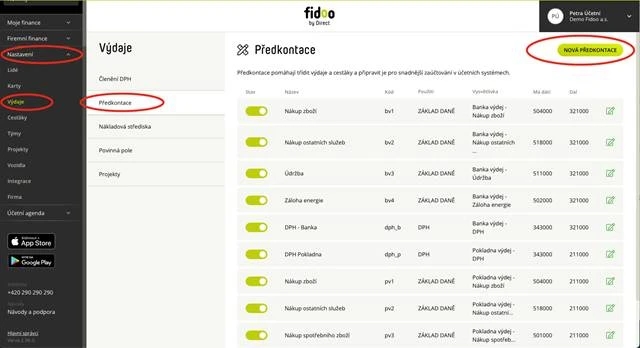
Volitelně: předkontace
V Nastavení – Výdaje – Předkontace si vytvořte seznam shodně s Money S3.
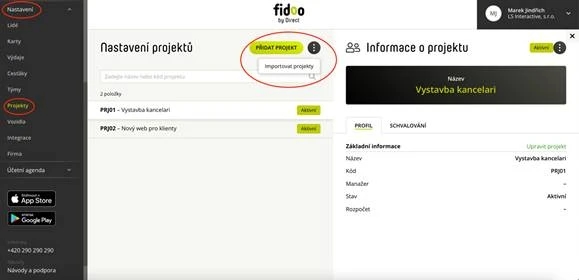
Volitelně: projekty
V Nastavení – Projekty si vytvořte projekty shodně se seznamem zakázek v Money S3.
Export z Fidoo nad seznamem výdajů
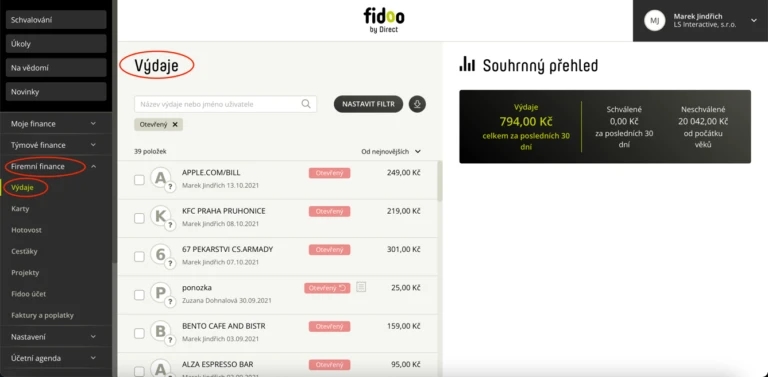
Otevřete seznam výdajů
Jděte na jakýkoli seznam výdajů, tedy Firemní finance, Týmové finance nebo Moje finance a dál na Výdaje.
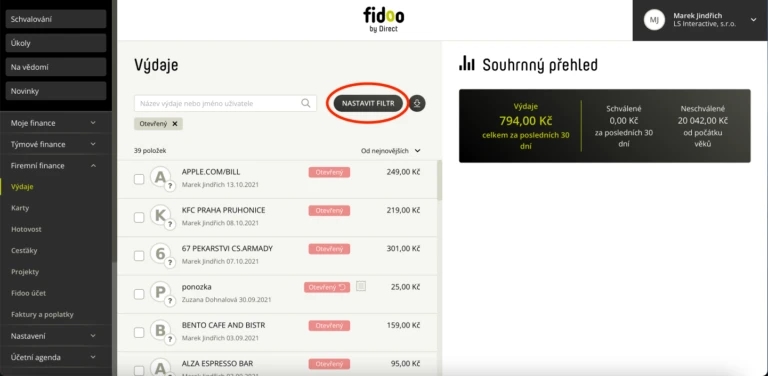
Otevřete filtr
Nad seznamem otevřete filtrování výdajů.
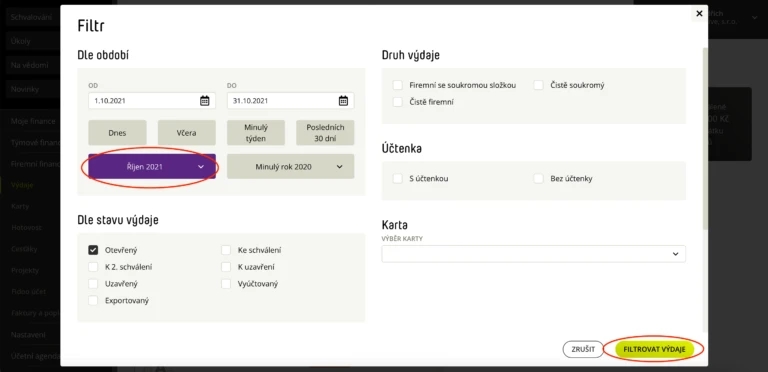
Zvolte období a další podmínky
V okně Filtr zadejte období, buď datum od a do, nebo některou z rychlých voleb. Omezit se můžete i podle stavu výdaje, druhu výdaje, přítomnosti účtenky nebo konkrétní karty. Potvrďte tlačítkem Filtrovat výdaje.
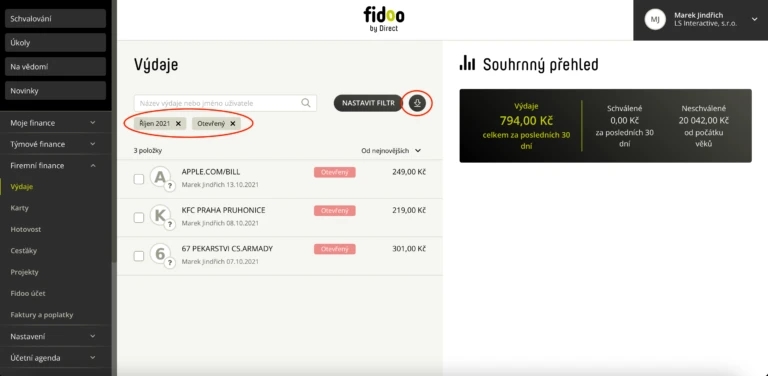
Spusťte export
Nad vyfiltrovaným seznamem zvolte Export.
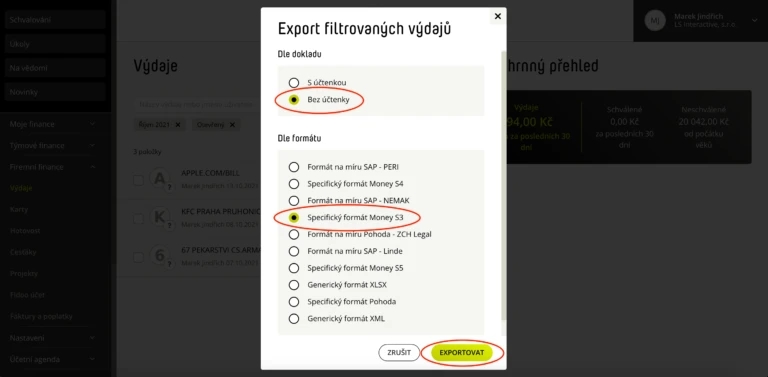
Vyberte formát a exportujte
Zvolte Specifický formát Money S3 a rozhodněte, jestli chcete spolu s datovým souborem vyexportovat i naskenované účtenky. Potvrďte zeleným tlačítkem Exportovat.
Soubor se uloží do počítače
Vytvoří se exportní soubor a uloží se vám do počítače.

Export z Fidoo z Účetní agendy
Otevřete export výdajů
Jděte do Účetní agenda a zvolte Export výdajů. Fidoo tady nabízí jen výdaje, které dosud vyexportované nebyly.
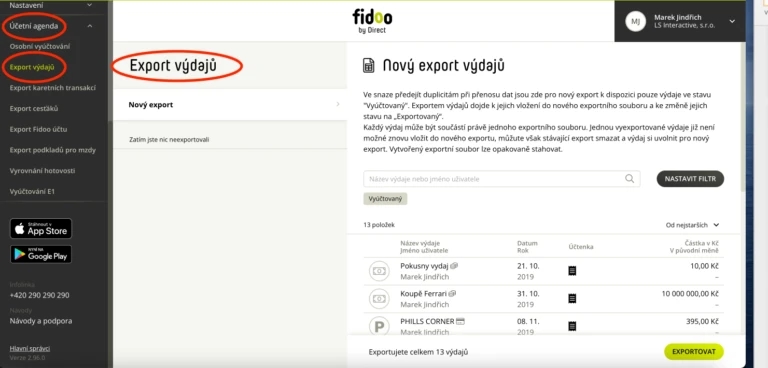
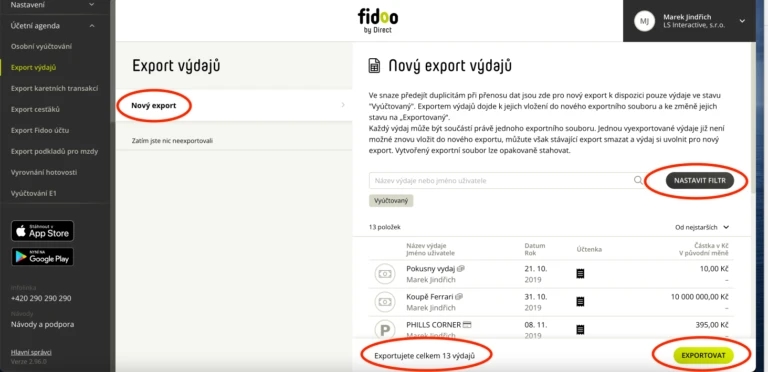
Zvolte nový export a zkontrolujte filtr
Výchozí filtr obsahuje všechny výdaje připravené k exportu, které ještě exportované nebyly; doporučujeme ho neměnit. Zkontrolujte jejich počet a spusťte export zeleným tlačítkem Exportovat.
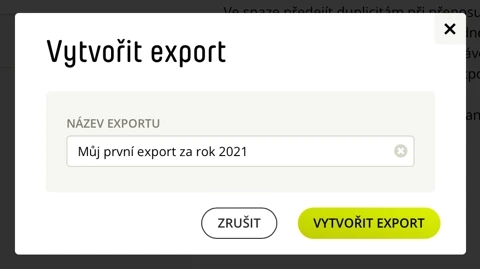
Pojmenujte export
Zvolte název exportního souboru. Budete se k němu moci ve Fidoo opakovaně vracet.
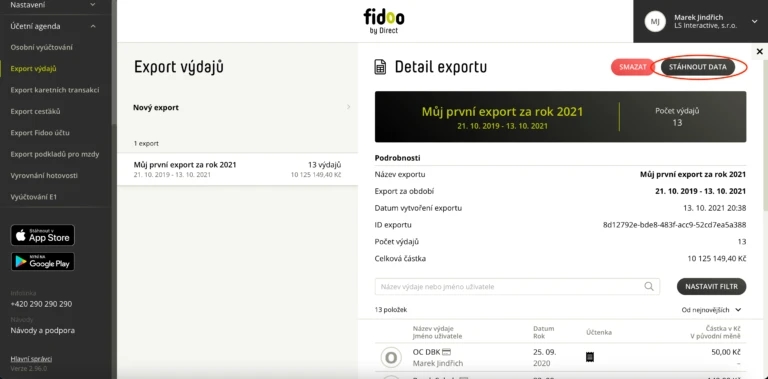
Stáhněte data
Ve vytvořeném exportu zvolte černé tlačítko Stáhnout data.
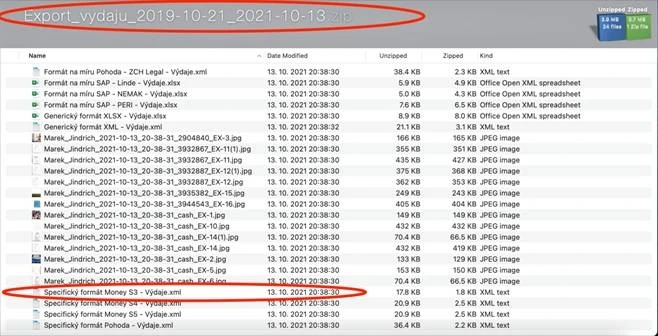
Rozbalte soubor pro Money S3
Stáhne se zip se soubory ve všech formátech, které máte aktivní. Vyberte z něj soubor pro Money S3 a uložte si ho tam, kde ho zase najdete.
První import do Závazků
Otevřete import z XML
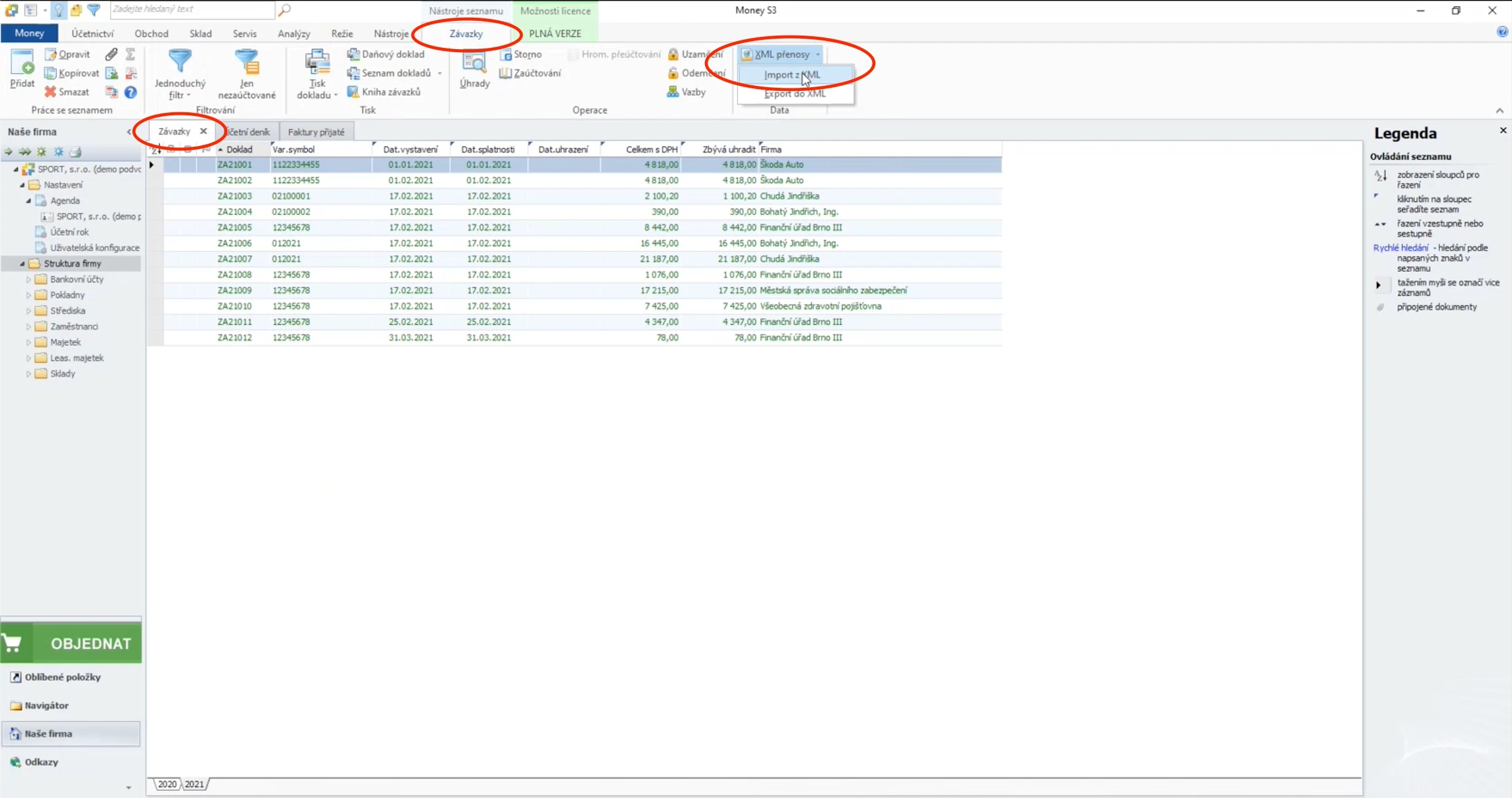
V agendě Závazky zvolte XML Přenosy – Import z XML.
Zvolte konfiguraci zpracování
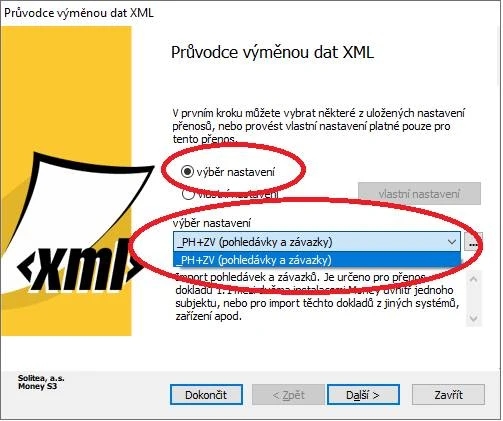
Nechte vybranou volbu Výběr nastavení a v roletce zvolte konfiguraci pro závazky.
Najděte exportní soubor
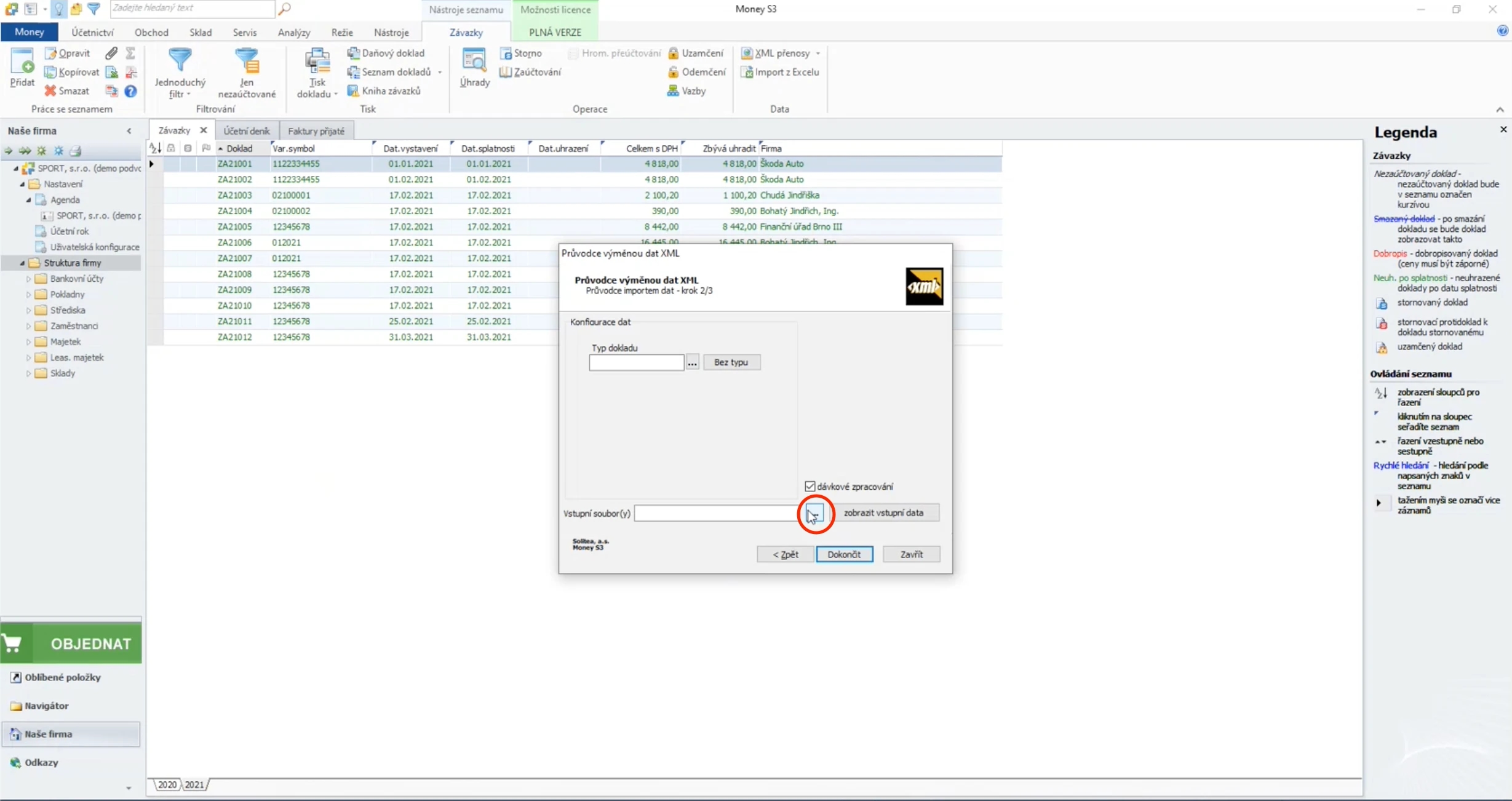
Tlačítkem se třemi tečkami vyberte soubor, který jste vyexportovali z Fidoo.
Potvrďte výběr souboru
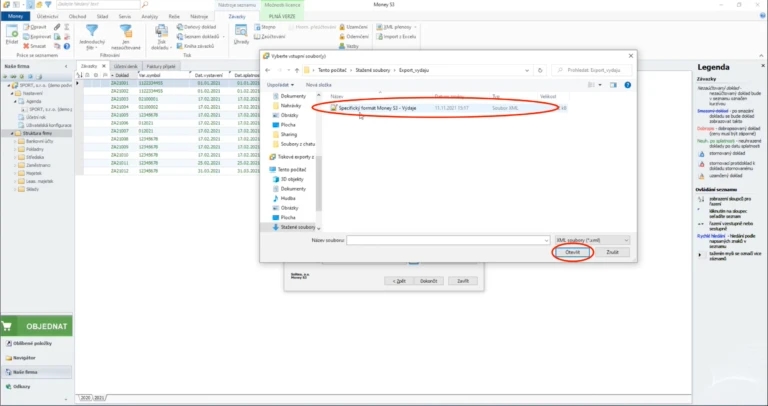
Soubor označte a pokračujte tlačítkem Otevřít.
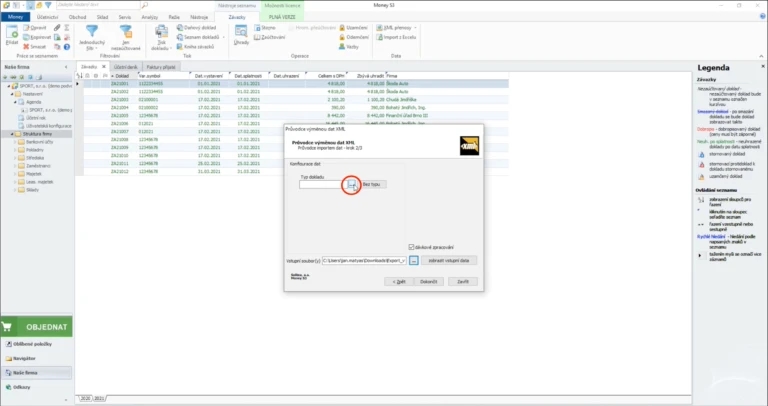
Otevřete výběr typu dokladu
Teď zvolíte typ dokladu, který se z výdajů vytvoří. Volbu otevřete tlačítkem se třemi tečkami.
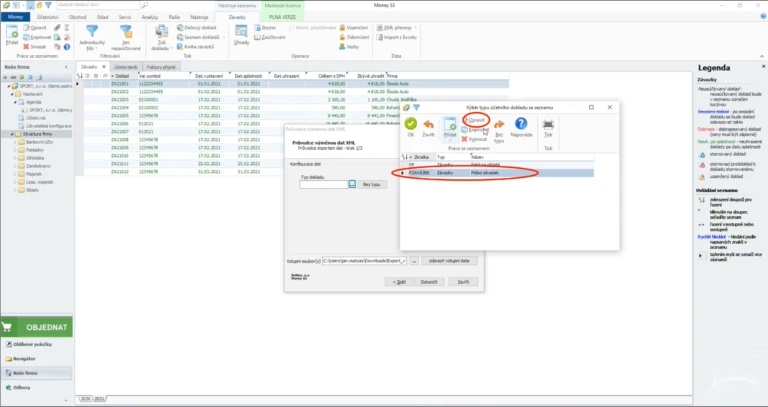
Vytvořte nebo upravte typ dokladu
Vytvořte nový závazkový typ účetního dokladu pro výdaje z Fidoo, nebo si vyberte některý existující a upravte ho.
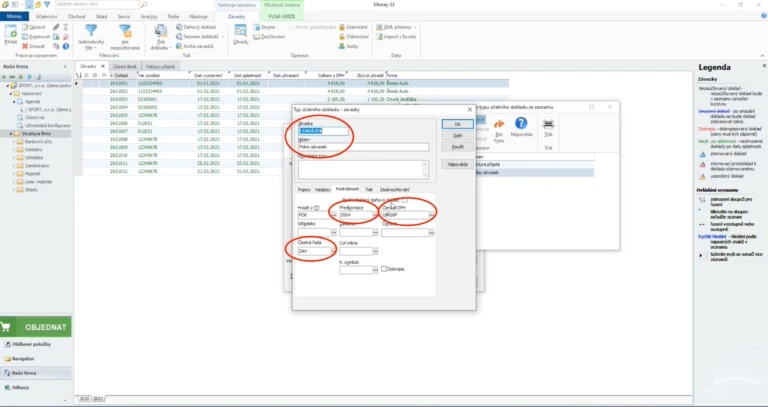
Vyplňte podrobnosti
Zvolte zkratku a název a na záložce Podrobnosti zkontrolujte nebo doplňte číselnou řadu, předkontaci a členění DPH pro importované výdaje.
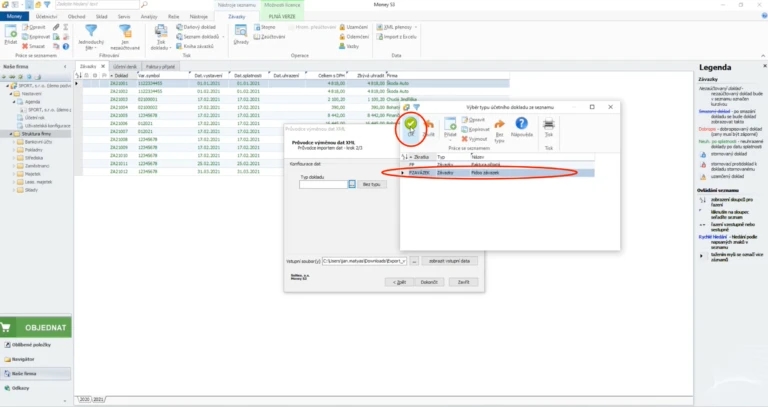
Potvrďte typ dokladu
Vyberte upravený typ dokladu a potvrďte tlačítkem OK.
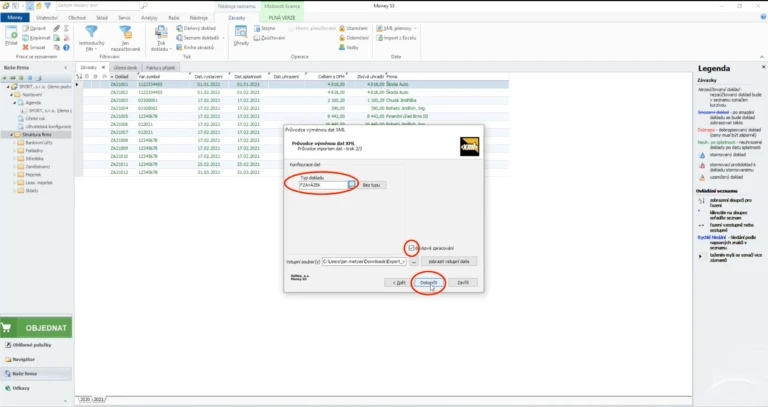
Zaškrtněte dávkové zpracování
Dávkové zpracování zařídí, že Money S3 naimportuje celý soubor a teprve pak ho uložíte. Bez něj byste každý doklad odklikávali ručně.
Import se spustí
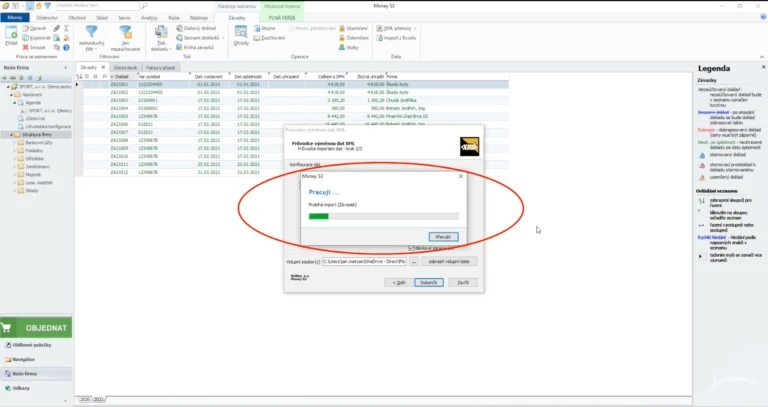
Výdaje z Fidoo se naimportují do závazky podle nastavených pravidel.
Přečtěte si výstupní zprávu
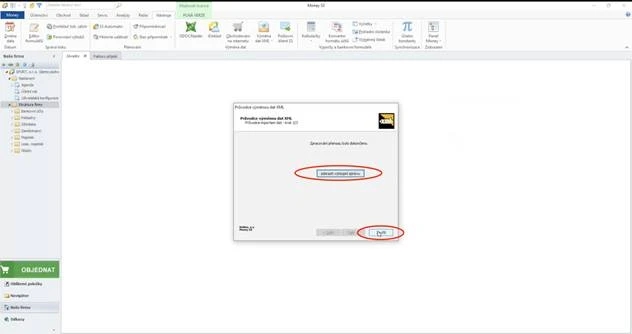
Po dokončení si můžete zobrazit výstupní zprávu, jak import dopadl. Proces ukončíte tlačítkem Dokončit.
Hotovo
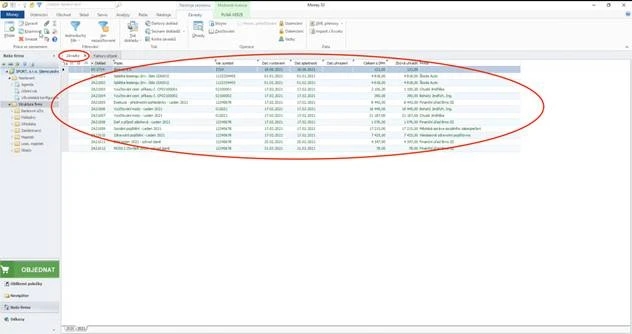
Naimportované doklady jsou teď v Money S3 v agendě Závazky vidět.
První import do Přijatých faktur
Otevřete import z XML
V agendě Faktury přijaté zvolte XML Přenosy – Import z XML.
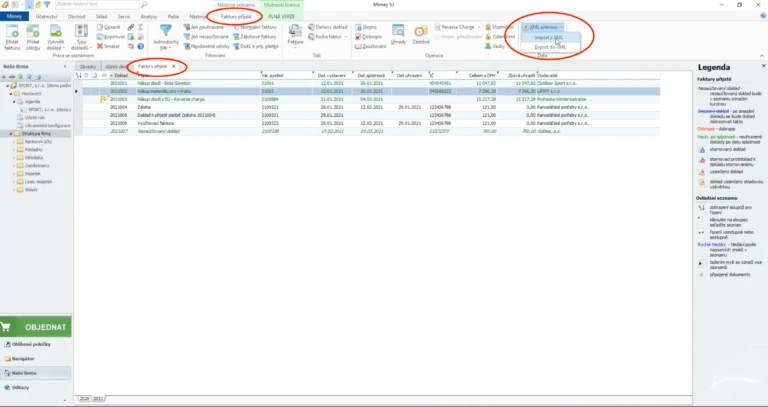
Zvolte konfiguraci zpracování
Nechte vybranou volbu Výběr nastavení a v roletce zvolte konfiguraci pro faktury přijaté.
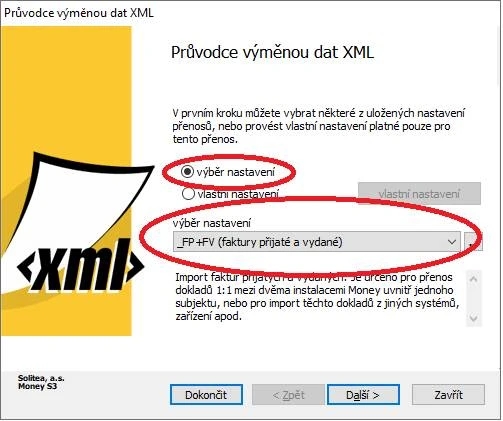
Najděte exportní soubor
Tlačítkem se třemi tečkami vyberte soubor, který jste vyexportovali z Fidoo.
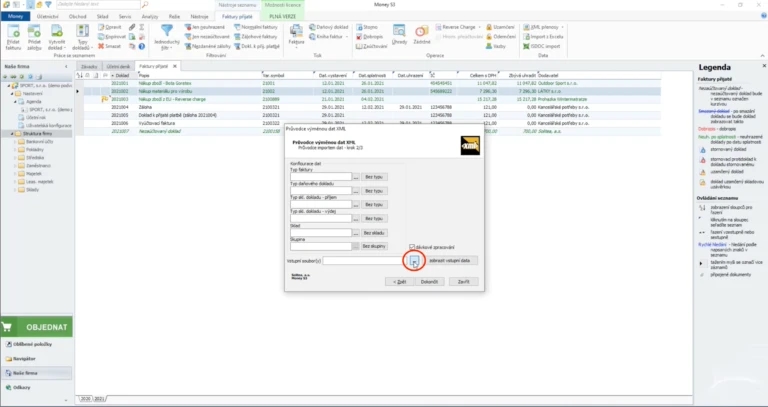
Potvrďte výběr souboru
Soubor označte a pokračujte tlačítkem Otevřít.
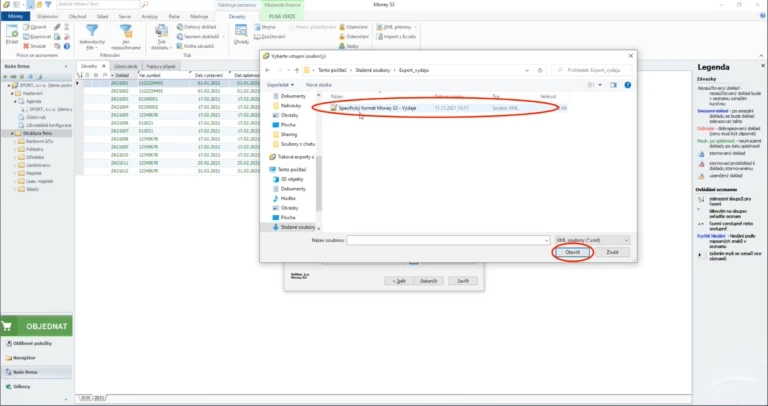
Otevřete výběr typu dokladu
Teď zvolíte typ dokladu, který se z výdajů vytvoří. Volbu otevřete tlačítkem se třemi tečkami.
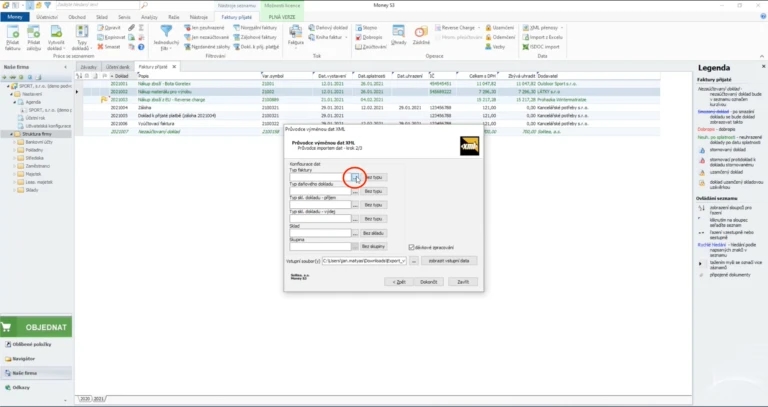
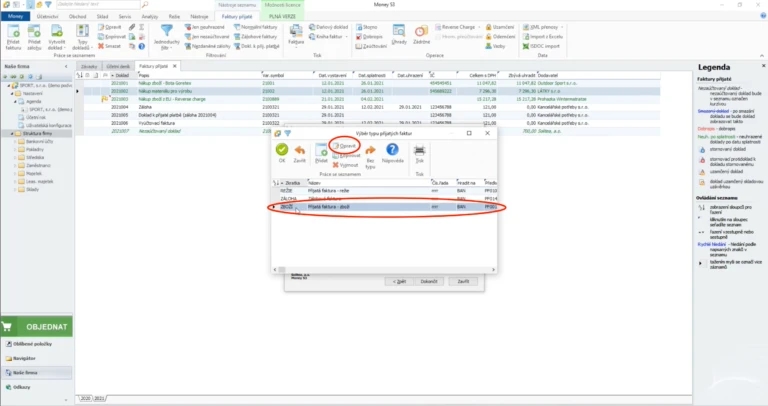
Vytvořte nebo upravte typ dokladu
Vytvořte nový typ přijaté faktury pro výdaje z Fidoo, nebo si vyberte některý existující a upravte ho.
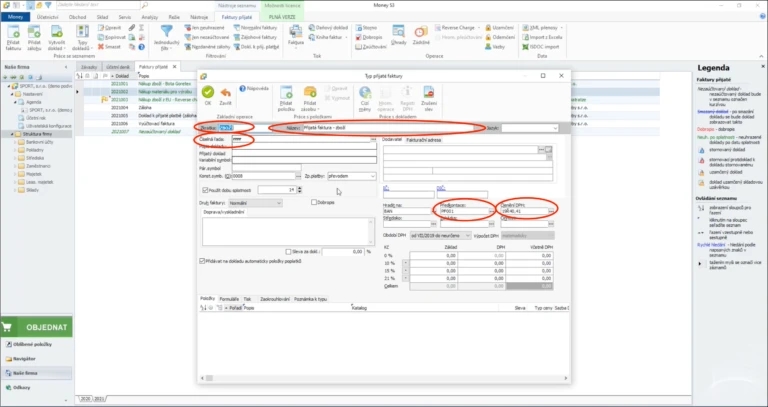
Vyplňte podrobnosti
Zvolte zkratku a název a na záložce Podrobnosti zkontrolujte nebo doplňte číselnou řadu, předkontaci a členění DPH pro importované výdaje.
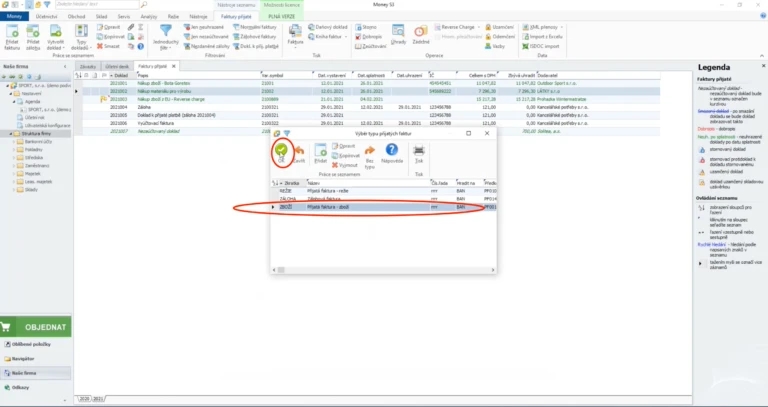
Potvrďte typ dokladu
Vyberte upravený typ dokladu a potvrďte tlačítkem OK.
Zaškrtněte dávkové zpracování
Dávkové zpracování zařídí, že Money S3 naimportuje celý soubor a teprve pak ho uložíte. Bez něj byste každý doklad odklikávali ručně.
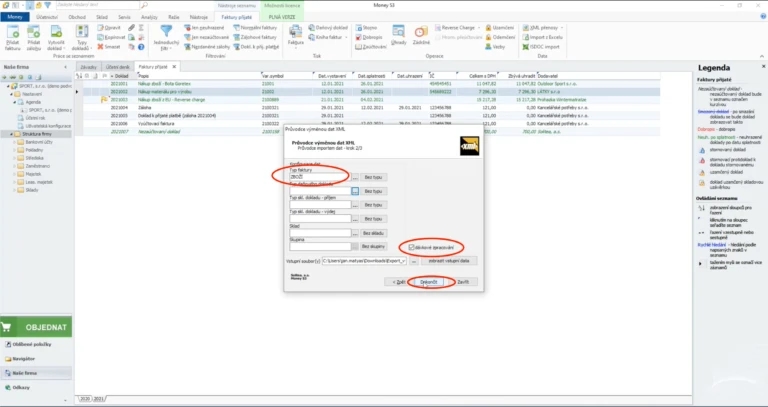
Import se spustí
Výdaje z Fidoo se naimportují do faktury přijaté podle nastavených pravidel.
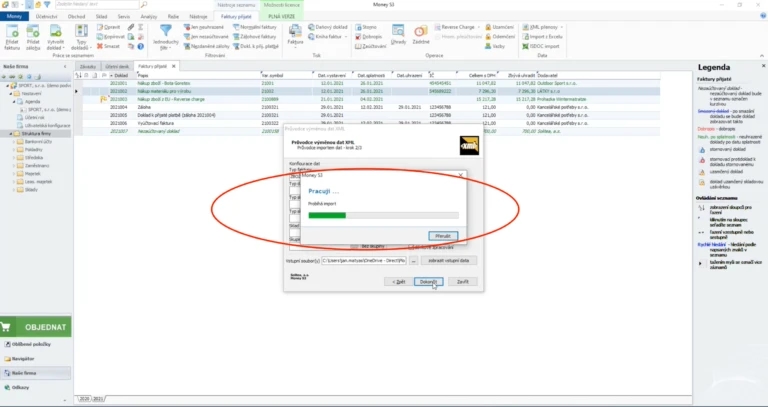
Přečtěte si výstupní zprávu
Po dokončení si můžete zobrazit výstupní zprávu, jak import dopadl. Proces ukončíte tlačítkem Dokončit.
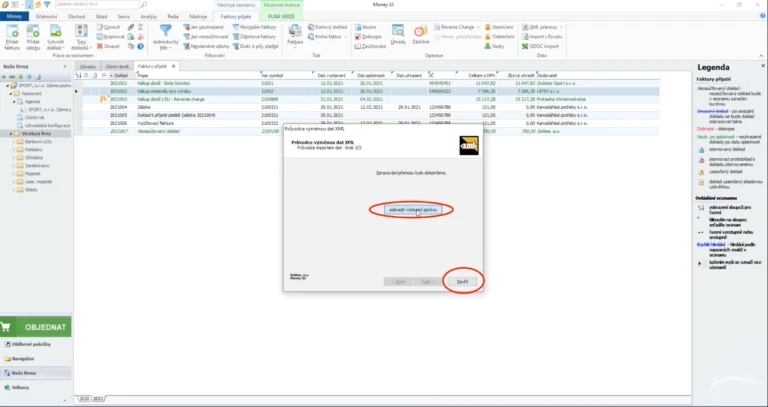
Hotovo
Naimportované doklady jsou teď v Money S3 v agendě Faktury přijaté vidět.
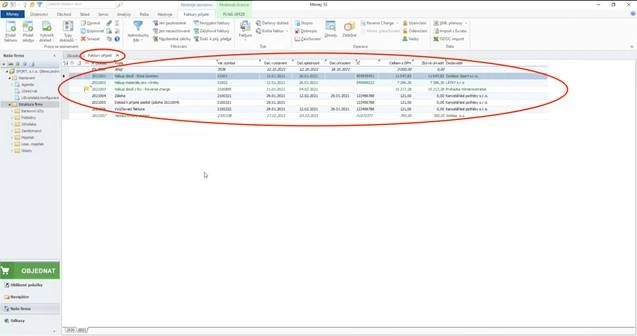
Další importy do Závazků
Otevřete import z XML
V agendě Závazky zvolte XML Přenosy – Import z XML.
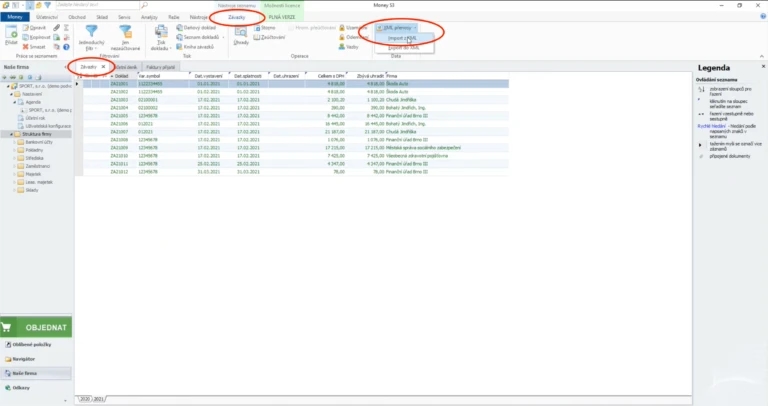
Zvolte konfiguraci zpracování
Nechte vybranou volbu Výběr nastavení a v roletce zvolte konfiguraci pro závazky.
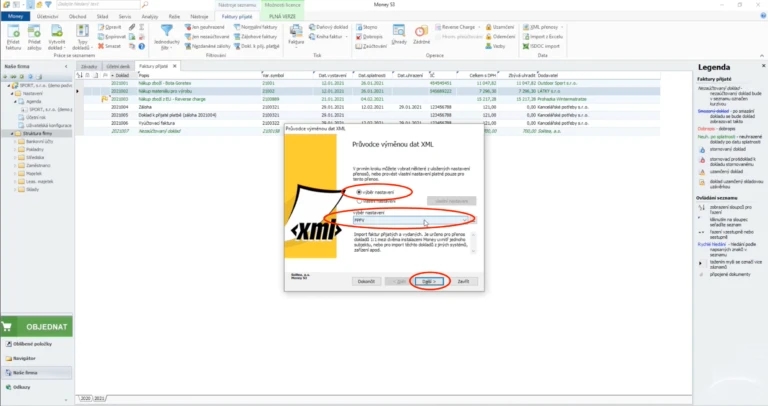
Najděte exportní soubor
Tlačítkem se třemi tečkami vyberte soubor, který jste vyexportovali z Fidoo.
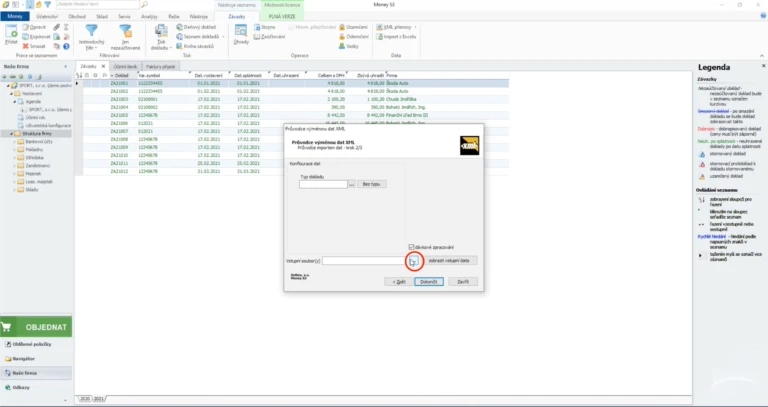
Potvrďte výběr souboru
Soubor označte a pokračujte tlačítkem Otevřít.
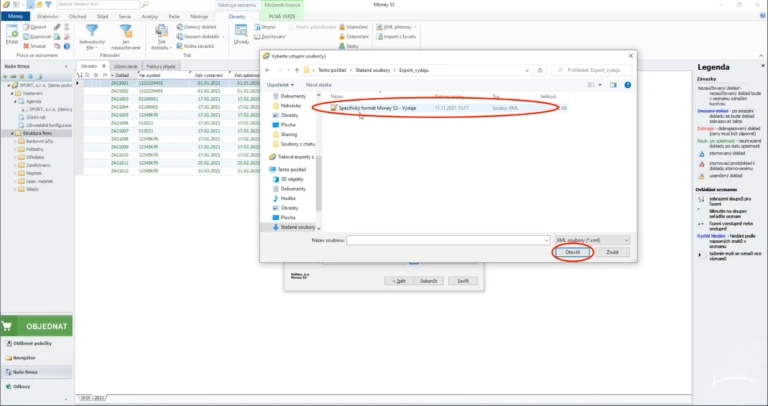
Otevřete výběr typu dokladu
Teď zvolíte typ dokladu, který se z výdajů vytvoří. Volbu otevřete tlačítkem se třemi tečkami.
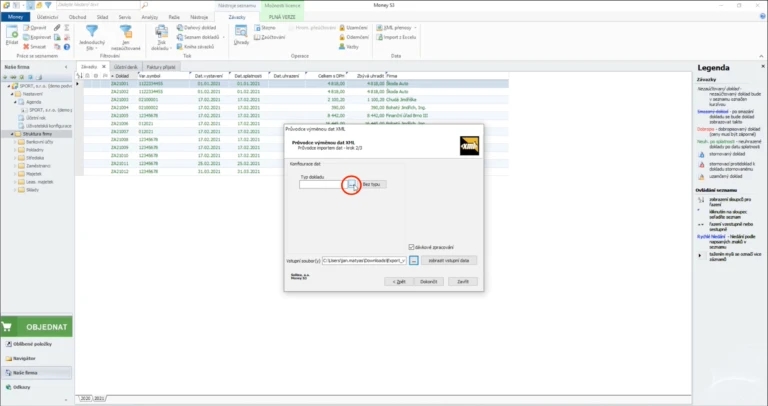
Vyberte připravený typ dokladu
Vyberte závazkový typ účetního dokladu, který jste si připravili při prvním importu, a potvrďte tlačítkem OK.
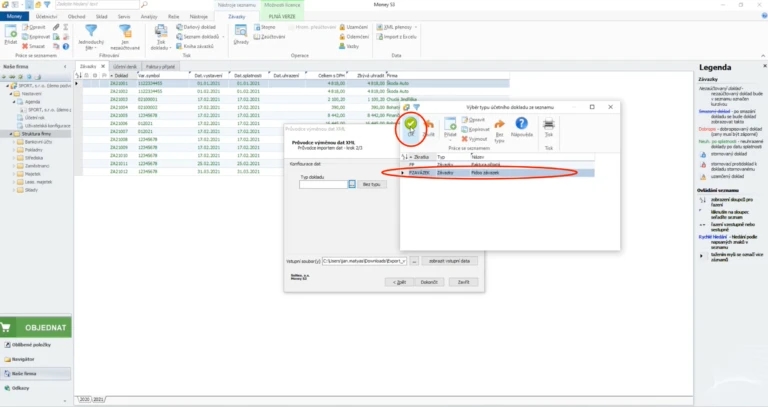
Zaškrtněte dávkové zpracování
Dávkové zpracování zařídí, že Money S3 naimportuje celý soubor a teprve pak ho uložíte. Bez něj byste každý doklad odklikávali ručně.
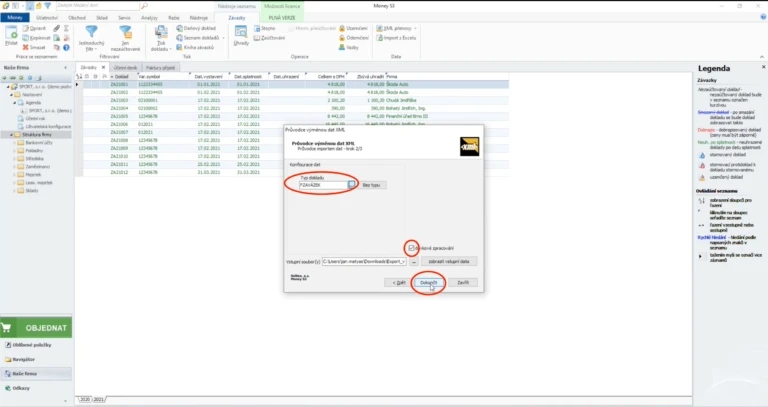
Import se spustí
Výdaje z Fidoo se naimportují do závazky podle nastavených pravidel.
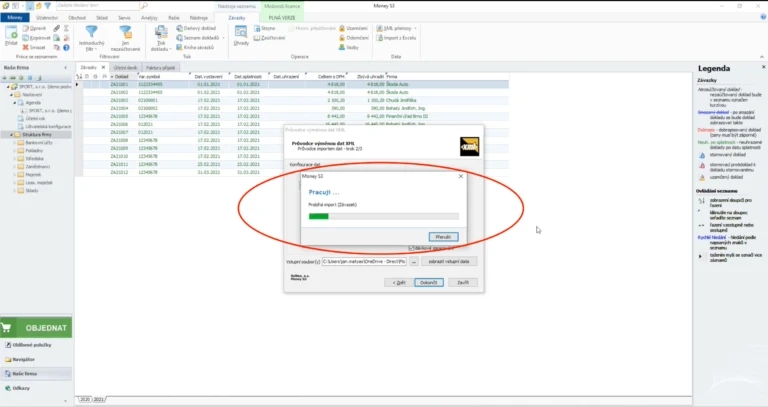
Přečtěte si výstupní zprávu
Po dokončení si můžete zobrazit výstupní zprávu, jak import dopadl. Proces ukončíte tlačítkem Dokončit.
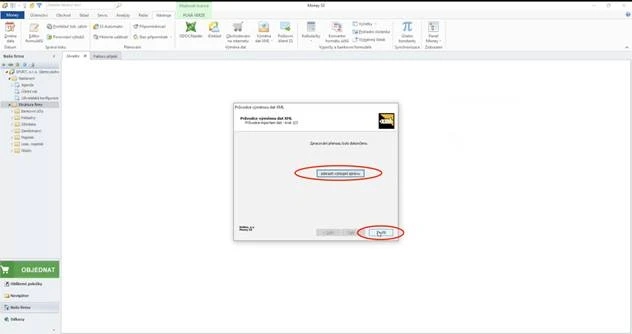
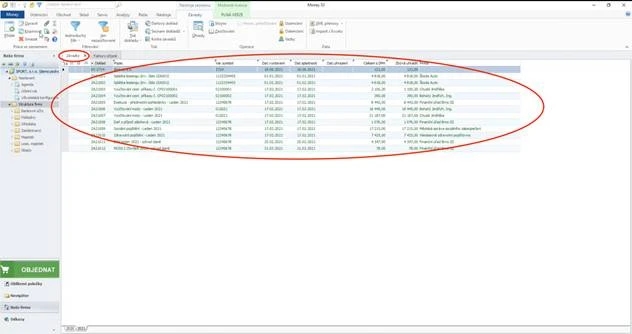
Hotovo
Naimportované doklady jsou teď v Money S3 v agendě Závazky vidět.
Další importy do Přijatých faktur
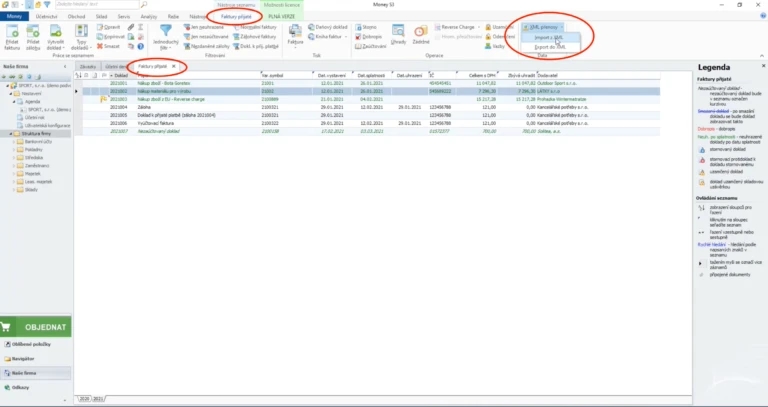
Otevřete import z XML
V agendě Faktury přijaté zvolte XML Přenosy – Import z XML.
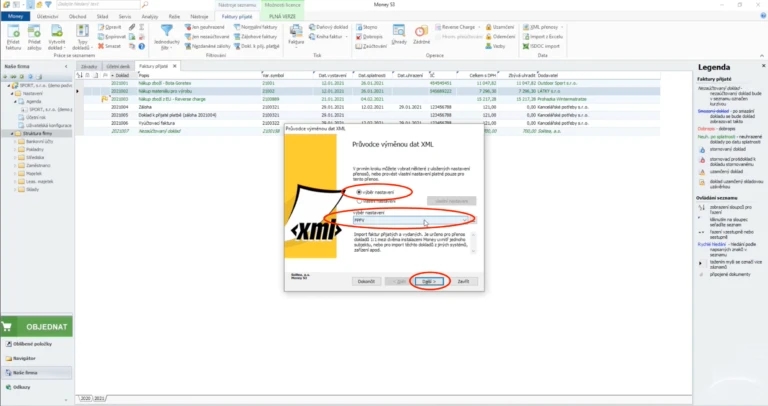
Zvolte konfiguraci zpracování
Nechte vybranou volbu Výběr nastavení a v roletce zvolte konfiguraci pro faktury přijaté.
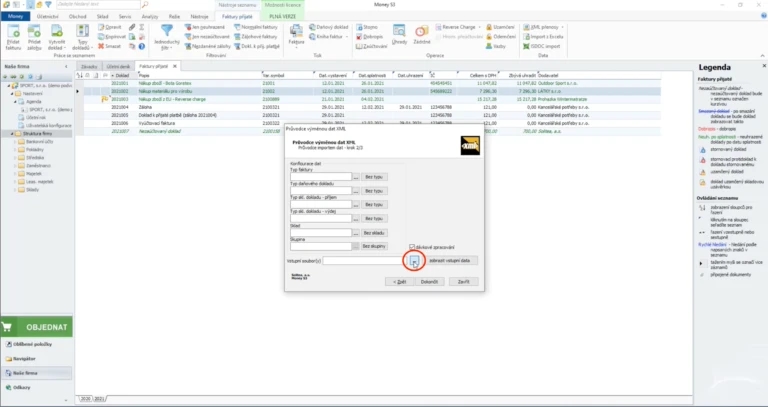
Najděte exportní soubor
Tlačítkem se třemi tečkami vyberte soubor, který jste vyexportovali z Fidoo.
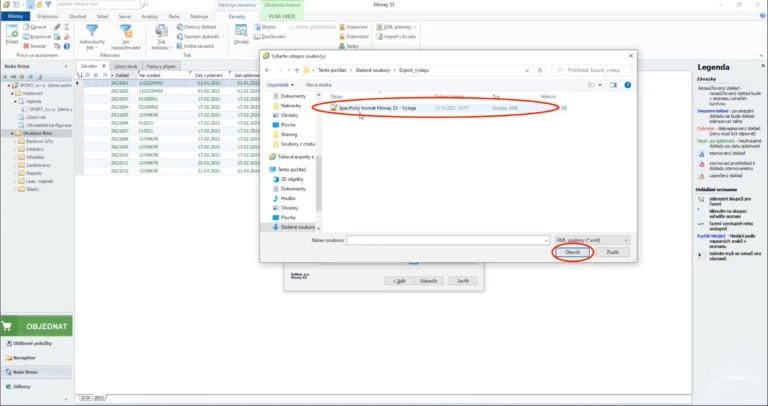
Potvrďte výběr souboru
Soubor označte a pokračujte tlačítkem Otevřít.
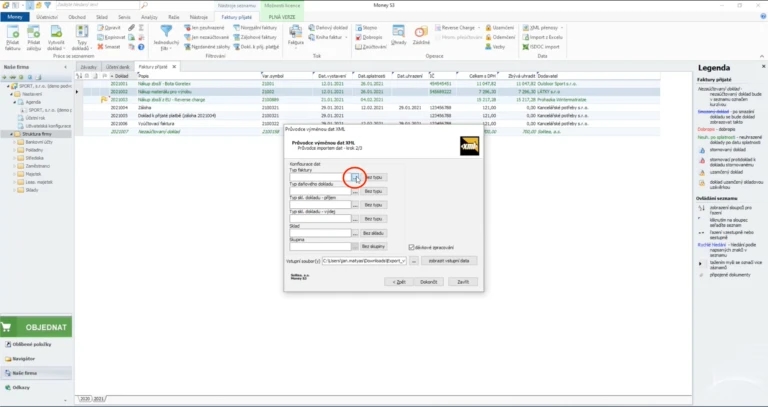
Otevřete výběr typu dokladu
Teď zvolíte typ dokladu, který se z výdajů vytvoří. Volbu otevřete tlačítkem se třemi tečkami.
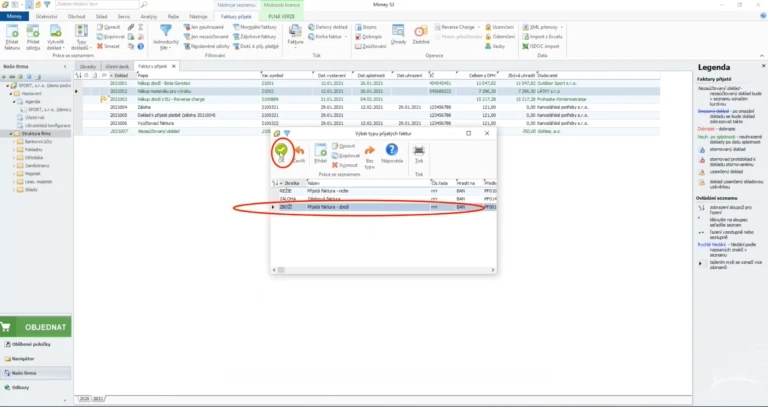
Vyberte připravený typ dokladu
Vyberte typ přijaté faktury, který jste si připravili při prvním importu, a potvrďte tlačítkem OK.
Zaškrtněte dávkové zpracování
Dávkové zpracování zařídí, že Money S3 naimportuje celý soubor a teprve pak ho uložíte. Bez něj byste každý doklad odklikávali ručně.
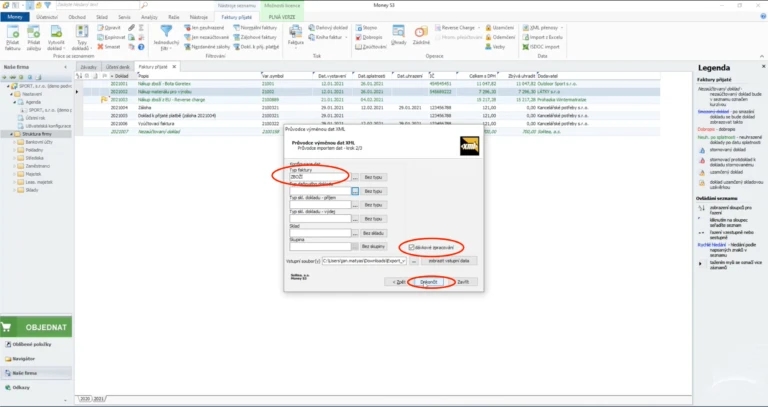
Import se spustí
Výdaje z Fidoo se naimportují do faktury přijaté podle nastavených pravidel.
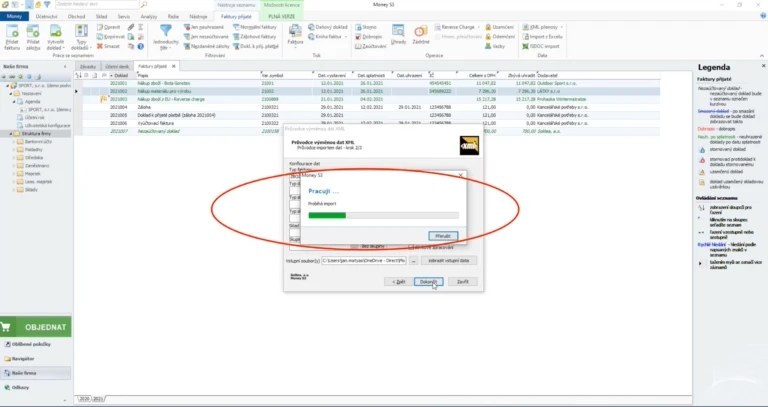
Přečtěte si výstupní zprávu
Po dokončení si můžete zobrazit výstupní zprávu, jak import dopadl. Proces ukončíte tlačítkem Dokončit.
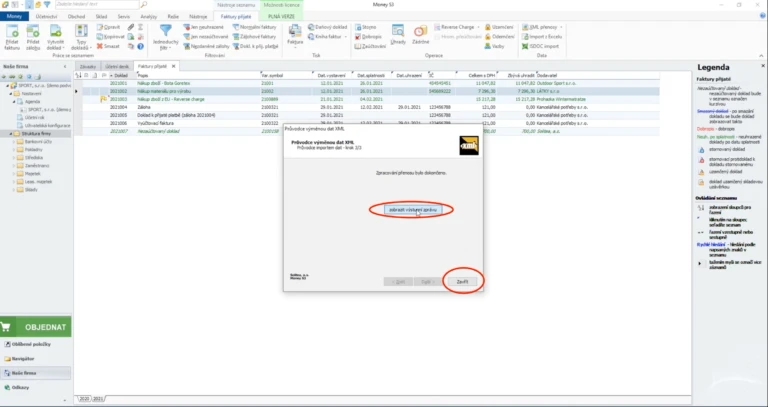
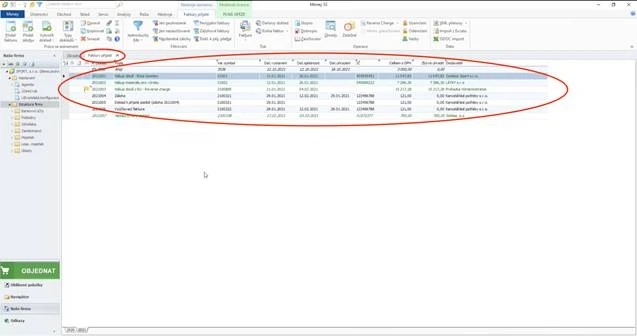
Hotovo
Naimportované doklady jsou teď v Money S3 v agendě Faktury přijaté vidět.
Byl tento článek užitečný?