Osobní vyúčtování
10 kroků
Uzavření položky jako soukromé
- Sekce Účetní agenda – Osobní vyúčtování – vyberte uživatele.
- Zaškrtněte výdaje, které mají být soukromé (pole vpravo u výdaje).
- Klikněte na (vpravo dole) a zvolte Uzavřít výdaje jako soukromé.
- Potvrďte kliknutím na Uzavřít jako soukromé.
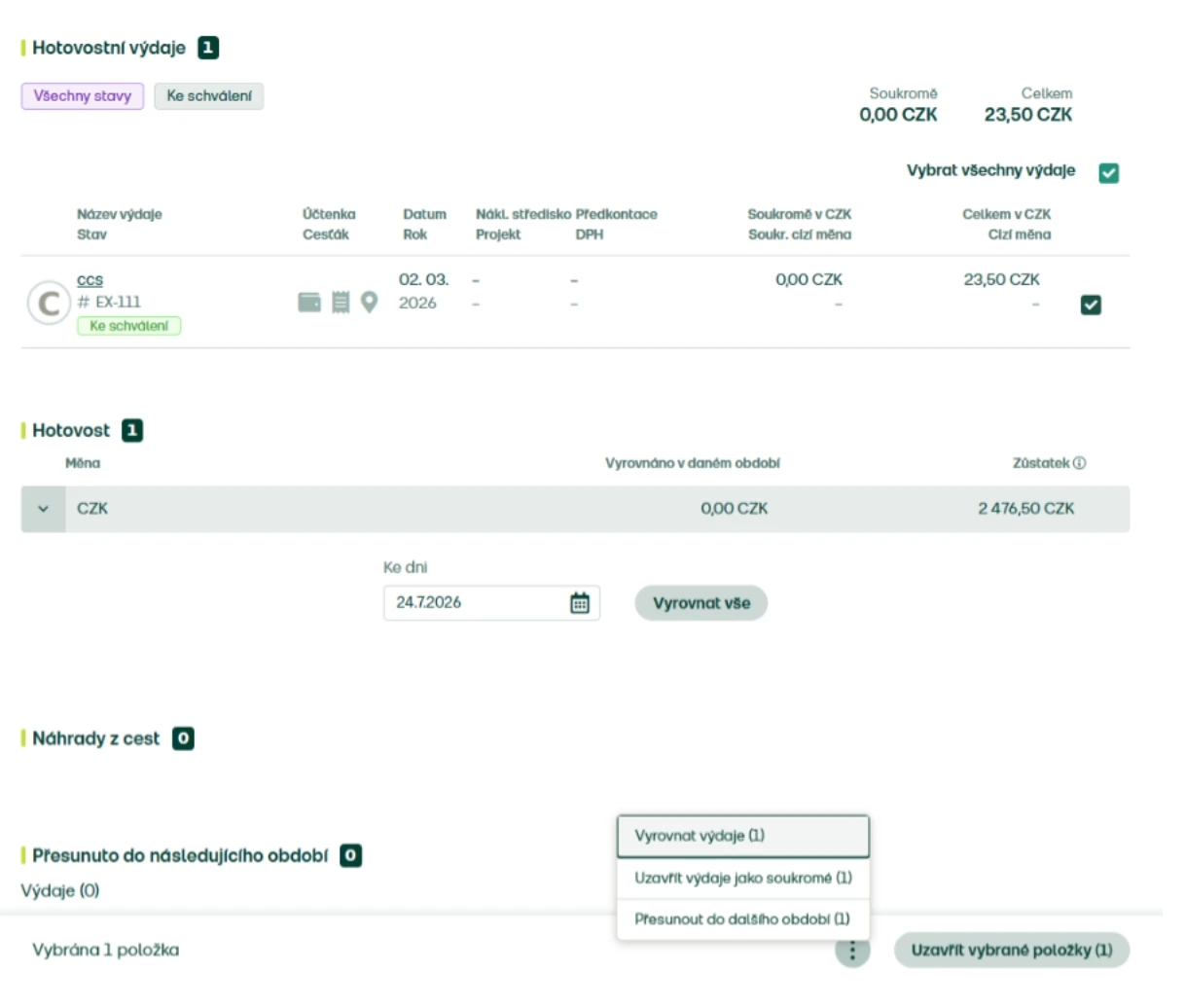
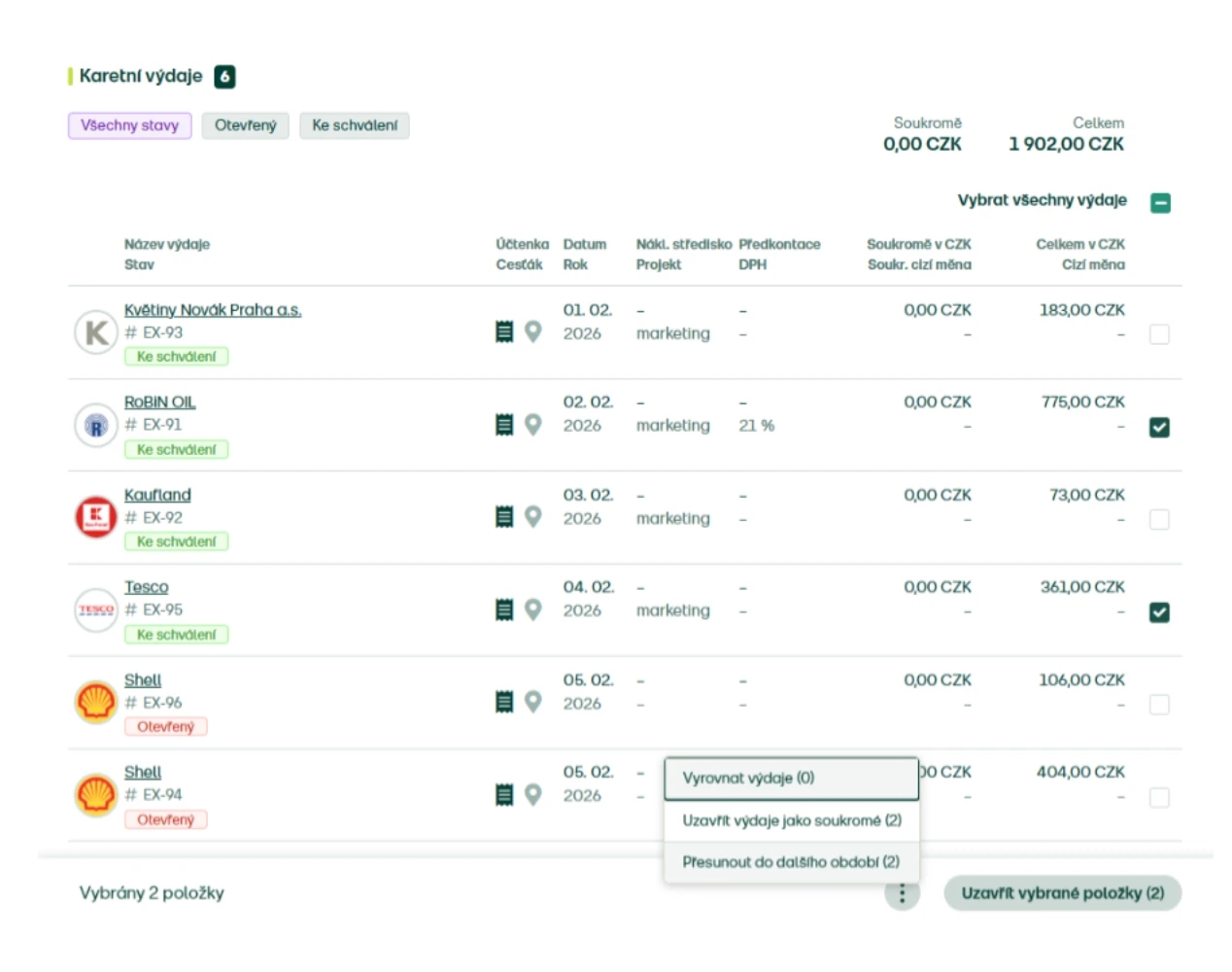
Přesun položky do dalšího účetního období
- Sekce Účetní agenda – Osobní vyúčtování – vyberte uživatele.
- Zaškrtněte položky, které chcete přesunout (pole vpravo u výdaje)
- Klikněte na (vpravo dole) a zvolte Přesunout do dalšího období.
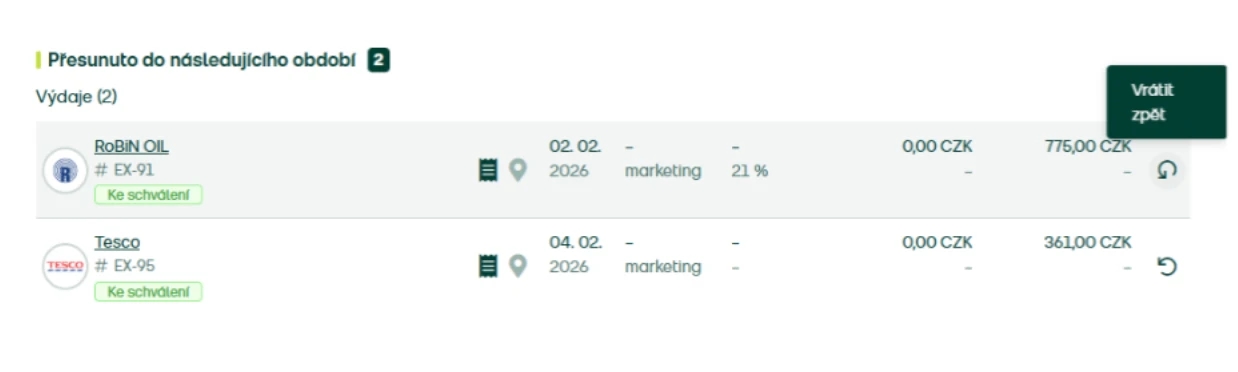
Vrácení položky přesunuté do dalšího účetního období
- Sekce Účetní agenda – Osobní vyúčtování – vyberte uživatele.
- Srolujte až dolů nebo klikněte na záložku Přesunuto do následujícího období.
- Zvolte Zobrazit a klikněte na , čímž výdaj vrátíte do aktuálního účetního období.
Vynucené uzavření výdajů a cesťáků
- Sekce Účetní agenda – Osobní vyúčtování – vyberte uživatele.
- Zaškrtněte položky, které chcete uzavřít a zvolte Uzavřít vybrané položky (vpravo dole).
- Potvrďte tlačítkem Uzavřít včetně neschválených.
Znovuotevření uzavřené položky
- Sekce Účetní agenda – Osobní vyúčtování – vyberte uživatele.
- Najděte položku, kterou chcete znovu otevřít a klikněte na .
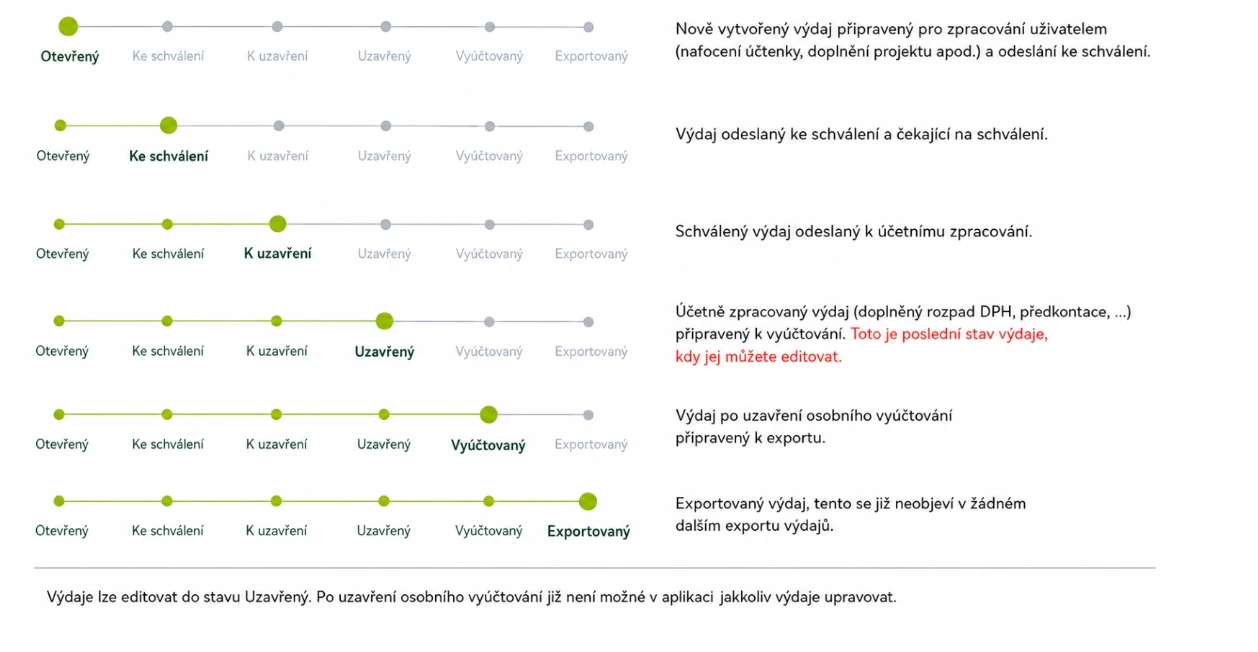
Pozn.: Výdaje je možné editovat do stavu Uzavřený. Ve chvíli, kdy je uzavřené osobní vyúčtování a výdaj je Vyúčtovaný, již žádná úprava není možná.
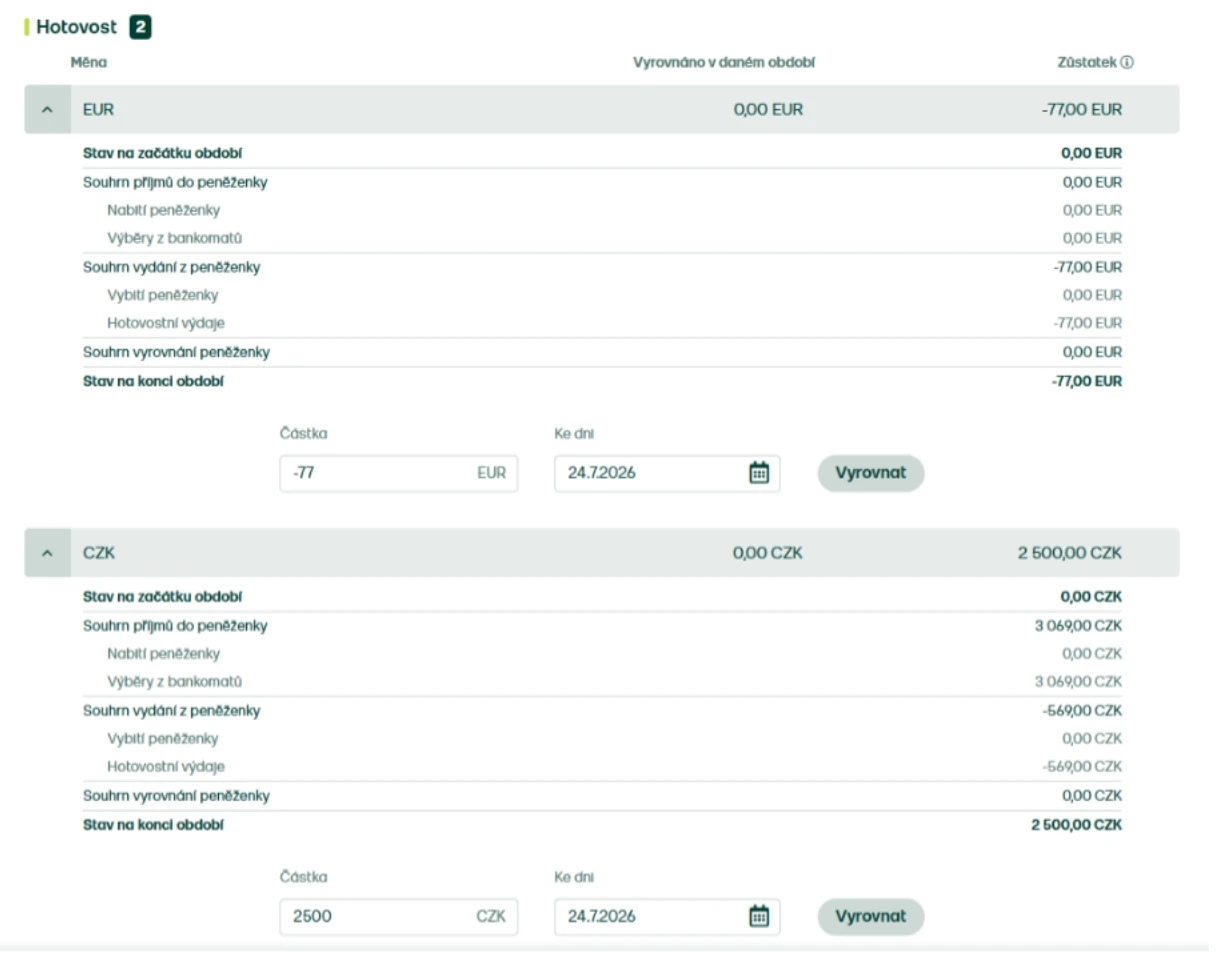
Vyrovnání hotovosti
- Sekce Účetní agenda – Osobní vyúčtování – vyberte uživatele.
- Sjeďte níže nebo klikněte na záložku Hotovost.
- Zadejte datum a zvolte Vyrovnat vše nebo zadejte částku a poté Vyrovnat. nebo
- Vyberte výdaje, které chcete vyrovnat, klikněte na a zvolte Vyrovnat výdaje. Pozn.: Po vyrovnání hotovosti se v hlavičce osobního vyúčtování objeví částka, která má být vyplacena/stržena uživateli ze mzdy.
Uzavření osobního vyúčtování
- Sekce Účetní agenda – Osobní vyúčtování – vyberte uživatele.
- Zkontrolujte, zda jsou všechny položky ve stavu Uzavřené.
- Zvolte Uzavřít celé vyúčtování (vpravo nahoře) a potvrďte tlačítkem Uzavřít vyúčtování.
Pozn.: Při uzavření osobního vyúčtování aplikace vyúčtuje pouze ty výdaje, které jsou ve stavu Uzavřené. Ostatní výdaje se automaticky přesunou do následujícího účetního období

Hromadné uzavření osobních vyúčtování bez položek
- Sekce Účetní agenda - Osobní vyúčtování
- Klikněte na Nastavit filtr, zaškrtněte Otevřené a Bez položek a zvolte Filtrovat.
- Zaškrtněte první Osobní vyúčtování a pak stiskněte a držte Shift a zaškrtněte poslední vyúčtování (vyúčtování se hromadně označí).
- Zvolte Uzavřít prázdná vyúčtování.
Export osobního vyúčtování
- Sekce Účetní agenda – Osobní vyúčtování – vyberte Osobní vyúčtování, které chcete exportovat
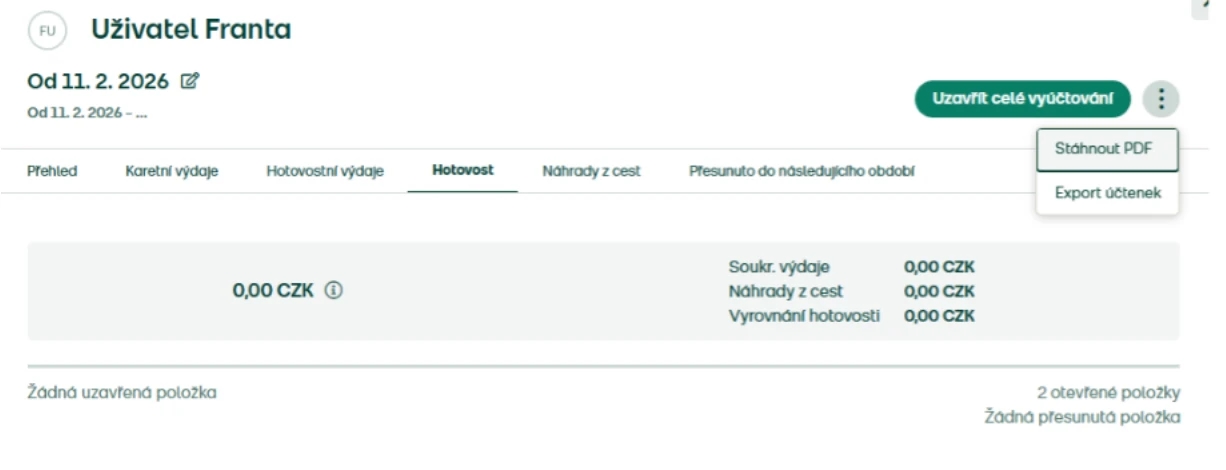
- Klikněte na (vpravo nahoře) a zvolte Stáhnout PDF.
Export účtenek k osobnímu vyúčtování
- Sekce Účetní agenda – Osobní vyúčtování – vyberte Osobní vyúčtování, které chcete exportovat
- Klikněte na (vpravo nahoře) a zvolte Export účtenek.
Popis jednotlivých stavů výdajů
Byl tento článek užitečný?