Přístup a přihlášení do Fidoo
Kde získáte přístup do webové aplikace
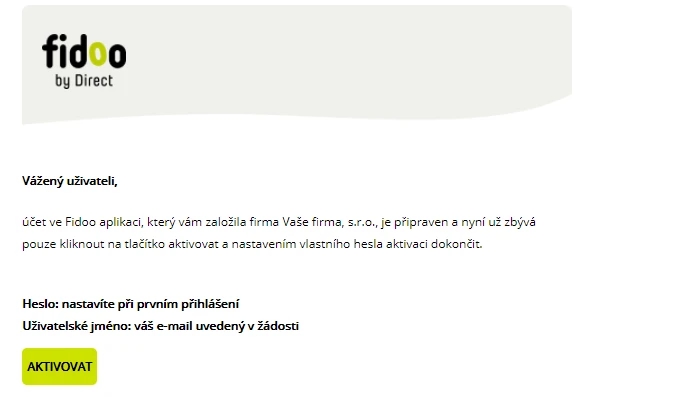
Najděte ve vašem e-mailu zprávu, která má předmět „Vítejte ve světě Fidoo“.
ㅤ
Klikněte na Aktivovat.
ㅤ
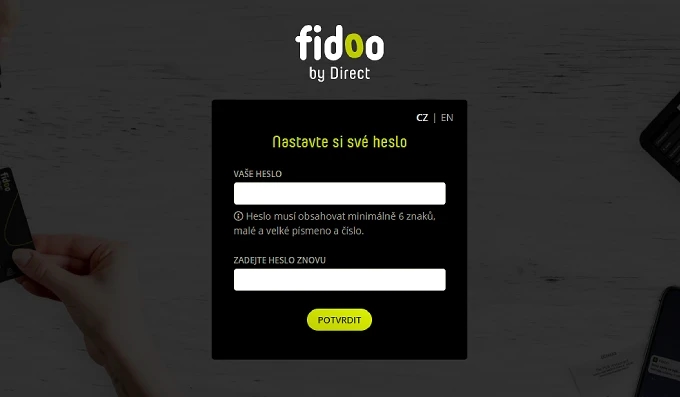
Nastavte si heslo dle pokynů.
Přihlášení do webové aplikace
Na webových stránkách www.fidoo.com klikněte v pravém horním rohu na tlačítko

ㅤ
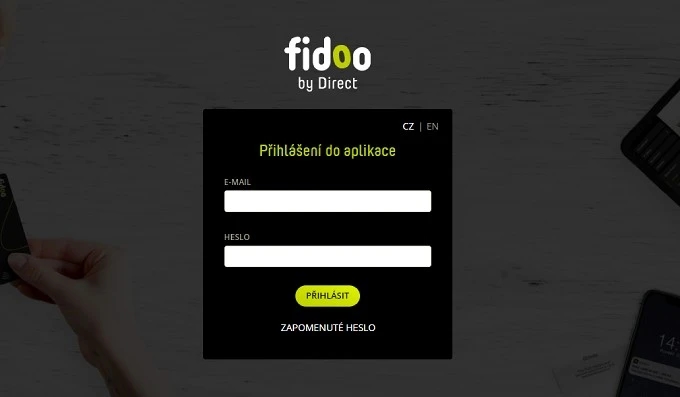
Vyplňte e-mail a heslo, kterými se do aplikace přihlašujete.
ㅤ
Zadejte šestimístný ověřovací kód, který jste obdrželi na váš telefon.
Důvěryhodné zařízeníKdyž si v okně při zadávání šestimístného kódu nastavíte vaše zařízení jako důvěryhodné, nebudete po dobu 90 dní vyzváni k zadání ověřovacího kódu.
První přihlášení do mobilní aplikace
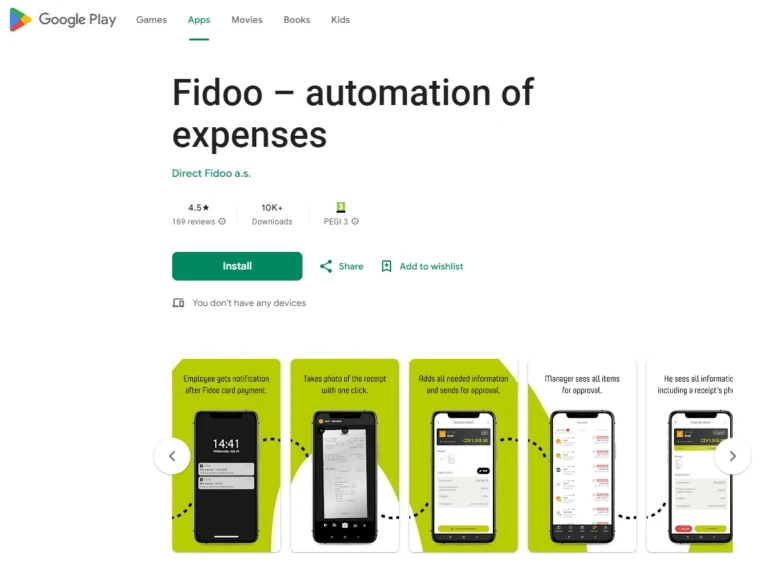
Nainstalujte si mobilní aplikaci přes Obchod Google Play nebo App Store.
ㅤ
Nejprve se přihlaste shodnými údaji jako do webové aplikace – pomocí e-mailové adresy a hesla.
Zadejte ověřovací kód, který vám byl zaslán na vaše telefonní číslo.
Nastavte si PIN, kterým se v budoucnu budete do aplikace přihlašovat.
V rámci prvního přihlášení si můžete dále zvolit bezpečnou přihlašovací metodu (Face ID, Touch ID nebo gesto), případně tento krok přeskočit.
Průvodce nastavením
Ve webové aplikaci je pro vybrané role uživatelů (netýká se běžných uživatelů) navíc k dispozici i tzv. Fidoo poradna. Zde jsou k dispozici základní informace týkající se práce ve Fidoo aplikaci a také odkaz na návody.

Byl tento článek užitečný?