Nastavení výdajů
Vytvoření členění DPH
- Sekce Nastavení – Výdaje – Členění DPH
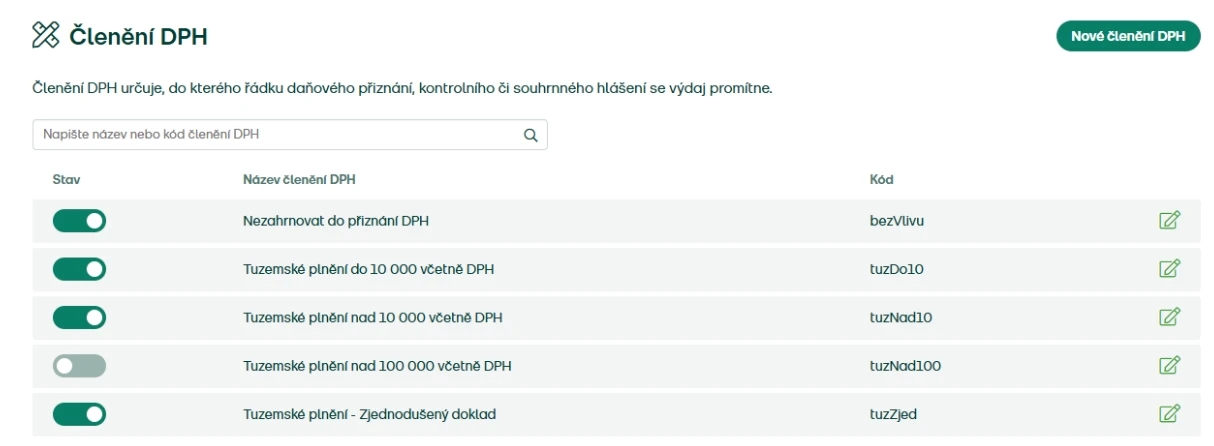
- Klikněte na Nové členění DPH, doplňte název a zkratku a Uložte.
Úprava členění DPH
- Sekce Nastavení – Výdaje – Členění DPH
- Klikněte na a vypněte/zapněte použití členění.
- Klikněte na , upravte název nebo zkratku a Uložte.
Smazání členění DPH
- Sekce Nastavení – Výdaje – Členění DPH
- Klikněte na a zvolte Smazat členění DPH.
- Potvrďte tlačítkem Smazat členění DPH.
Vytvoření předkontace
- Sekce Nastavení – Výdaje – Předkontace
Ruční nastavení
- Klikněte na Nová předkontace.
- Vyplňte název, kód, použití a účty a Uložte.
Import seznamu předkontací
- Klikněte na Importovat předkontace.
- Stáhněte a vyplňte připravený vzorový soubor.
- Klikněte na Zvolit soubor, najděte jej ve vašem počítači a zvolte Importovat.
Pozn.: Kód a účty MD/D musí být unikátní. Když budou stejné, přepíše se řádek poslední předkontací se stejným kódem (předchozí nebudou importovány).
Úprava předkontace
- Sekce Nastavení – Výdaje – Předkontace
- Klikněte na a vypněte/zapněte použití předkontace.
- Klikněte na , upravte a Uložte.
Pozn.: Stav předkontací (aktivní/neaktivní) můžete hromadně upravit tak, že v importním souboru změníte sloupec “state” a pak znovu importujete.
Export předkontace
- Sekce Nastavení – Výdaje – Předkontace
- Klikněte na , zvolte formát souboru a zadejte Exportovat.
Smazání předkontace
- Sekce Nastavení – Výdaje – Předkontace
- Klikněte na a zvolte Smazat předkontaci.
- Potvrďte tlačítkem Smazat předkontaci.
Vytvoření nákladového střediska
- Sekce Nastavení – Výdaje – Nákladová střediska
Ruční nastavení
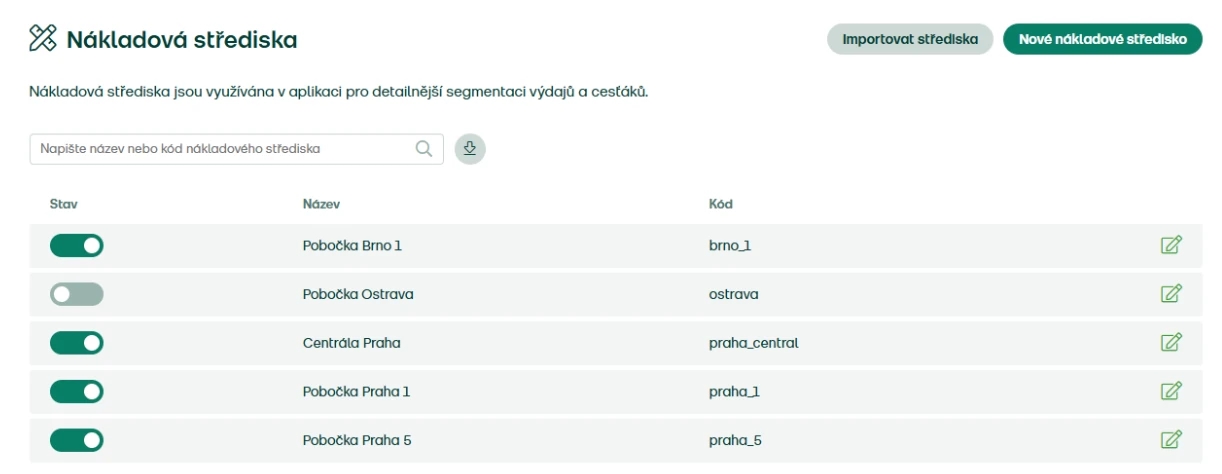
- Klikněte na Nové nákladové středisko.
- Doplňte název a zkratku a Uložte.
Import seznamu středisek
- Klikněte na Importovat střediska.
- Stáhněte a vyplňte připravený vzorový soubor.
- Klikněte na Zvolit soubor, najděte jej ve vašem počítači a zvolte Importovat.
Pozn.: Kód střediska musí být unikátní. Když budou kódy stejné, přepíše se řádek posledním střediskem se stejným kódem (předchozí nebudou importovány).
Úprava nákladového střediska
- Sekce Nastavení – Výdaje – Nákladová střediska
- Klikněte na a vypněte/zapněte použití nákladového střediska.
- Klikněte na , upravte název nebo zkratku a Uložte.
Pozn.: Stav nákladových středisek (aktivní/neaktivní) můžete hromadně upravit tak, že v importním souboru změníte sloupec “state” a pak znovu importujete.
Export nákladového střediska
- Sekce Nastavení – Výdaje – Nákladová střediska
- Klikněte na , zvolte formát souboru a zadejte Exportovat.
Smazání nákladového střediska
- Sekce Nastavení – Výdaje – Nákladová střediska
- Klikněte na a zvolte Smazat.
- Potvrďte tlačítkem Smazat středisko.
Vytvoření účetní kategorie
- Sekce Nastavení – Výdaje – Účetní kategorie
Ruční nastavení
- Klikněte na Nová účetní kategorie.
- Vyplňte název, kód a případně připojte předkontaci a Uložte.
Import seznamu účetních kategorií
- Klikněte na Importovat kategorie.
- Stáhněte a vyplňte připravený vzorový soubor.
- Klikněte na Zvolit soubor, najděte jej ve vašem počítači a zvolte Importovat.
Úprava účetní kategorie
- Sekce Nastavení – Výdaje – Účetní kategorie.
- Klikněte na a vypněte/zapněte použití kategorie.
- Klikněte na , upravte vše potřebné a Uložte.
Export účetní kategorie
- Sekce Nastavení – Výdaje – Účetní kategorie.
- Klikněte na , zvolte formát souboru a zadejte Exportovat.
Smazání účetní kategorie
- Sekce Nastavení – Výdaje – Účetní kategorie.
- Klikněte na a zvolte Smazat.
- Potvrďte tlačítkem Smazat kategorii.
Nastavení povinných polí
- Sekce Nastavení – Výdaje – Povinná pole
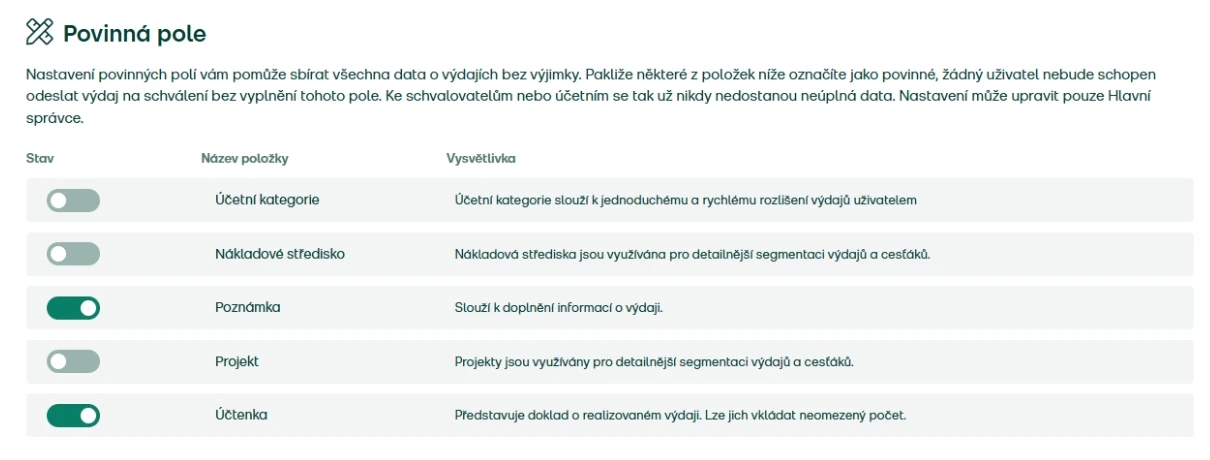
- Pomocí tlačítka zapněte/vypněte povinnost doplňovat konkrétní údaj k výdaji.
Pozn.: V případě, že uživatel nevyplní povinné pole, aplikace mu nedovolí odeslat výdaj k dalšímu zpracování (schválení nebo účetnímu uzavření).
Byl tento článek užitečný?